 Svenska



Som standard om du lanserar din VPS hos oss med en SSH-nyckel konfigureras den för att endast acceptera SSH-nycklar för högre säkerhet, vilket kan leda till felet ”Permission denied (publickey)” om du försöker logga in med lösenord. Om du föredrar lösenordsinloggning eller har förlorat din nyckel, kan du enkelt aktivera detta igen via nödkonsolen i vår kundzon.
Förberedelser
Eftersom SSH-åtkomsten inte fungerar behöver du använda den inbyggda webbkonsolen för att komma åt servern. Detta fungerar som om du satt med skärm och tangentbord direkt kopplade till servern.
- Du behöver inloggningsuppgifter till cloud.hostup.se.
- Du behöver ditt root-lösenord för servern (det står direkt på Dashboarden. Du kan också återställa det under ”Instänningar”).
- Du behöver veta vilken VPS det gäller.
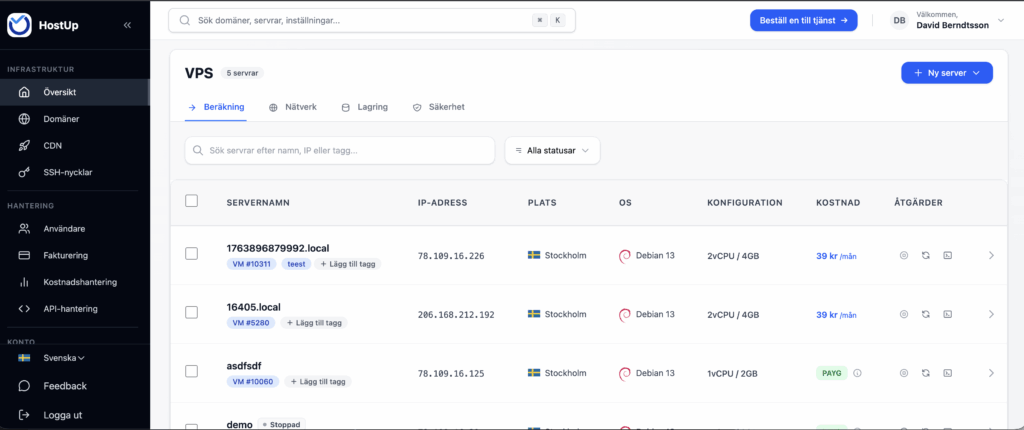
Leta upp din VPS i listan på instrumentpanelen och klicka på den för att komma till hanteringsvyn. Besök helt enkelt https://cloud.hostup.se/ och klicka på den VPS du vill utföra åtgärden på.
Steg för steg: Aktivera lösenordsinloggning
- Klicka på knappen märkt Konsol högst upp till höger för att öppna ett nytt fönster med skärmåtkomst till servern. Om du inte hittar det, sök helt enkelt efter Konsol i sökrutan som bilden ovan visar så öppnas den direkt.
- Vid inloggningsprompten i konsolen, skriv
rootoch tryck Enter. Skriv sedan ditt root-lösenord (observera att tecknen inte syns när du skriver) och tryck Enter. - När du är inloggad, öppna konfigurationsfilen för SSH med textredigeraren nano genom att skriva:
nano /etc/ssh/sshd_config - Använd piltangenterna för att bläddra ner tills du hittar raden:
PasswordAuthentication no - Ändra
notillyesså att raden ser ut så här:PasswordAuthentication yes
Tips: Se till att raden inte har en # i början (det betyder att den är bortkommenterad). - Spara filen genom att trycka Ctrl + O och sedan Enter. Avsluta redigeraren med Ctrl + X.
- För att ändringarna ska slå igenom måste du starta om SSH-tjänsten. Skriv följande kommando:
systemctl restart ssh
(På vissa system kan det varasystemctl restart sshd
Vanliga fallgropar
- Konfigurationsfiler i undermappar: På nyare versioner av Ubuntu och Debian kan det finnas en rad i toppen av filen som säger
Include /etc/ssh/sshd_config.d/*.conf. Om din ändring inte fungerar, kontrollera om det finns en fil i den mappen (t.ex.50-cloud-init.conf) som skriver över din inställning. - PermitRootLogin: Om du specifikt vill logga in som
rootmåste du också se till att radenPermitRootLoginär satt tillyesi samma fil. Om den står somprohibit-passwordkommer du inte in med lösenord även omPasswordAuthenticationär aktiverat.
Verifiering
Nu när tjänsten är omstartad kan du testa att ansluta från din egen dator igen.
- Öppna terminalen (Mac/Linux) eller PowerShell/PuTTY (Windows).
- Skriv anslutningskommandot:
ssh root@din-server-ip - Om allt fungerar ska servern nu fråga efter ditt lösenord istället för att direkt neka åtkomst med nyckelfel.
När bör du kontakta support?
Kontakta support om du har glömt ditt root-lösenord och återställningsfunktionen i portalen inte fungerar, eller om du har låst ute dig själv genom brandväggsregler du inte kan ta bort via konsolen.