 Svenska



SSH är ett kraftfullt verktyg för att hantera filer, databaser och köra kommandon som WP-CLI direkt på servern. Hos oss har du friheten att välja mellan att använda den smidiga inbyggda terminalen direkt i cPanel eller ansluta via ditt eget favoritprogram från datorn.
Förberedelser
För att komma igång behöver du ha tillgång till ditt cPanel-konto. Det enklaste sättet är att logga in via vår kundzon på cloud.hostup.se. Leta upp din tjänst direkt på Dashboard och klicka på Logga in på cPanel.
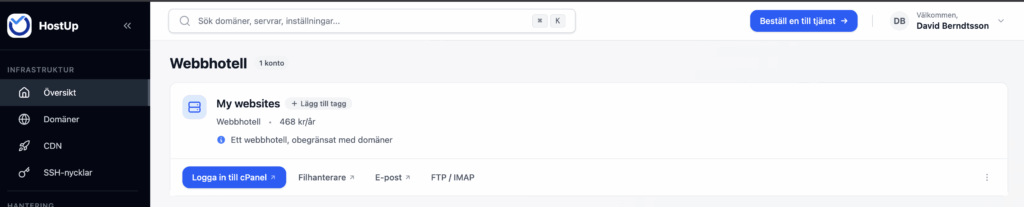
För extern anslutning behöver du:
- Ditt cPanel-användarnamn: Syns i högerspalten inne i cPanel under ’Current User’.
- Ditt cPanel-lösenord: Samma som du använder för att logga in (kan återställas via kundzonen om du glömt det).
- En SSH-klient: Använd Terminal på Mac/Linux eller PowerShell/PuTTY på Windows.
Steg för steg: Använda inbyggd Terminal
Detta är det snabbaste sättet att köra enkla kommandon utan att behöva konfigurera något på din egen dator.
- Logga in på cPanel via vår kundzon.
- Scrolla ner till sektionen Avancerat (Advanced).
- Klicka på ikonen Terminal.
- Första gången du öppnar detta kan du behöva acceptera ett varningsmeddelande. Klicka på I understand and want to proceed.
- Du är nu inloggad och kan skriva kommandon direkt i webbläsarfönstret.
Steg för steg: Ansluta via SSH (Extern klient)
För mer avancerat arbete rekommenderar vi att du ansluter från din egen dator.
- Öppna terminalen på din dator.
- Skriv följande kommando (ersätt uppgifterna med dina egna):
ssh [email protected] -p 22
Tips: Du kan också använda serverns IP-adress istället för domännamnet. Inloggningsuppgifter till SSH skickas alltid ut när du köper webbhotell i mailet med ämnet ”Kom igång med ditt webbhotell” - Tryck Enter. Första gången får du en fråga om att lita på serverns nyckel (fingerprint). Skriv
yesoch tryck Enter. - Ange ditt cPanel-lösenord. OBS: Inga tecken syns på skärmen när du skriver lösenordet (detta är en säkerhetsfunktion). Tryck bara Enter när du är klar.
Vanliga fallgropar
- Connection Refused/Timeout: Om du inte får kontakt alls kan din IP-adress ha blivit blockerad av vår brandvägg, ofta p.g.a. för många felaktiga inloggningsförsök. Prova att logga in i kundzonen för att se om du kan häva blockeringen eller vänta en stund.
- Rättigheter: I vår webbhotell setup har du så kallad ”Jailed Shell”. Det innebär att du har full tillgång till dina egna filer men begränsad tillgång till systemfiler för att inte påverka andra kunder. Det går inte att installera program som Docker men du kan göra grundläggande saker via terminalen.
Verifiering
För att bekräfta att allt fungerar som det ska kan du köra ett enkelt kommando:ls -la
Detta ska lista alla filer i din nuvarande mapp (vanligtvis din hemkatalog). Ser du dina mappar som public_html och mail så fungerar anslutningen korrekt.