 Svenska



Många moderna system som WordPress, WooCommerce och Magento kräver specifika PHP-tillägg (extensions) för att fungera korrekt. Om du ser felmeddelanden om att moduler som intl, soap eller fileinfo saknas, kan du enkelt aktivera dessa själv via kontrollpanelen utan att behöva kontakta support.
Förberedelser
För att aktivera tillägg behöver du komma åt verktyget Select PHP Version i cPanel. Detta verktyg är en del av vår CloudLinux-miljö som ger dig full kontroll över din PHP-konfiguration.
Du behöver:
- Ett aktivt webbhotellskonto hos oss.
- Inloggningsuppgifter till cPanel (enklast via vår kundzon).
- Veta vilket tillägg du behöver aktivera (t.ex. soap för vissa betallösningar eller intl för språkhantering).
Börja med att logga in på cloud.hostup.se och klicka dig vidare till cPanel via din tjänst.
Steg för steg: Så aktiverar du moduler
Följ dessa steg för att slå på de funktioner du behöver:
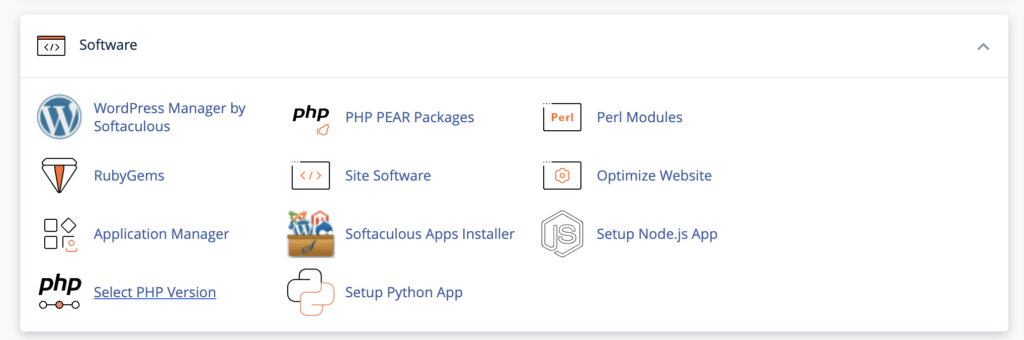
- Väl inne i cPanel, bläddra ner till sektionen Programvara (Software) och klicka på Select PHP Version. Se bild ovan.
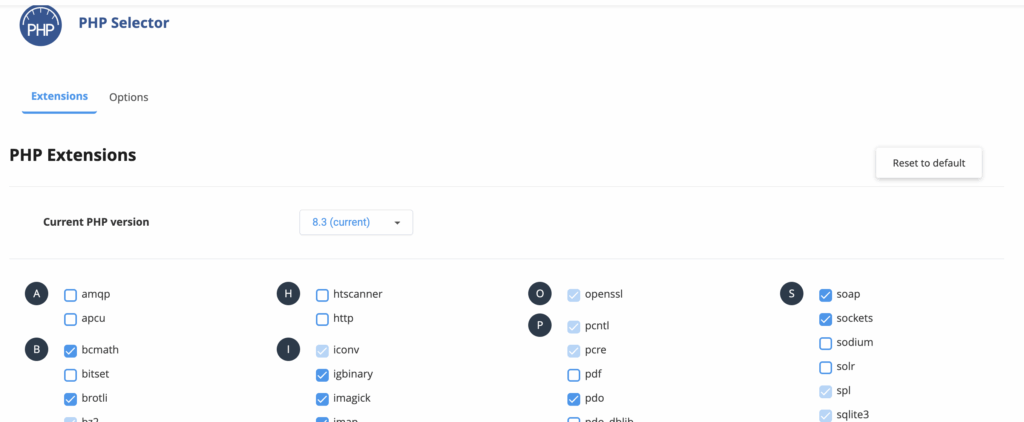
- Viktigt: Kontrollera vilken PHP-version som är vald högst upp. Om det står native bredvid versionsnumret kan du inte ändra inställningar. Ändra i så fall till den aktuella versionen (t.ex. 8.2 eller 8.3) i rullistan och klicka på Set as current.
- Klicka på fliken Extensions (om du inte redan ser en lista med kryssrutor).
- Leta upp det tillägg du vill aktivera i listan (listan är i bokstavsordning).
- Klicka i kryssrutan bredvid namnet (t.ex. soap, intl eller fileinfo).
- En grön ruta med texten ”Module enabled” dyker upp i hörnet. Ändringen sparas automatiskt och slår igenom direkt.
Vanliga fallgropar
Här är de vanligaste misstagen vi ser i supportärenden och hur du undviker dem:
- Alternativet ”native” är valt: Om du kör den så kallade ”native”-versionen av PHP är inställningarna låsta. Du måste byta till en specifik version (t.ex. 8.3) för att kunna tända och släcka moduler.
- Fel mysqli-drivrutin: För WordPress rekommenderar vi ofta nd_mysqli. Se till att inte ha både mysqli och nd_mysqli aktiverade samtidigt. Det går endast att ha en aktiverad samtidigt.
- Cachning: Även om ändringen sker direkt på servern, kan din webbläsare eller ett caching-plugin i WordPress spara det gamla felet. Testa att rensa cachen eller öppna sidan i ett inkognitofönster om felet kvarstår. Du kan också trycka på ”Reset to default” för att återställa alla ändringar till standardvärdena.
Verifiering
För att vara säker på att PHP-Modulen är aktivt kan du göra följande:
- Ladda om sidan: Om du hade ett felmeddelande på din hemsida (t.ex. i kassan eller adminpanelen som varnade för att det saknades), ladda om sidan. Försvann varningen? Då är det klart!
- WordPress Hälsokontroll: I WordPress under Verktyg → Hälsokontroll kan du se om systemet fortfarande klagar på saknade moduler.
- Info-sida: Du kan skapa en fil som heter info.php med innehållet
<?php phpinfo(); ?>och besöka den för att se en teknisk lista över alla aktiva moduler. (Glöm inte att radera filen efteråt av säkerhetsskäl).
När bör du kontakta support?
Kontakta oss om du behöver en funktion som inte finns i listan (t.ex. om du behöver ’exec’ eller ’shell_exec’ för specifika skript, då dessa kan vara spärrade av säkerhetsskäl) eller om Select PHP Version-sidan visar ett tekniskt felmeddelande.
Hör även av dig om du skulle sakna någon PHP version eller modul som inte finns under Select PHP Version-sidan så fixar vi det.