Svenska



Remote Desktop Protocol (RDP) är standardmetoden för att fjärrstyra en Windows Server med fullt grafiskt gränssnitt. I den här guiden går vi igenom hur du hittar dina inloggningsuppgifter i vår kundzon och ansluter från din egen dator.
Förberedelser
Innan du försöker ansluta behöver du kontrollera följande saker i vår kundzon:
- Korrekt operativsystem: RDP är inbyggt i Windows. Om du har köpt en VPS med Linux (t.ex. Ubuntu eller Debian) fungerar inte RDP som standard, utan då används SSH. Har du valt fel OS kan du enkelt installera om servern till Windows Server via portalen.
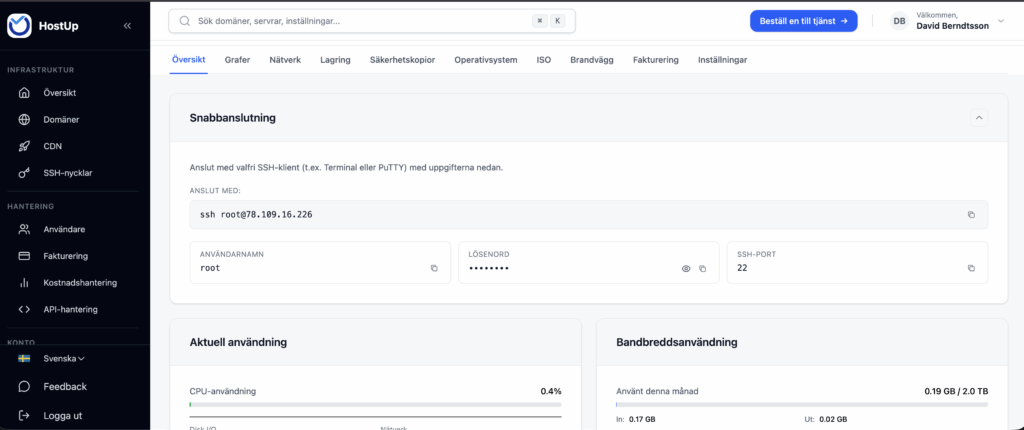
- IP-adress och lösenord: Klicka på din tjänst i kundzonen för att se serverns IP-adress. Här hittar du också användarnamn & lösenord.
Steg för steg: Så ansluter du
Följ instruktionerna beroende på vilken dator du sitter vid just nu.
För Windows-användare:
- Klicka på Start-menyn och sök efter Anslutning till fjärrskrivbord (eller ”Remote Desktop Connection”).
- I fältet ”Dator”, klistra in din servers IP-adress (t.ex. 192.168.1.1).
- Klicka på Anslut.
- När du tillfrågas om inloggningsuppgifter, välj ”Fler alternativ” och sedan ”Använd ett annat konto”.
- Användarnamn:
Administrator - Lösenord: Det lösenord du fått tilldelat eller själv valt.
- Klicka OK. Om du får en varning om certifikat, klicka på Ja för att fortsätta.
För macOS-användare:
- Ladda ner appen Windows App gratis från Mac App Store.
- Öppna appen och klicka på + (Add PC).
- I fältet ”PC name”, skriv in serverns IP-adress.
- Vid ”User account”, välj ”Add User Account…”.
- Username:
Administrator - Password: Ditt serverlösenord.
- Klicka på Add och dubbelklicka sedan på den nya ikonen för att ansluta.
Vanliga fallgropar och lösningar
Om du inte kan ansluta beror det ofta på något av följande:
- Fel operativsystem installerat: Många kunder råkar välja Ubuntu eller Debian vid beställning men förväntar sig ett Windows-skrivbord. Om du ser en svart skärm eller ”Connection refused” och vet med dig att du vill ha Windows: Gå till kundzonen, välj din VPS och installera om den med Windows Server 2019/2022. Om du inte hittar det, använd sökfältet i kundzonen!
- Servern har ingen nätverksanslutning: Om du har råkat konfigurera fel IP eller brandvägg inuti servern kan du bli utelåst. Använd funktionen Konsol inne i kundzonen för att logga in ”direkt på skärmen” och felsöka nätverksinställningarna.
- Lösenordet fungerar inte: Om du kopierar lösenordet, se till att du inte fått med ett mellanslag i början eller slutet. Om du är osäker, använd funktionen för att återställa lösenordet i portalen.
- ”Väntande” eller nyskapad server: Om du precis fått leveransbekräftelsen, ge servern några minuter. Windows tar lite längre tid på sig att initiera första gången än Linux.
Verifiering
Du vet att det fungerar när ett nytt fönster öppnas och du ser Windows-skrivbordet (ofta med en blå bakgrund eller server-dashboard).
När du är klar, tänk på att inte välja ”Shut down” inifrån Windows (då stängs servern av helt), utan välj Disconnect eller logga ut för att hålla servern igång i bakgrunden.
När bör du kontakta support?
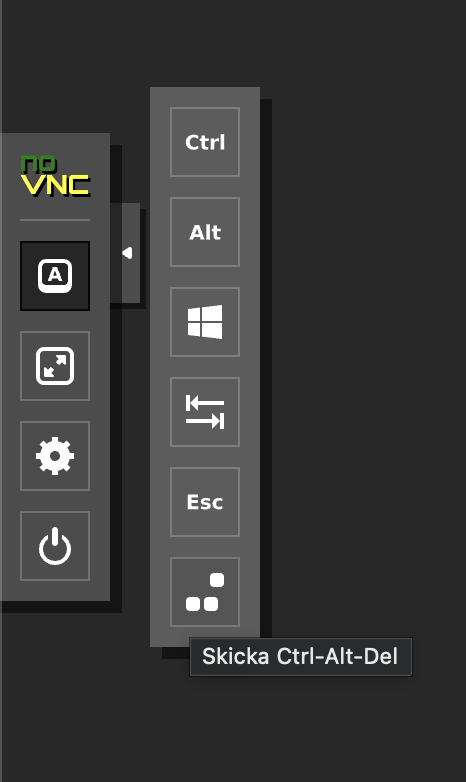
Kontakta supporten om du inte kan nå servern ens via VNC-konsolen i kundzonen. I Konsolen för att skicka ctrl + alt + del klicka på pilen till vänster sida och leta fram kommandot. Du ska inte trycka på ctrl + alt + del på din dator när du ansluter via konsolen.