Svenska
 Engelska



Steg 1: Logga in på kundportalen
- Besök vår kundportal och logga in med dina inloggningsuppgifter.
Steg 2: Navigera till översikten för Virtuell server
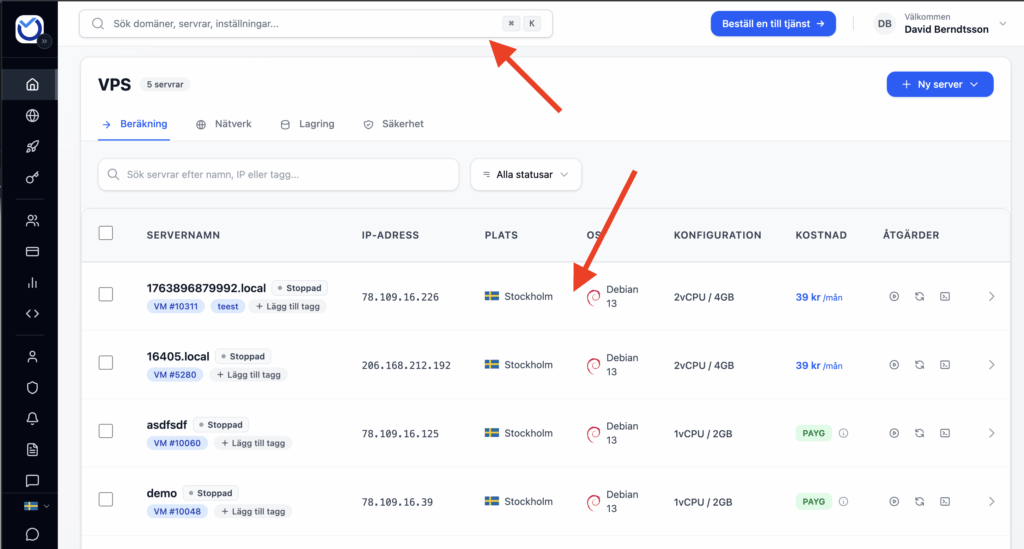
- Efter inloggningen, navigera till din VPS genom att antingen trycka på den i tabellen eller söka efter den.
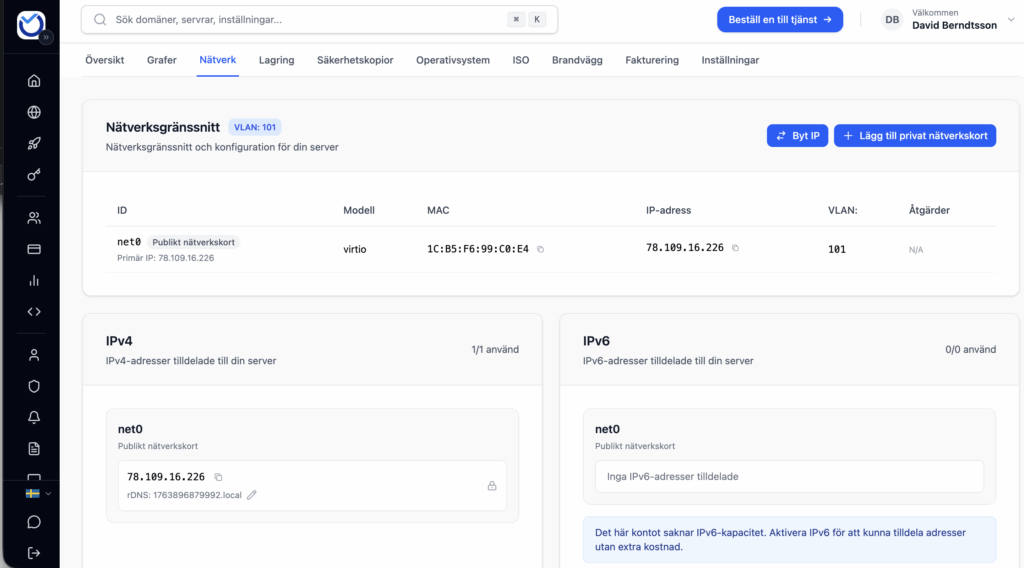
- Under kategorin ”Nätverk” kan du hantera allt som rör detta område.
- Här kan du lägga till både ny nätverk interface och tilldela den IP adresser men även hantera IP allokering på din nuvarande interface.
Lägg till extra IPv4 till nätverk interface
Att lägga till IP adresser är enkelt. Tryck på ”Tilldela ny IP-adress” knappen för att lägga till en IP från din tillgängliga pool. Observera att för IPv4 så ingår endast en IP som standard. Du kan enkelt köpa till mer IPv4 genom att köpa till det som tillägg. Extra IPv4 kostar 20 kr/mån.
Notera: När du lägger till en ytterligare IP i portalen till ett befintligt nätverksgränssnitt, läggs den inte automatiskt till inuti VM:en, endast den primära IP:n läggs till. Det tillåter MAC-adressen för detta gränssnitt att använda den ytterligare IP:n. För att snabbt lägga till den till ditt gränssnitt kan du köra något som det som listas nedan. Ersätt 95.141.241.3/24 med din tilläggs-IP. Den finns bara kvar till nästa omstart. För en mer permanent lösning, överväg att skapa ett bash.sh-skript och lägga till det i din crontab -e med @REBOOT-parametern eller modifiera nätverkskonfigurationsfilen.
ip addr add 95.141.241.3/24 dev eth0
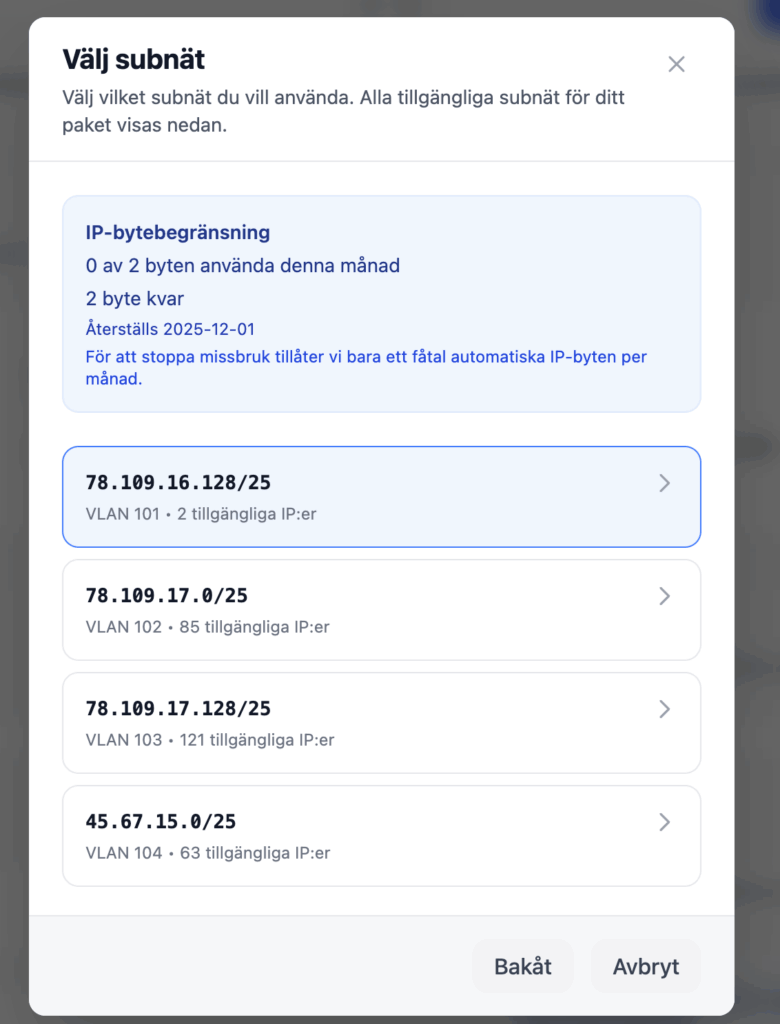
Byt IPv4 till en annan IP
Om du för någon anledning vill byta IPv4 på din nuvarande VPS är detta också enkelt. Klicka på knappen ”Byt” IPv4 som den första bilden visade. Sen kan du välja ett nät du vill få en IP inom.