 Svenska



Detta är ett av de vanligaste felmeddelandena i WordPress, men det ser ofta mer skrämmande ut än vad det är. Felet innebär helt enkelt att WordPress inte får kontakt med sin databas, oftast på grund av att inloggningsuppgifterna i inställningsfilen inte matchar de som finns i cPanel. Här visar vi hur du löser detta steg för steg.
Symptom: Vad märker du?
När du besöker din hemsida möts du av en vit skärm med endast texten Error establishing a database connection. Du kan inte heller logga in i wp-admin.
Felet uppstår när WordPress försöker ansluta till databasen med de uppgifter som finns sparade i filen wp-config.php, men servern nekar åtkomsten. Det liknar att försöka logga in på en tjänst med fel lösenord.
Snabbkoll: Har du ändrat något nyligen?
- Har du nyligen bytt lösenord för din databas-användare i cPanel?
- Har du migrerat sajten manuellt?
- Har du raderat en databas eller användare av misstag?
Om du svarade ja på något av ovanstående är det nästan garanterat att uppgifterna i din konfigurationsfil inte stämmer överens med verkligheten.
Lösning 1: Kontrollera och uppdatera lösenord (Vanligast)
Den absolut vanligaste orsaken är att lösenordet i filen wp-config.php inte stämmer överens med lösenordet som är satt för databasanvändaren i cPanel. Så här fixar du det:
- Logga in på cPanel via cloud.hostup.se.
- Gå till Filhanterare (File Manager) och öppna mappen
public_html(eller mappen för din domän). - Leta upp filen
wp-config.php. Högerklicka och välj Edit. - Leta efter raden som ser ut så här:
define( 'DB_PASSWORD', 'ditt_gamla_lösenord' );. Låt denna flik vara öppen. - Gå tillbaka till cPanel-startsidan och klicka på MySQL Databases.
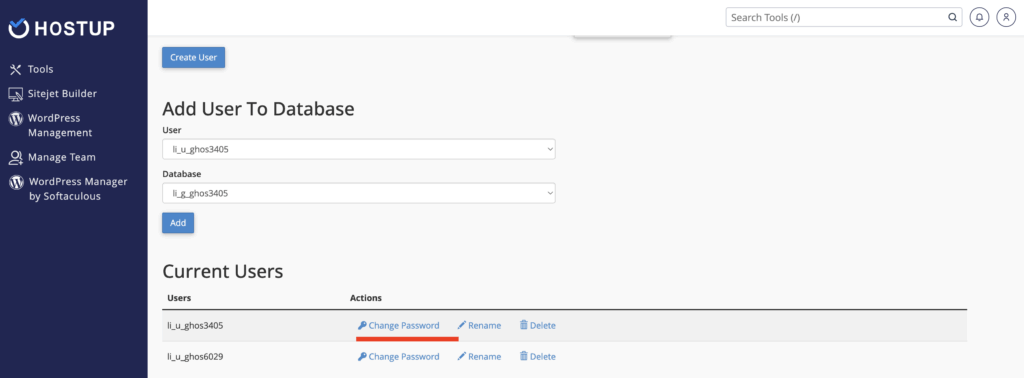
- Scrolla ner till sektionen Current Users. Hitta användaren som är kopplad till din databas (namnet ska matcha
DB_USERi din öppna fil). - Klicka på Change Password bredvid användaren.
- Generera ett nytt, säkert lösenord och spara det. Kopiera detta lösenord.
- Gå tillbaka till din öppna
wp-config.php-fil och klistra in det nya lösenordet mellan ’fnuttarna’ på raden förDB_PASSWORD. - Klicka på Save Changes.
Testa nu att ladda om din hemsida. I de flesta fall löser detta problemet direkt.
Lösning 2: Kontrollera att användaren har behörighet
Ibland finns både databasen och användaren, men de är inte sammankopplade. Detta kan hända om en användare raderats och skapats på nytt, eller vid en flytt.
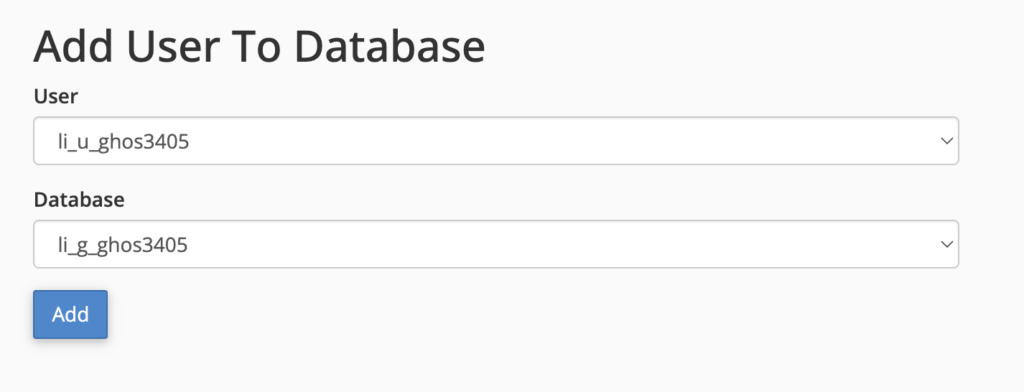
- Gå till MySQL Databases i cPanel.
- Scrolla ner till sektionen Add User To Database.
- Välj din databasanvändare i listan ”User” och din databas i listan ”Database”.
- Klicka på Add.
- På nästa sida, kryssa i rutan ALL PRIVILEGES och klicka på Make Changes.
Om kopplingen saknades kommer din hemsida att börja fungera direkt efter detta steg.
Lösning 3: Är databasen borta? (Återställning)
Om du går in under MySQL Databases och ser att listan under ”Current Databases” är tom, men du vet att du borde ha en sajt där, kan databasen ha raderats av misstag.
Hos HostUp har du tillgång till JetBackup 5 direkt i cPanel. Du kan använda detta för att återställa en databas från en tidigare tidpunkt:
- Gå till JetBackup 5 i cPanel.
- Välj Database Backups.
- Välj ett datum då sajten fungerade och klicka på Restore.
OBS: Detta skriver över nuvarande data i databasen med versionen från backupen.
När bör du kontakta support?
Om du har kontrollerat wp-config.php, återställt lösenordet och verifierat att användaren har rättigheter men felet kvarstår (eller om du får felkoder som ’Table corrupt’), skapa ett supportärende via cloud.hostup.se. Inkludera gärna inloggningsuppgifter till WordPress om möjligt så kan vi felsöka djupare.