 Svenska



Ibland händer det att man låser ute sig själv från sin server – kanske har en brandväggsregel stoppat SSH-åtkomst eller så vill servern inte starta upp nätverket korrekt. VNC-konsolen i vår kundzon fungerar som att koppla in en fysisk bildskärm och tangentbord direkt till servern. Det är ditt bästa verktyg för felsökning när vanliga anslutningsmetoder fallerar.
Förberedelser
För att använda konsolen behöver du bara en modern webbläsare och inloggningsuppgifter till vår kundzon (cloud.hostup.se). Inga extra program (som PuTTY) behövs för detta steg, då allt körs direkt i webbläsaren.
Se till att du har:
- Ditt användarnamn och lösenord till cloud.hostup.se.
- Ditt root-lösenord (Linux) eller Administrator-lösenord (Windows) till själva servern tillgängligt.
Steg för steg: Så öppnar du konsolen
Väl inloggad på din kundzon via cloud.hostup.se, tryck på sökrutan högst upp och sök efter ”konsol” (se skärmdump nedan):
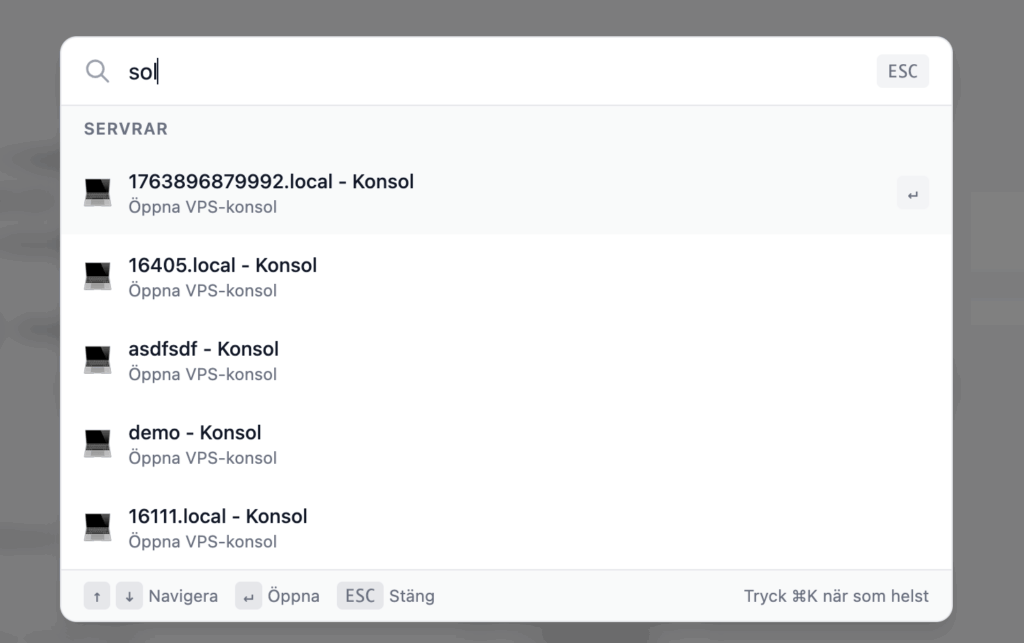
Ett nytt fönster kommer att öppnas som visar serverns skärm i realtid när du väljer vilken VPS du vill komma åt.
- För Windows-användare: Om du möts av låsskärmen kan du inte trycka Ctrl+Alt+Del på ditt eget tangentbord (då reagerar din egen dator). Leta istället efter en knapp i konsolfönstrets meny (Den ligger på vänster sida i mitten och sed ut som en pil >), leta sedan fram en knapp som heter Send Ctrl-Alt-Del eller en tangentbordssymbol för att skicka kommandot.
- För Linux-användare: Om skärmen är svart, tryck på Enter-tangenten några gånger för att väcka terminalen.
- Logga in med dina användaruppgifter (t.ex. användare root).
Vanliga fallgropar att undvika
Att använda VNC-konsolen känns lite annorlunda än vanlig fjärrstyrning. Här är de vanligaste problemen våra kunder stöter på:
- Kopiera och klistra in fungerar inte: Detta är det vanligaste misstaget. VNC skickar bild och tangenttryckningar, inte text. Du kan oftast inte kopiera ett lösenord från din dator och klistra in det i konsolen med Ctrl+V. Du måste skriva in lösenordet manuellt, tecken för tecken.
- Tangentbordslayout: Ibland kan konsolen tro att du har ett amerikanskt tangentbord fast du skriver på ett svenskt. Om ditt lösenord innehåller specialtecken, testa att skriva dem i fältet ”Användarnamn” först för att se att tangenterna hamnar rätt, sudda sedan och skriv in dem i lösenordsfältet. Ja det är lite krångligt, om det är allt för jobbigt, återställ lösenordet först till något enklare under ”Inställningar” i kundzonen.
- Muspekaren laggar: Det är normalt att musen känns lite ”efter” i konsolen. Det är därför vi rekommenderar SSH eller RDP för dagligt arbete och konsolen endast för felsökning.
Verifiering
Du vet att du lyckats när du ser serverns kommandoprompt (t.ex. root@server:~#) eller Windows skrivbord inuti webbläsarfönstret. Om du har använt konsolen för att stänga av en felaktig brandvägg (t.ex. ufw disable), bör du nu kunna testa att ansluta via din vanliga SSH-klient eller Remote Desktop igen.
När bör du kontakta support?
Om VNC-konsolen visar ett felmeddelande som ’Connection timed out’ direkt i webbläsaren, eller om servern har fastnat i en omstartssloop (boot loop) som du inte kan häva.