
Konsolen (VNC): kom åt din VPS när SSH eller RDP inte går
Kontrollerad mot kundzonen 6 november 2026
Konsolen, ibland kallad VNC-konsolen, visar serverns skärm i webbläsaren. Det är som att sitta med skärm och tangentbord vid servern. Den fungerar även när servern inte går att nå över nätverket, till exempel efter ett startproblem eller en brandvägg i servern som stänger ute dig. Det finns inget eget VNC-lösenord och ingen adress för ett VNC-program.
Så här gör du
Section titled “Så här gör du”-
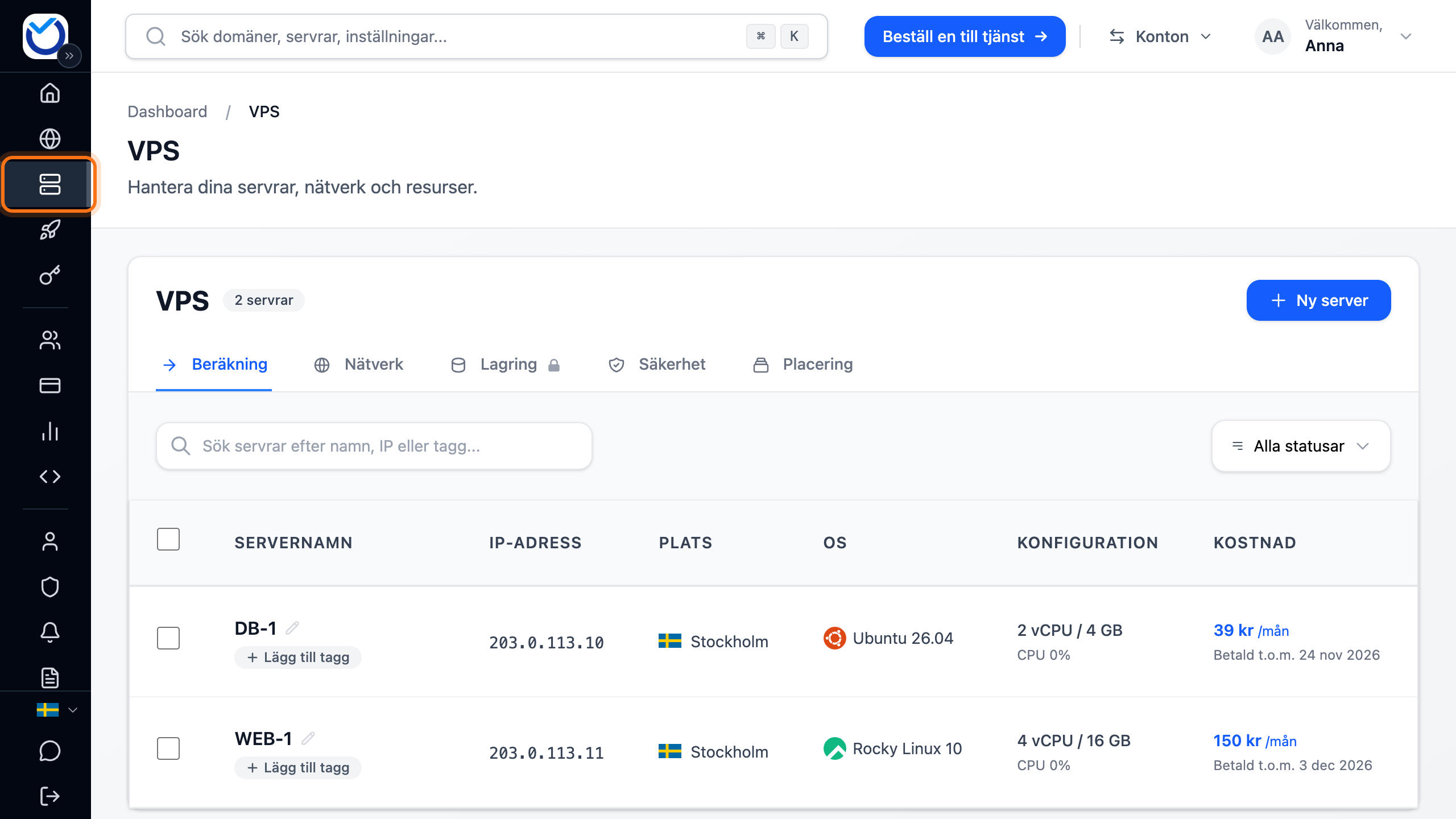
Gå till VPS och klicka på servern.
-
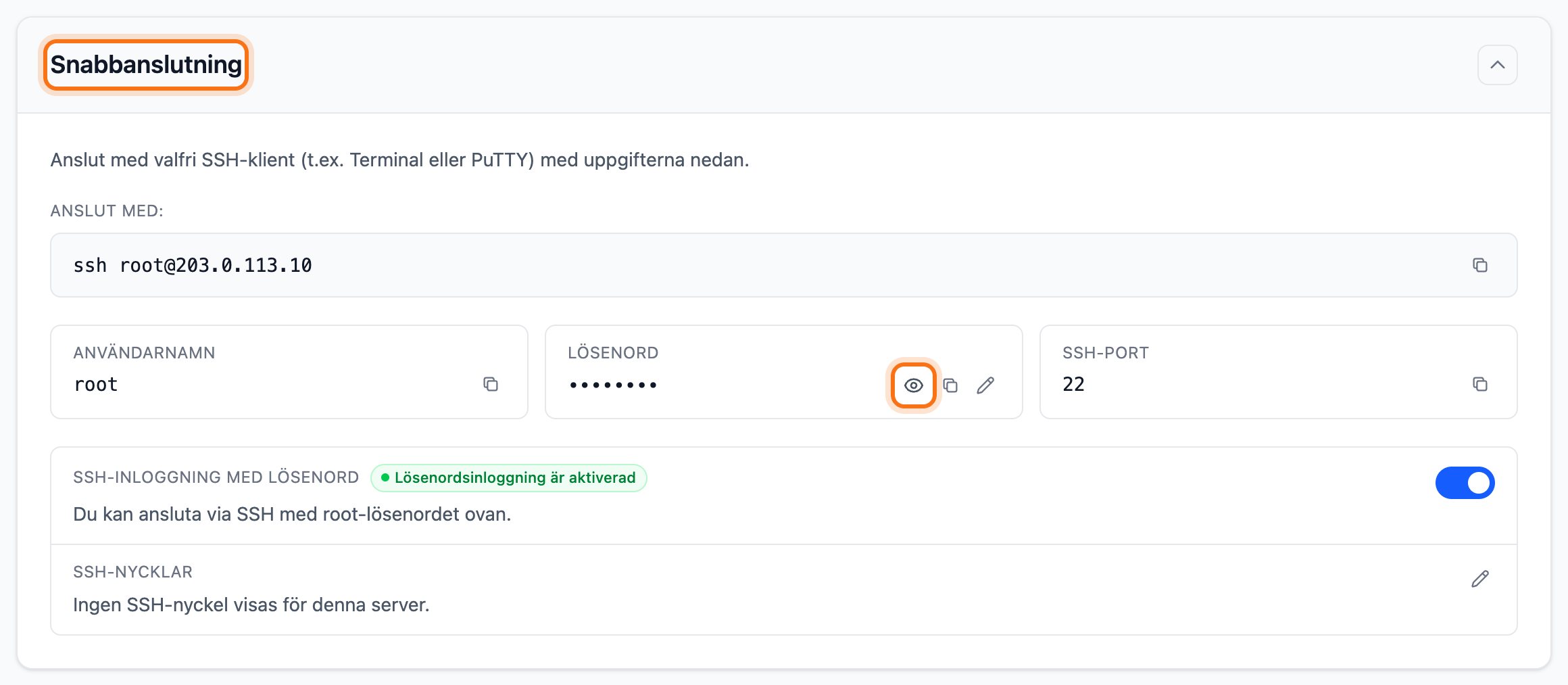
Användarnamnet och lösenordet står under Snabbanslutning på fliken Översikt. Kopiera lösenordet med kopieringsikonen (Kopiera) bredvid det. Du klistrar in det i konsolen i steg 6. Klicka på ögat (Visa) om du vill se det.
-
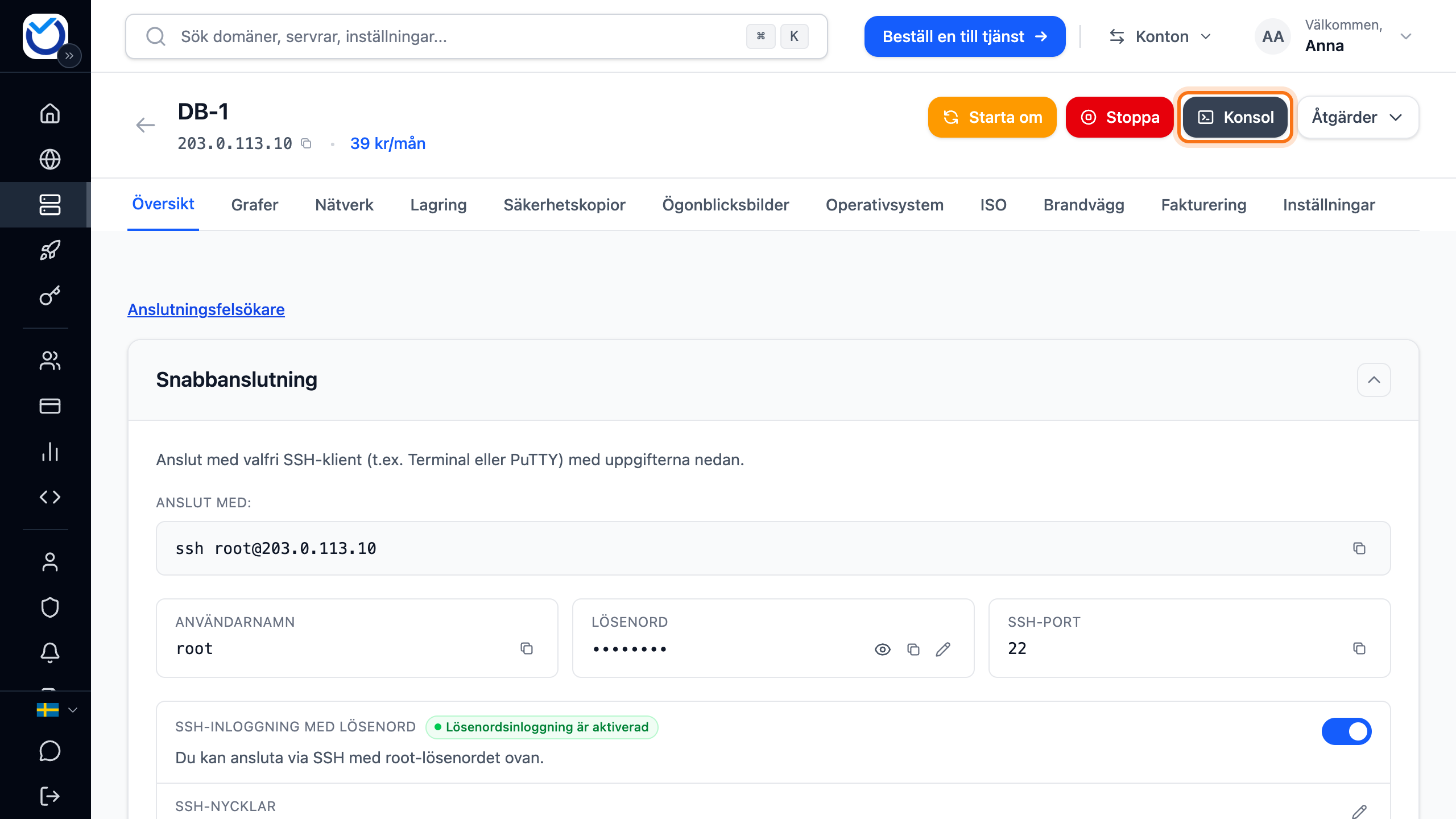
Klicka på Konsol. På mobilen är det den mörka knappen med terminalikonen.
-
Konsolen öppnas i en ny flik. Stoppar webbläsaren nya fönster visas ett meddelande med knappen Öppna VPS-konsol. Klicka på den. Då öppnas konsolen i samma flik.
-
Logga in med uppgifterna från steg 2. Skriv användarnamnet och tryck på Enter.
På en Windows-VPS kan inloggningen först be om Ctrl+Alt+Del. Öppna då menyn med den lilla fliken i konsolens vänsterkant. Håll muspekaren över ikonerna så visas namnen. Klicka på ikonen Visa extraknappar och sedan på Skicka Ctrl-Alt-Del.
-
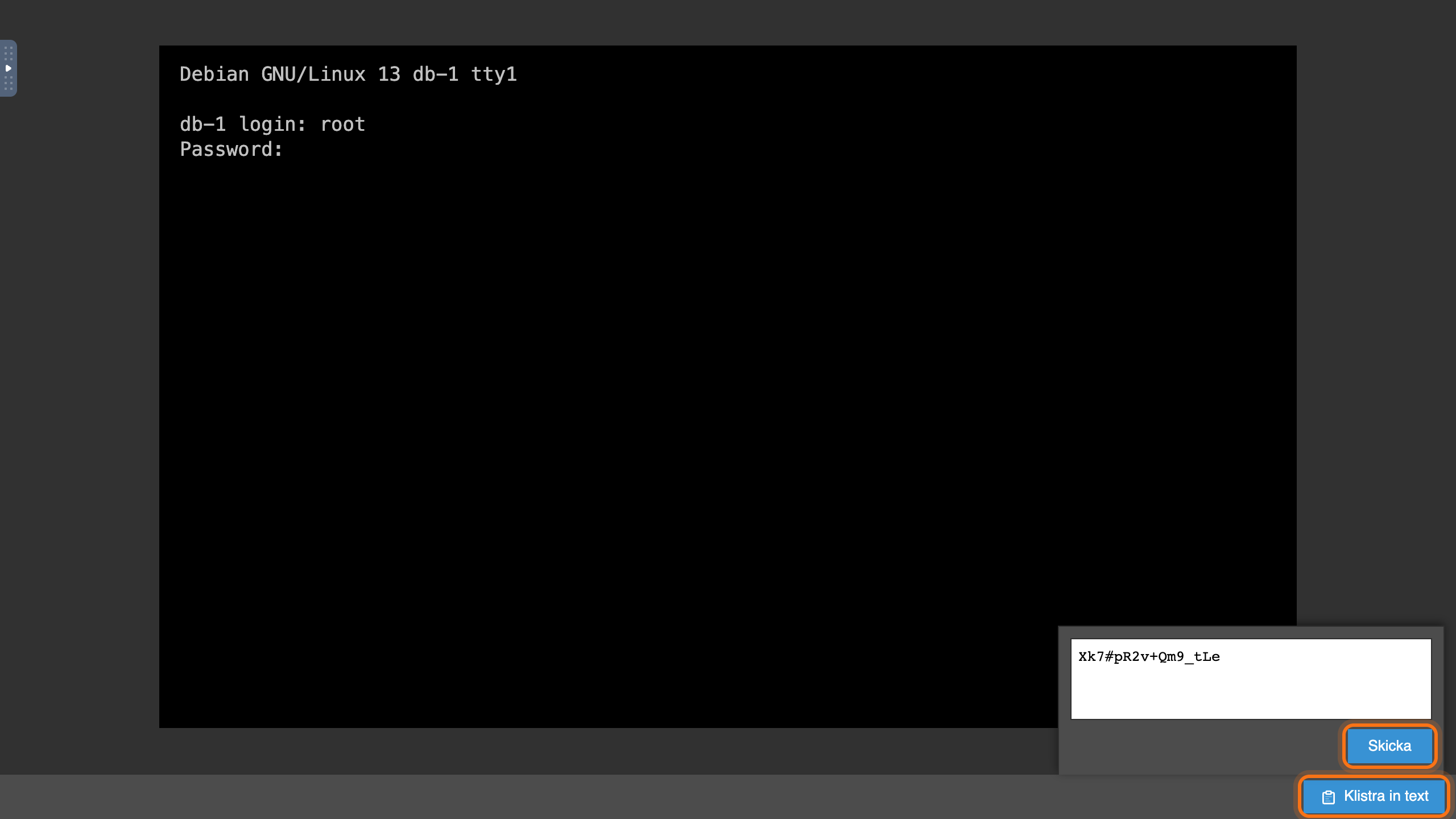
Klicka på Klistra in text (Paste text om webbläsaren inte är på svenska) under konsolens skärm. Klistra in lösenordet i rutan och klicka på Skicka (Send). Tryck sedan på Enter. På Linux syns inget på skärmen medan lösenordet skrivs in.
Skriv inte lösenordet för hand. Konsolen använder amerikansk tangentbordslayout. På ett svenskt tangentbord blir tecken som + - = och _ fel. Då nekas inloggningen.
Det här händer sedan
Section titled “Det här händer sedan”Du ser serverns skärm och skriver i den som om du satt vid servern. Har en brandvägg i servern stängt ute dig rättar du det här. Prova sedan att ansluta med SSH eller Remote Desktop igen.
Bra att veta
Section titled “Bra att veta”- På mobilen och på en bred skärm kan du också öppna konsolen från listan under VPS. Klicka på terminalikonen (Öppna konsol) på serverns rad.
- Knappen Konsol går inte att klicka på medan en annan åtgärd pågår på servern. Samma sak gäller när tjänsten är spärrad eller avslutad och när månadens bandbredd är slut. Håll muspekaren över knappen så ser du varför.
- Står det Det gick inte att öppna konsolen kan du försöka igen om en stund.
- Vet du inte varför du inte kommer åt servern klickar du på Anslutningsfelsökare på fliken Översikt. Klicka sedan på Kör kontroll. Den kontrollerar om servern svarar från internet.
- Nekas inloggningen fast du använde Klistra in text? Det händer till exempel när du bytt lösenordet inne i servern. Skapa då ett nytt. Läs Återställ lösenordet till din VPS.