
Ändra namnservrar, kontakter och DNS på flera domäner
Kontrollerad mot kundzonen 29 oktober 2026
Har du många domäner kan du göra samma ändring på flera av dem på en gång. Du markerar domänerna i listan och väljer vad som ska ändras. Varje ändring får en egen sida där du ser resultatet för varje domän.
Öppna dina domäner i kundzonen
Så här gör du
Section titled “Så här gör du”- Klicka på Domäner i menyn.
- Kryssa i domänerna som ska ändras. Ett fält med åtgärder visas längst ner på sidan.
- Klicka på Fler åtgärder och välj Uppdatera namnservrar, Uppdatera kontaktuppgifter, Redigera DNS-poster eller Hantera omdirigeringar.
- Sidan som öppnas visar de valda domänerna till vänster. Kryssa ur en domän om den inte ska ändras.
- Gör ändringen enligt avsnittet nedan.
Namnservrar
Section titled “Namnservrar”- Under Sparade namnservrar väljer du namnservrar i listan och klickar på Använd. Våra namnservrar står under Rekommenderade. Du kan också skriva in namnservrarna i fälten under Namnservrar.
- Klicka på Förhandsgranska ändringar. Sidan visar nuvarande och nya namnservrar för varje domän.
- Klicka på knappen Tillämpa ändringar längst ner.
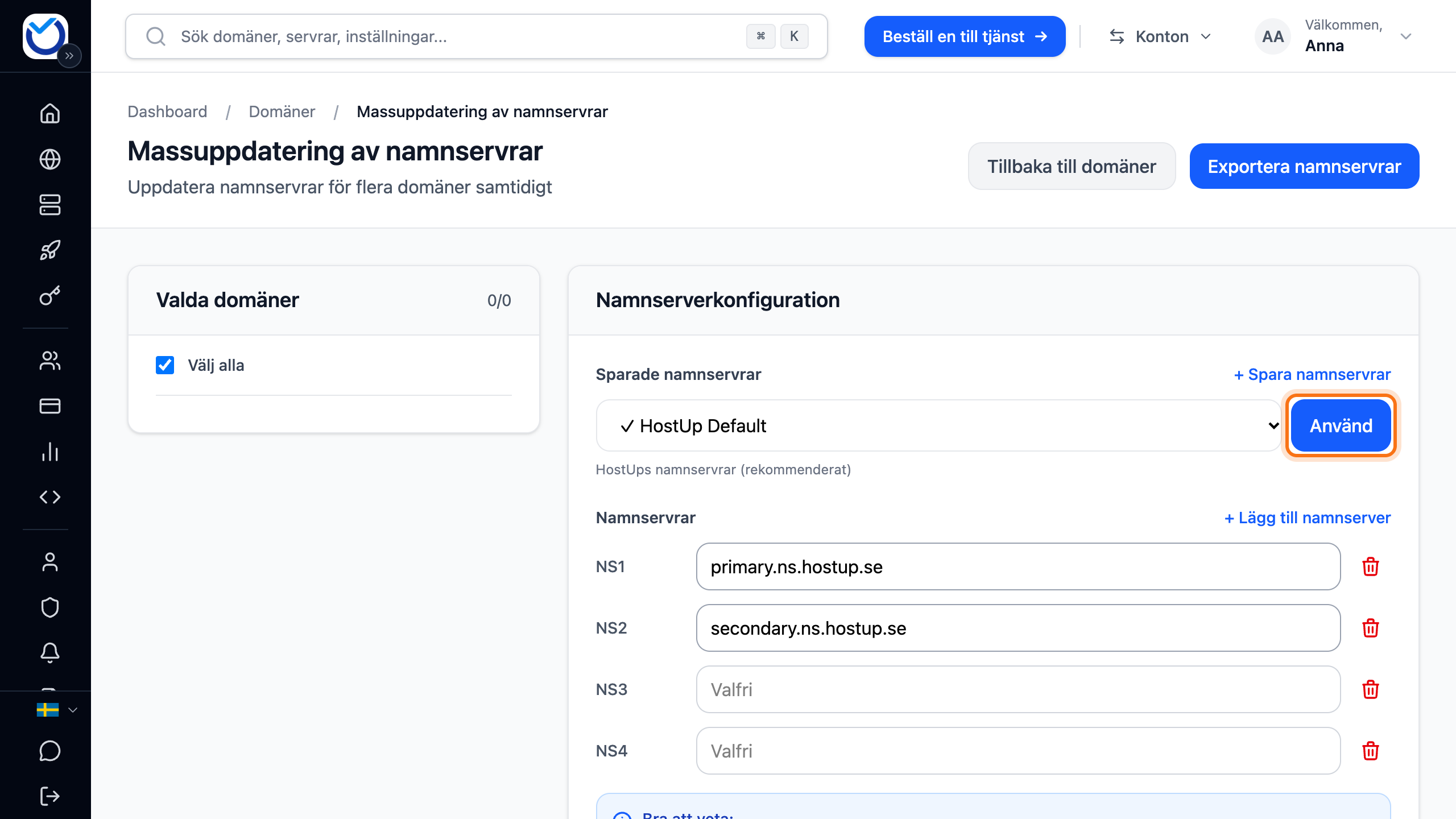
Webbplats och e-post följer med namnservrarna. Lägg därför in DNS-posterna på det nya stället innan du byter. Flyttar du till oss läser du Flytta DNS till Hostup utan avbrott. En .se- eller .nu-domän med domänlås går inte att byta. Lås upp den först enligt Domänlås och registry lock.
Kontaktuppgifter
Section titled “Kontaktuppgifter”- Till vänster under Kontaktgrupper är domänerna samlade efter vilka kontaktuppgifter de har nu. En grupp märkt Avvikande skiljer sig från de flesta.
- Fyll i de nya uppgifterna. Vill du använda uppgifterna från ditt konto klickar du på Använd profiluppgifter. Fälten med stjärna måste fyllas i.
- Klicka på Förhandsgranska ändringar och kontrollera vad som ändras.
- Klicka på knappen Verkställ ändringar längst ner.
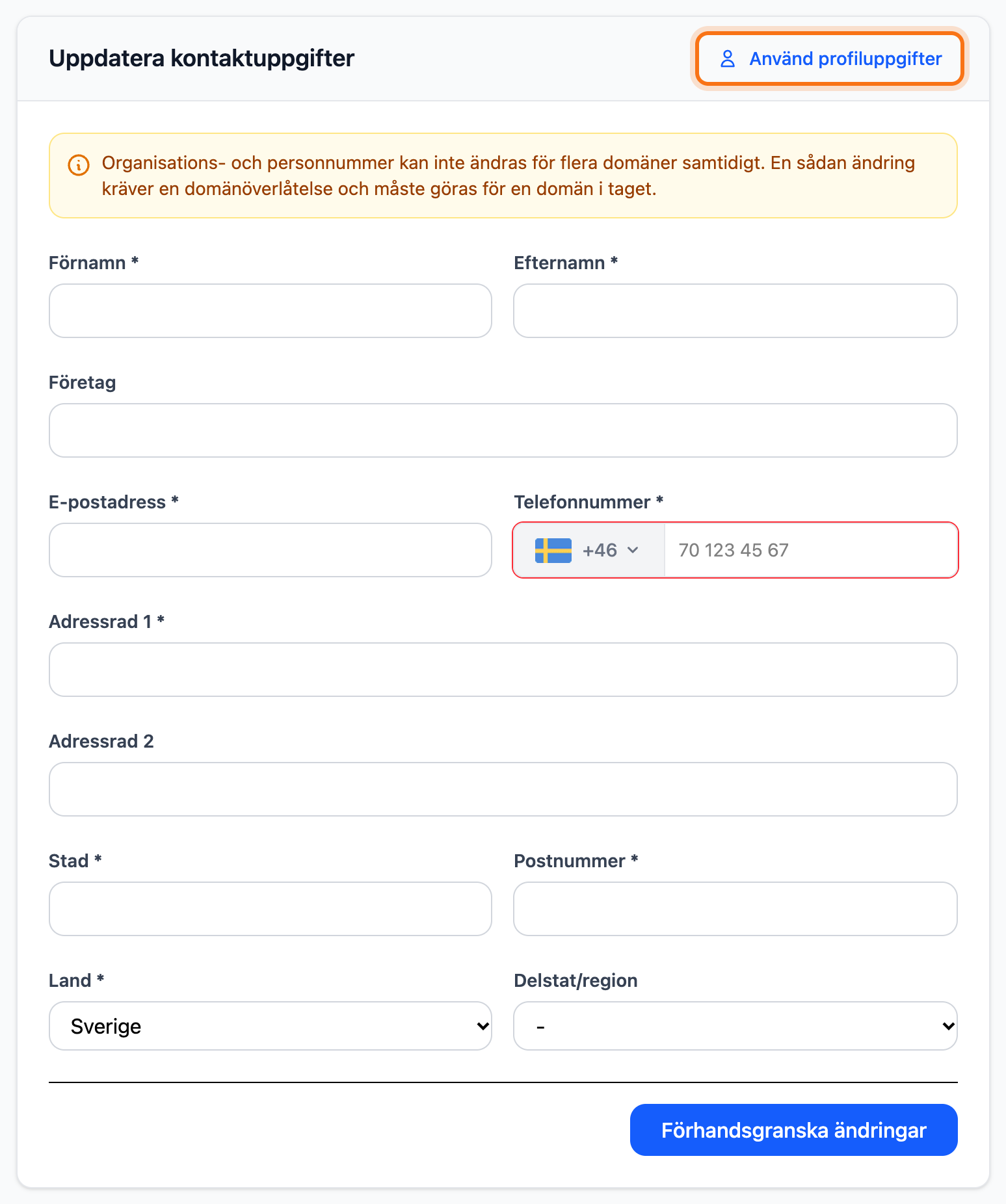
Organisationsnummer och personnummer ändras inte här. Ett ägarbyte görs för en domän i taget. Bara aktiva och avstängda domäner kan uppdateras. Sidan visar hur många av de valda som hoppas över.
DNS-poster
Section titled “DNS-poster”Här lägger du till samma DNS-post på alla valda domäner.
- Låt Lägg till poster vara valt.
- Välj Posttyp. Skriv namnet under Namn (subdomän eller @ för rot), till exempel
www. Skriv@eller lämna fältet tomt för själva domänen. - Skriv Värde. För en MX-post fyller du även i Prioritet.
- Klicka på Förhandsgranska ändringar och kontrollera posten.
- Klicka på knappen Tillämpa ändringar längst ner.
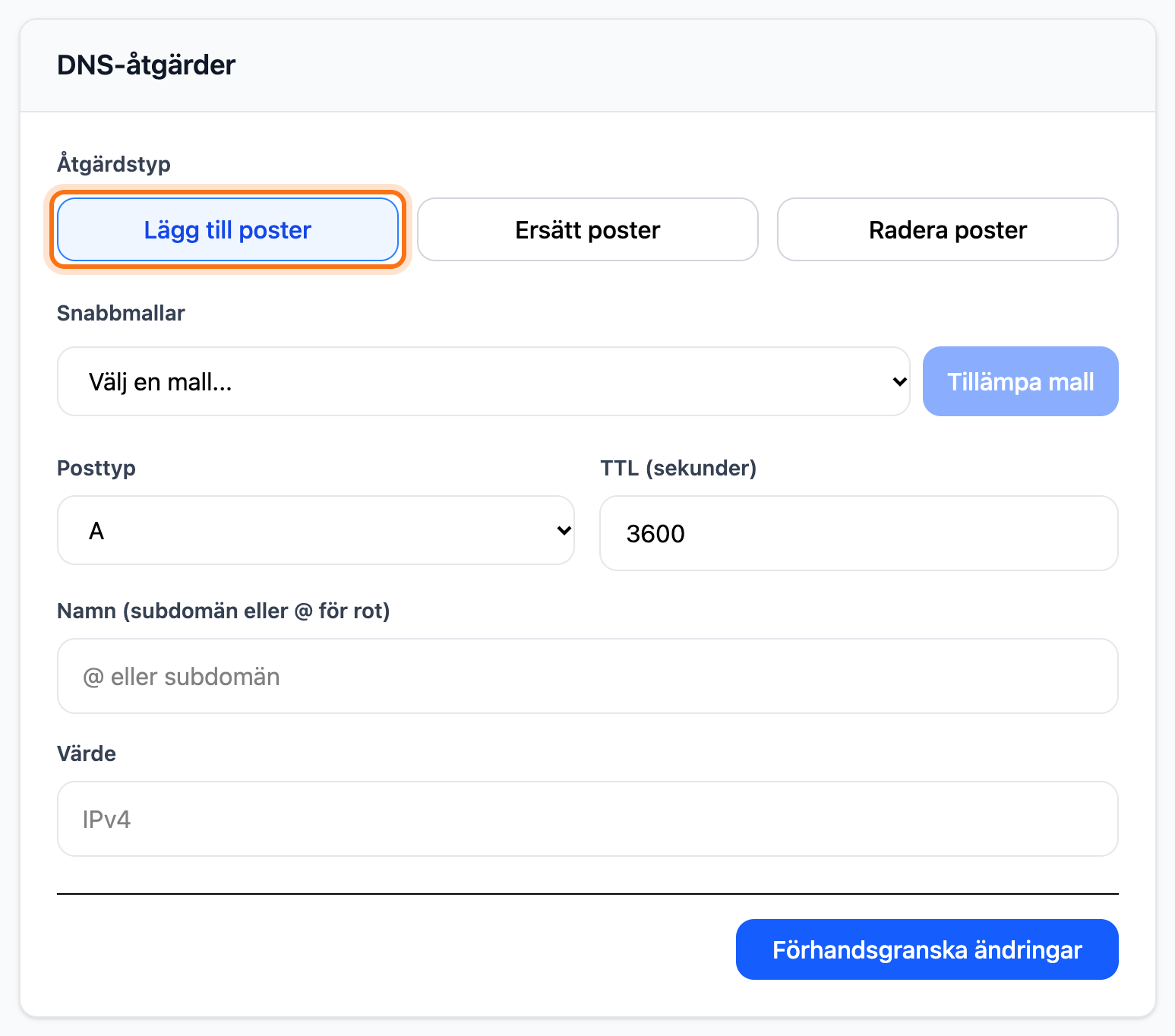
Alla valda domäner måste ha en DNS-zon hos oss. Saknar någon av dem en zon startar ändringen inte alls. Posten gäller när domänen använder våra namnservrar.
Omdirigeringar
Section titled “Omdirigeringar”Omdirigeringar fungerar bara för domäner som använder våra namnservrar. Övriga visas överst på sidan och går inte att välja.
- Låt Skapa omdirigeringar vara valt.
- Under Vad ska omdirigeras väljer du Hela domänen (alla subdomäner). Då skickas alla subdomäner och sidor på domänerna vidare. Endast rotdomänen och Rot och WWW omdirigerar bara startsidan. Ska bara en viss adress omdirigeras väljer du Anpassat mönster. Skriv adressen under Anpassat källmönster med
{domain}för domännamnet, till exempelhttps://shop.{domain}. - Under Vart ska det omdirigeras skriver du hela måladressen. Skriv
{domain}där domännamnet ska stå, till exempelhttps://www.{domain}. - Välj Permanent omdirigering eller Tillfällig omdirigering.
- Klicka på knappen längst ner. Den visar hur många domäner som får omdirigeringen. Det startar direkt, utan förhandsgranskning.
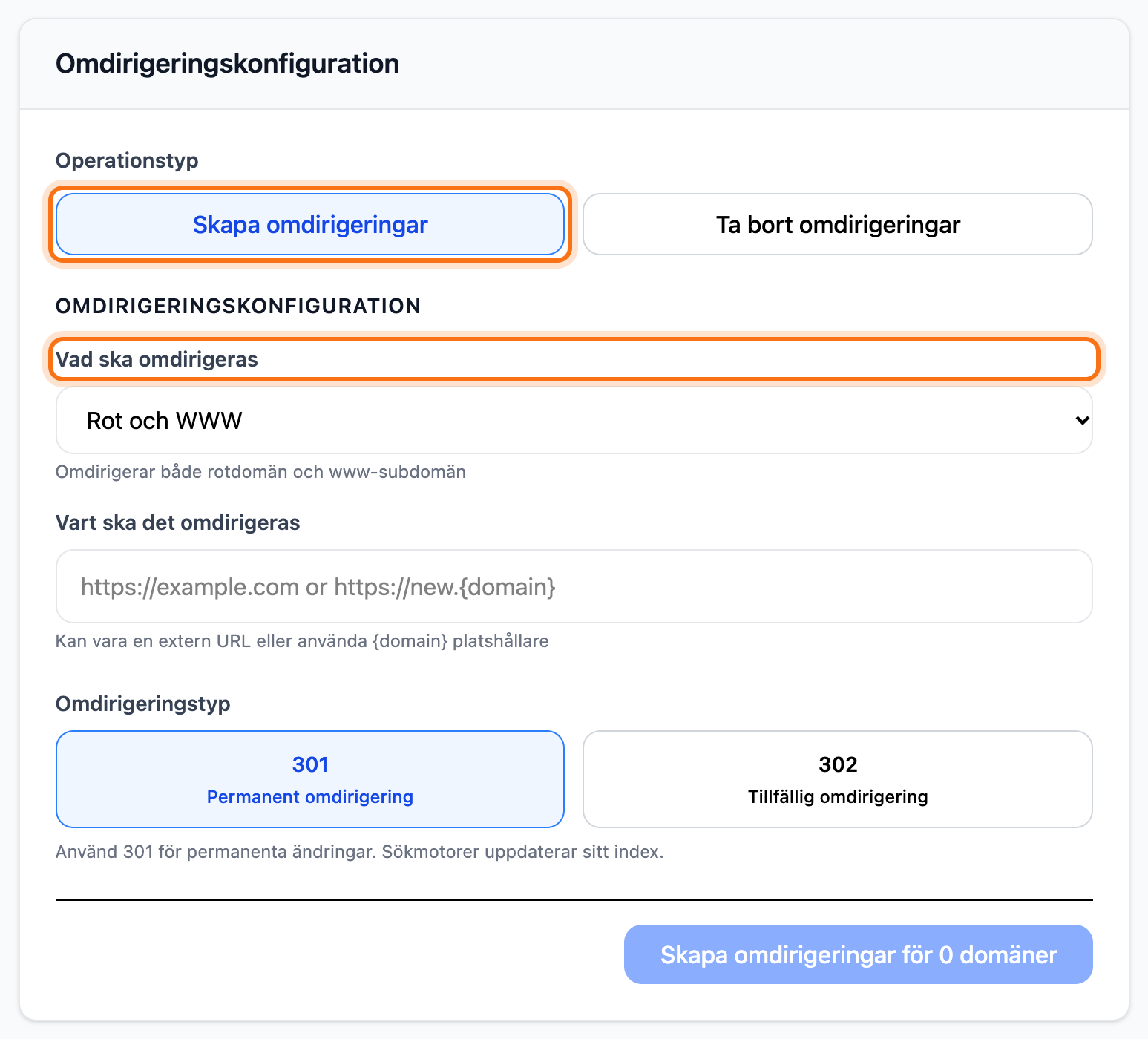
Domänernas webbplatsposter ersätts så att trafiken går till omdirigeringen. Fler val för en enskild domän finns i Omdirigera en domän till en annan adress.
Det här händer sedan
Section titled “Det här händer sedan”Ändringen körs för en domän i taget. Sidan visar hur långt den har kommit. När den är klar syns det vid varje domän om den lyckades.