
CDN-inställningar: proxy per post, HTTPS och cache
Kontrollerad mot kundzonen 29 oktober 2026
När CDN är på för domänen bestämmer du två saker. Vilka adresser som ska gå via CDN väljer du för varje DNS-post på domänens DNS-flik. Det som Cloudflare kallar proxy heter CDN på i kundzonen. HTTPS, cache och extra skydd ställer du in i domänens CDN-inställningar.
Innan du börjar
Section titled “Innan du börjar”CDN måste vara på för domänen. Står det Inte ansluten vid domänen på sidan CDN läser du först Slå på eller stäng av CDN för din domän.
Valet per DNS-post gäller domäner som använder våra namnservrar. Har du anslutit domänen med Behåll nuvarande DNS valde du adresserna under Välj värdnamn när du aktiverade CDN.
Så här gör du
Section titled “Så här gör du”Öppna dina domäner i kundzonen
Så väljer du vilka adresser som går via CDN:
-
Gå till Domäner och klicka på domänen.
-
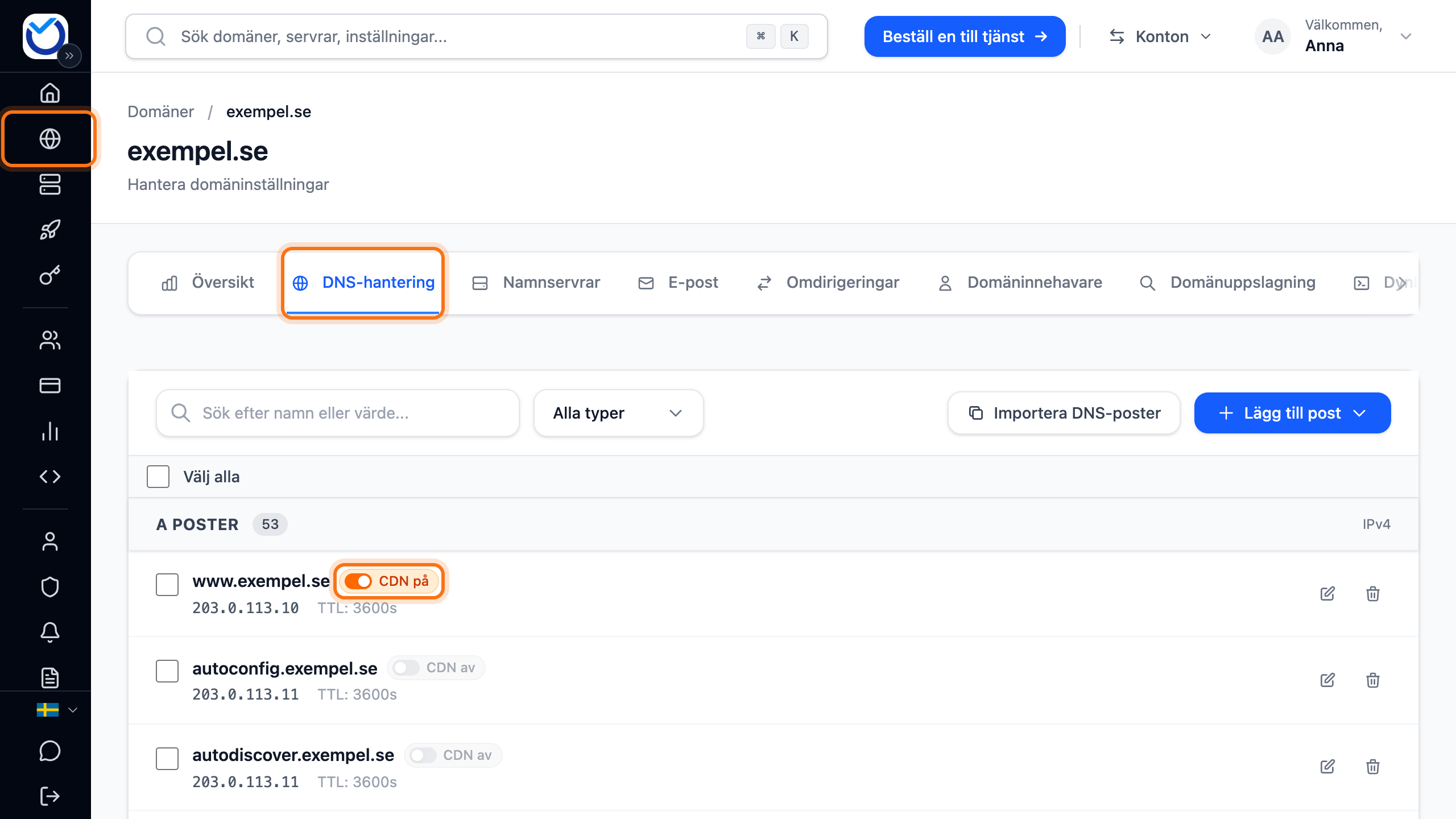
Gå till fliken DNS-hantering. Ligger domänen under Externa domäner visas posterna direkt. A-, AAAA- och CNAME-poster har en knapp som visar CDN på eller CDN av.
-
Klicka på knappen för att slå på eller stänga av CDN för posten. Ändringen sparas direkt, utan någon fråga. Ett meddelande bekräftar den, till exempel CDN är nu på för www.exempel.se.
Går posten via CDN når trafiken till den adressen webbservern via Cloudflare. Står den på CDN av går trafiken direkt till servern, utan cache och säkerhetsfilter.
Vissa poster kan inte gå via CDN. Knappen är då nedtonad. Håll muspekaren över den för att se varför. På mobilen står orsaken under knappen.
- MX-poster och andra typer än A, AAAA och CNAME har ingen knapp alls.
- En A- eller AAAA-post som en MX-post pekar på används av e-posten. Den kan inte gå via CDN.
- A- och AAAA-poster för systemunderdomäner, till exempel mail, webmail, ftp och autodiscover.
- Underdomäner till en underdomän, till exempel
www.blogg.exempel.se. - Alla poster när CDN är avstängt för hela domänen.
Ändra HTTPS, cache och skydd
Section titled “Ändra HTTPS, cache och skydd”-
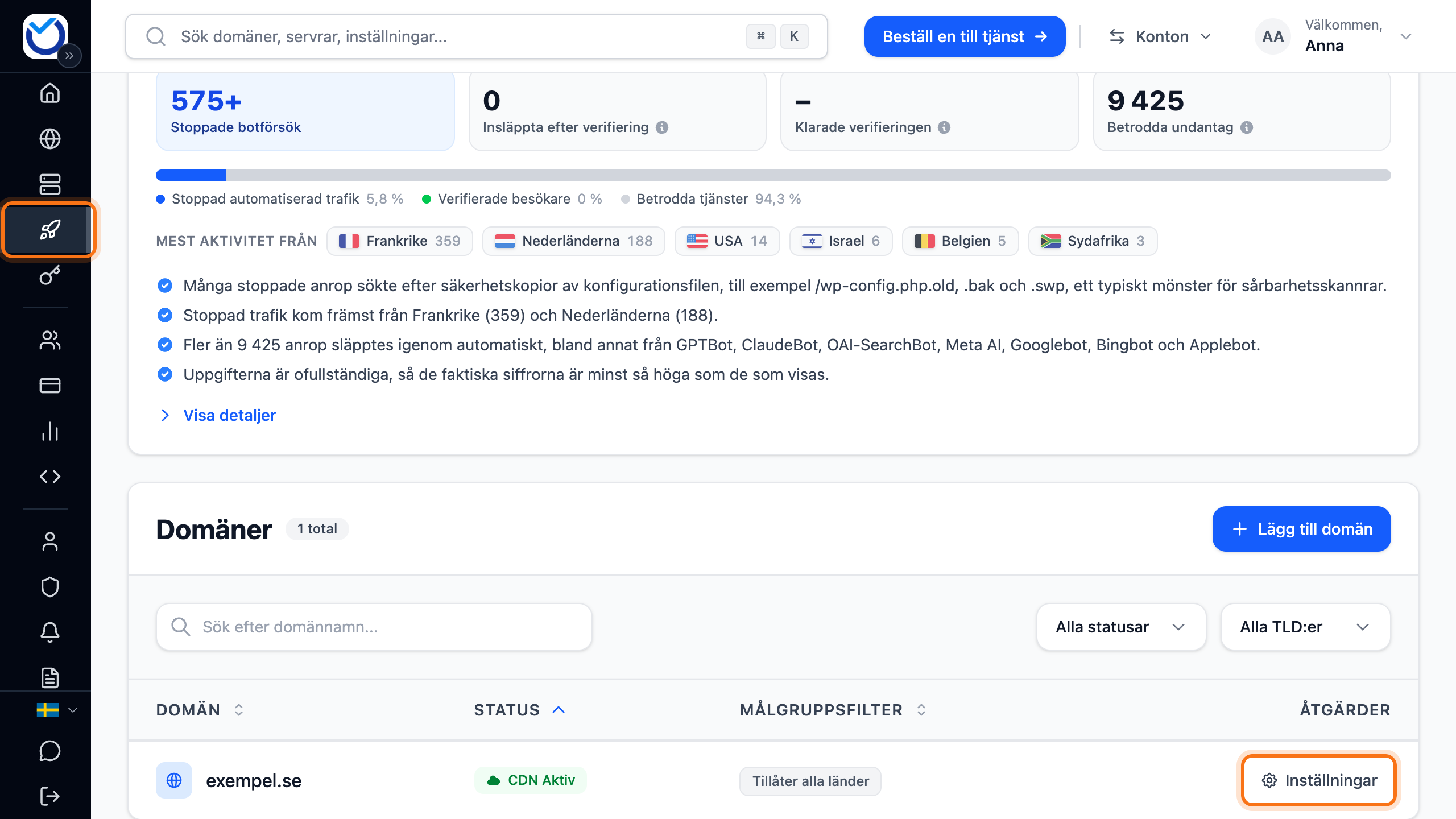
Gå till CDN och klicka på Inställningar vid domänen. På mobilen trycker du på domänen.
-
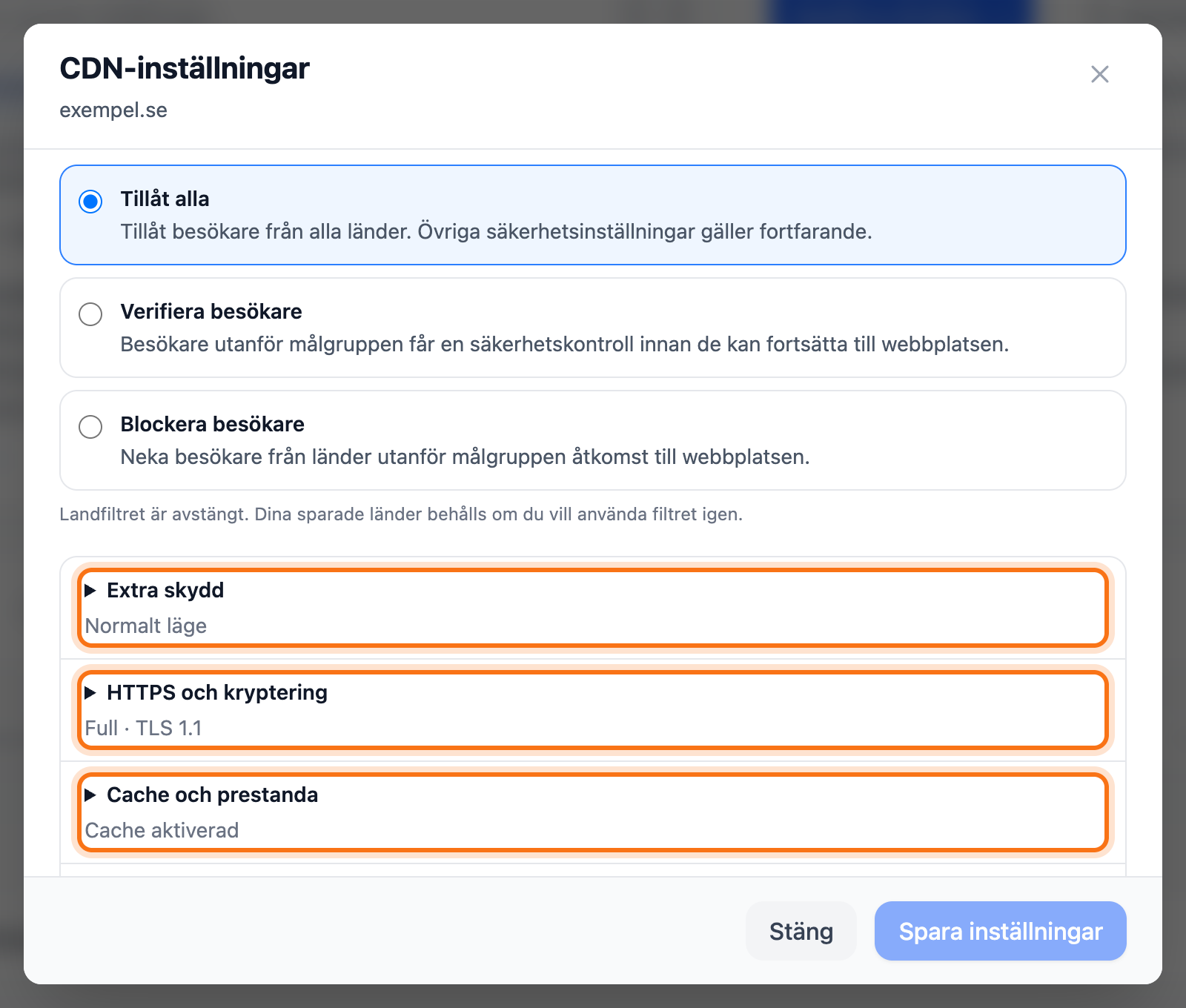
Klicka på rubriken för det du vill ändra: Extra skydd, HTTPS och kryptering eller Cache och prestanda.
-
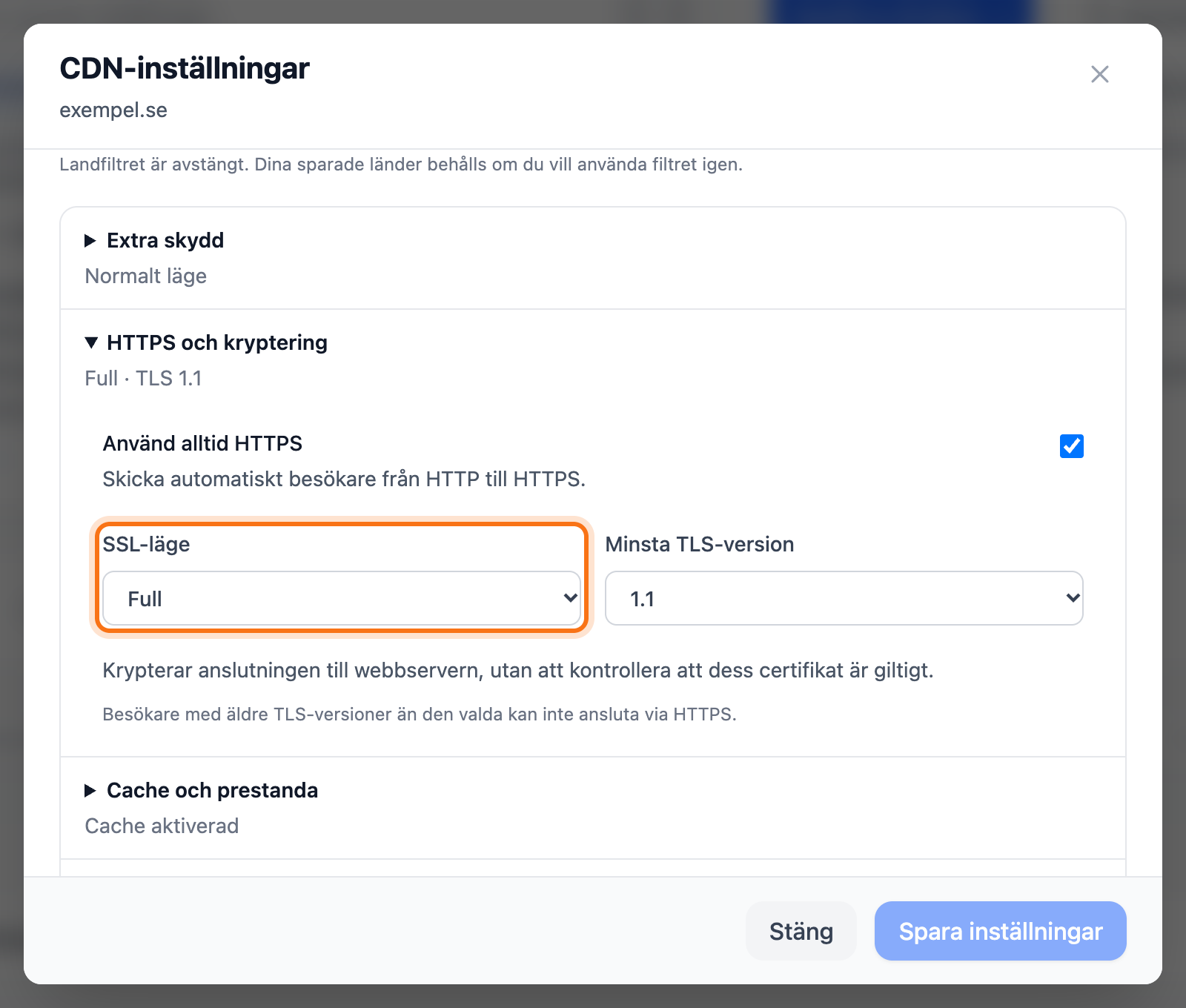
Gör ändringen. Under HTTPS och kryptering väljer du till exempel SSL-läge i en lista. Vad valen betyder står nedan.
-
Klicka på Spara inställningar.
Under Extra skydd:
- Attackläge lägger till extra kontroller för besökare under en pågående attack.
- Bot-skydd kontrollerar automatiserad trafik. Misstänkta besökare kan behöva verifiera sig.
- WP-inloggningsskydd ger extra skydd för inloggningen till WordPress.
- Här blockerar du också sökrobotar, user agents och IP-adresser. Det står i Blockera länder, robotar och IP-adresser med CDN.
Under HTTPS och kryptering:
- Använd alltid HTTPS skickar besökare från HTTP till HTTPS.
- Under SSL-läge väljer du hur anslutningen till webbservern krypteras. Full (strict) krypterar och kräver ett giltigt certifikat på webbservern. Full krypterar utan att kontrollera certifikatet. Flexibel krypterar bara fram till Cloudflare. Vidare till webbservern går trafiken med HTTP. Med Av (inte säkert) får webbplatsen ingen HTTPS.
- Under Minsta TLS-version väljer du den äldsta TLS-version som släpps in. Besökare med äldre versioner kan inte ansluta via HTTPS.
Under Cache och prestanda:
- Stäng av cache stänger av cachen. Det hjälper när du utvecklar eller felsöker webbplatsen och ändringar inte syns.
- Early Hints låter webbläsaren börja hämta delar av sidan tidigare.
- Always Online™ kan visa en sparad kopia av vissa sidor om webbservern inte svarar.
Det här händer sedan
Section titled “Det här händer sedan”När inställningarna är sparade står det Inställningar sparade! längst ner i rutan. Stänger du rutan med Avbryt sparas ingenting.
Överst i rutan ser du hur många av domänens webbposter som går via CDN. Går ingen post via CDN gör inställningarna ingen skillnad än.
Bra att veta
Section titled “Bra att veta”- Bockar du i Stäng av cache eller Attackläge gäller valet tills du bockar ur det igen.
- Det finns ingen separat knapp för att tömma cachen. Ser besökare en gammal version efter en ändring stänger du av cachen med Stäng av cache.
- Stänger du av CDN för hela domänen ligger inställningarna kvar. De gäller igen när du slår på CDN. Läs mer i Slå på eller stäng av CDN för din domän.
- Stänger du av CDN för en post med en omdirigering av bara startsidan eller en enskild sida slutar omdirigeringen fungera. En omdirigering av alla sidor på en adress påverkas inte. Läs mer i Omdirigera en domän till en annan adress.