
Exportera och importera en VPS-disk
Kontrollerad mot kundzonen 5 november 2026
Vill du flytta en hel server exporterar du disken från den gamla servern och importerar den på den nya. Det fungerar mellan våra servrar och mellan oss och andra leverantörer. Båda servrarna startas i ett räddningssystem. Då ändras inte disken under tiden.
Öppna dina servrar i kundzonen
Innan du börjar
Section titled “Innan du börjar”- Den nya disken behöver vara minst lika stor som den gamla.
- Allt på den nya serverns disk skrivs över. Vill du kunna gå tillbaka tar du en säkerhetskopia först. Läs Säkerhetskopior av din VPS.
- Hos en annan leverantör startar du den gamla servern i leverantörens räddningsläge. Där kan disken heta
vdai stället försda.
Starta räddningssystemet
Section titled “Starta räddningssystemet”Gör så här på varje server hos oss.
-
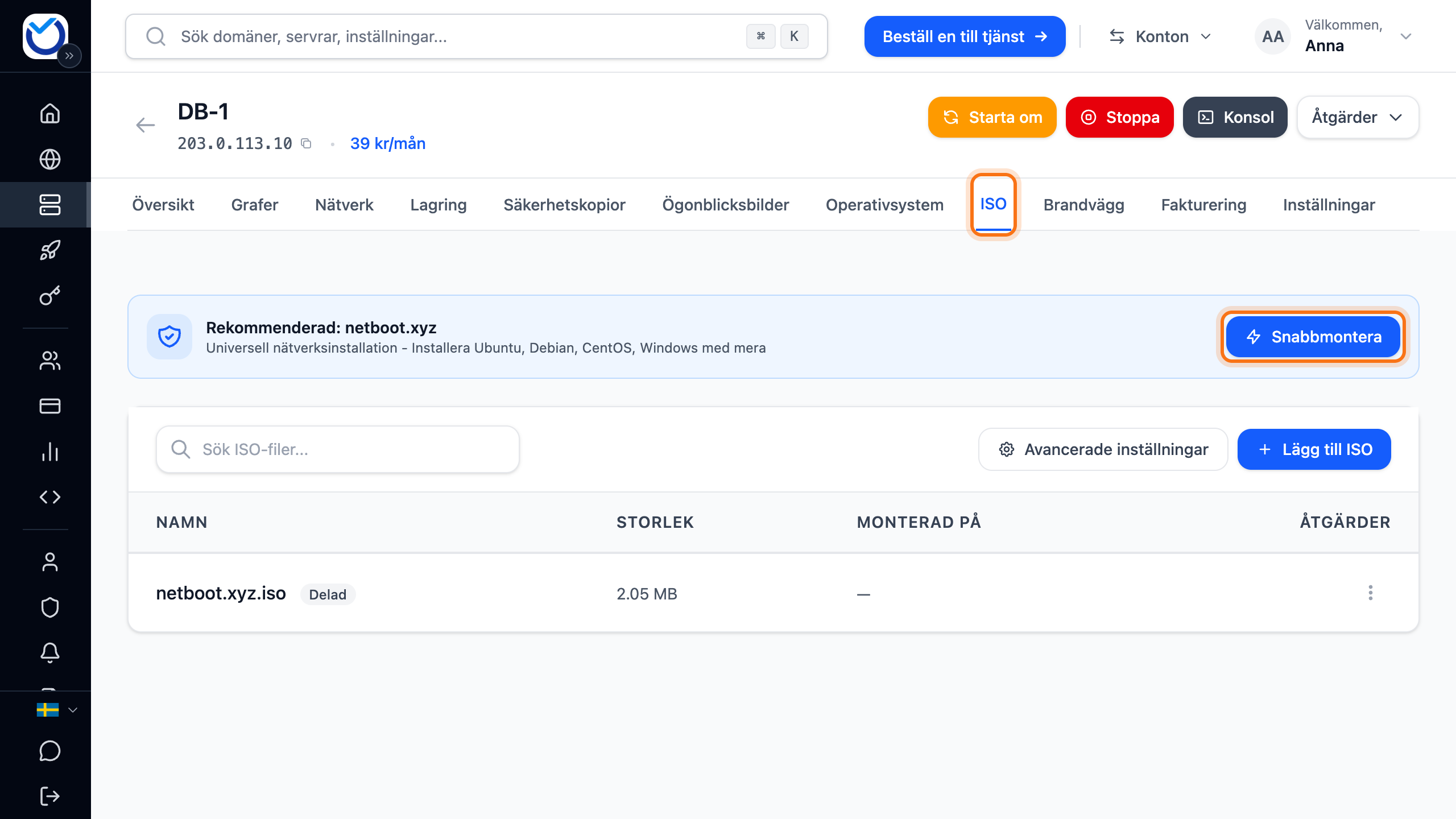
Öppna servern i kundzonen och gå till fliken ISO. Klicka på Snabbmontera bredvid netboot.xyz. Har du inga ISO-filer än heter knappen Montera netboot.xyz.
-
Klicka på Starta från ISO överst på fliken och sedan på Starta om. Servern startar från ISO-filen.
-
Klicka på Konsol uppe på sidan. Välj Utilities i menyn med piltangenterna och Enter. Välj sedan System Rescue CD och standardalternativet i menyn som kommer efter.
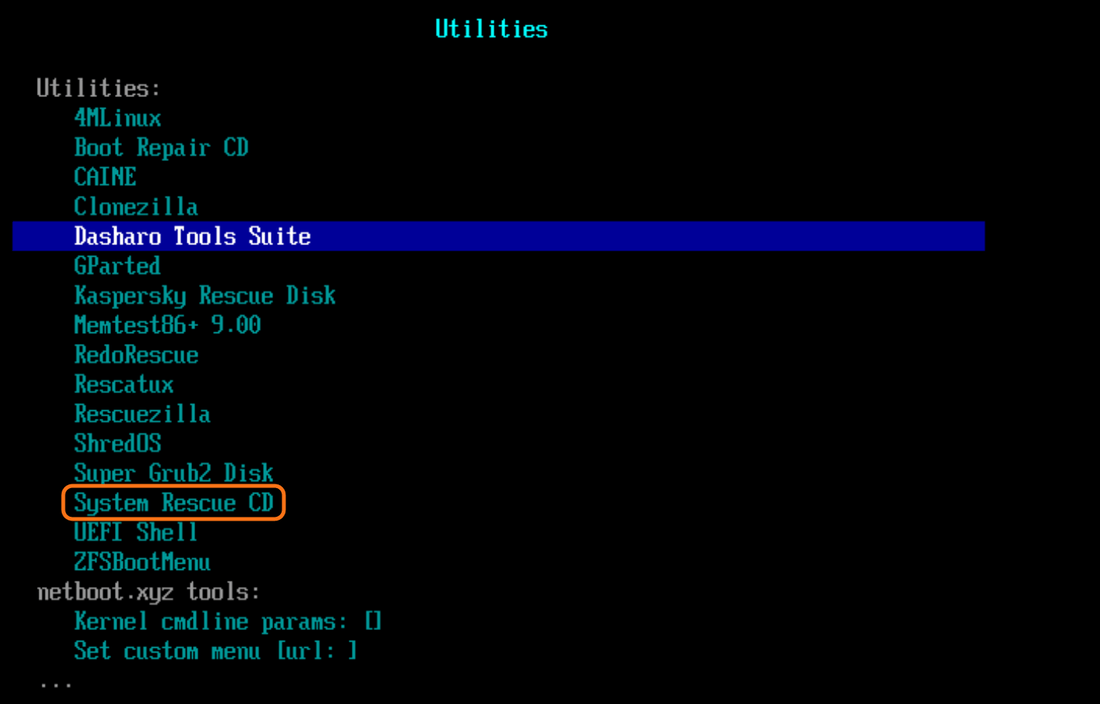
Efter en stund står du vid en kommandorad, inloggad som root.
-
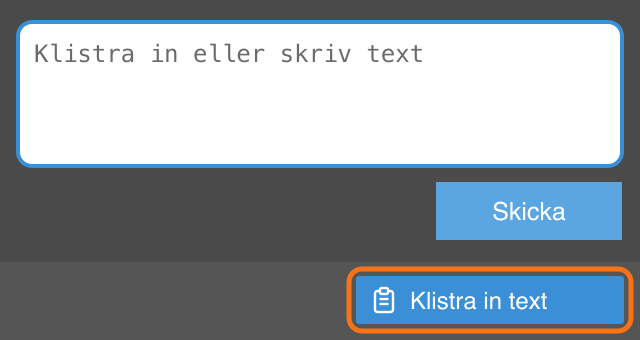
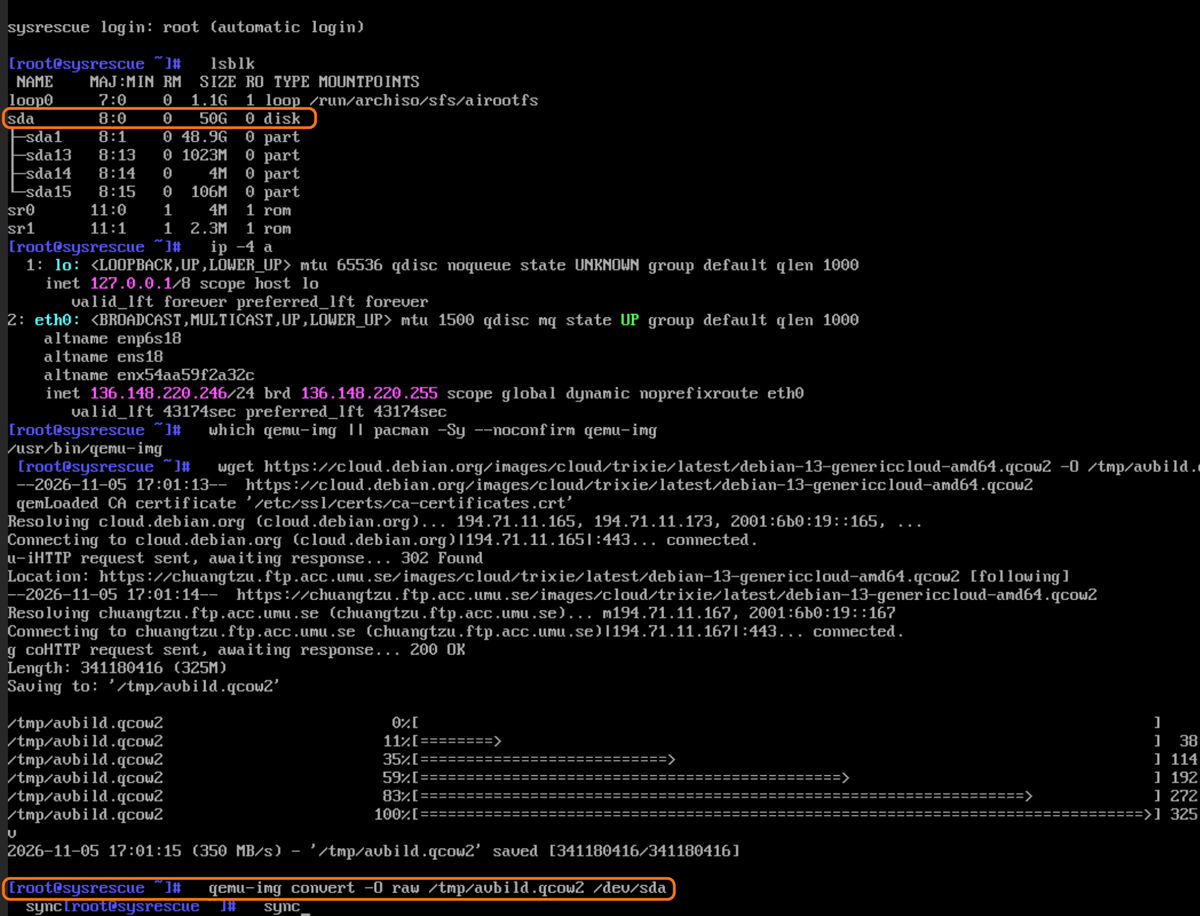
Kontrollera disken och nätverket. Klicka på Klistra in text längst ned till höger i konsolen, klistra in raderna och klicka på Skicka.
 lsblkip -4 a
Disken är raden med
diskoch samma storlek som serverns disk, oftastsda. Videth0ska serverns adress stå. Saknas adressen läser du under Bra att veta.
Exportera disken direkt till den nya servern
Section titled “Exportera disken direkt till den nya servern”Det här är det enklaste sättet. Du behöver ingen plats för en fil. Båda servrarna ska stå vid kommandoraden i räddningssystemet.
-
På den nya servern sätter du ett lösenord för root och stoppar räddningssystemets brandvägg.
passwdsystemctl stop iptables -
På den gamla servern skickar du disken. Byt ut adressen mot den nya serverns adress. Raden skriver över hela den nya serverns disk och går inte att ångra. Du får ange lösenordet från steg 1.
dd if=/dev/sda bs=4M status=progress | gzip -1 | ssh root@203.0.113.20 'gunzip | dd of=/dev/sda bs=4M'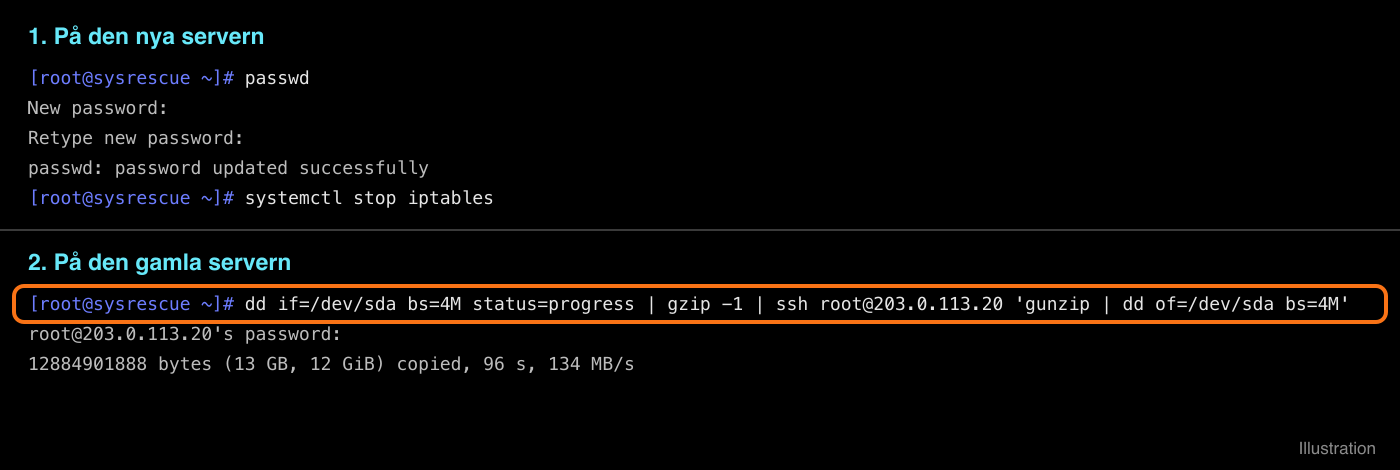
-
Klar är du när prompten kommer tillbaka på den gamla servern. Kör
syncpå den nya servern och fortsätt med Starta från den nya disken.
Exportera disken till en fil
Section titled “Exportera disken till en fil”Vill du spara disken eller flytta den senare skickar du den till en plats där du har SSH, till exempel en annan server. Den plats du skickar till behöver ha utrymme för hela disken.
dd if=/dev/sda bs=4M status=progress | gzip -1 | ssh root@203.0.113.30 'cat > /root/disk.raw.gz'Importera en fil
Section titled “Importera en fil”Lägg filen på en länk som går direkt till filen. En länk från WeTransfer och liknande tjänster fungerar inte. Klistra in raderna på den nya servern. Raden med dd eller qemu-img skriver över hela disken och går inte att ångra.
En exporterad fil från avsnittet ovan:
wget https://din-server.example/disk.raw.gz -O - | gunzip | dd of=/dev/sda bs=4M status=progresssyncEn färdig avbild i qcow2, vmdk eller vhd:
wget https://din-server.example/avbild.qcow2 -O /tmp/avbild.qcow2qemu-img convert -O raw /tmp/avbild.qcow2 /dev/sdasyncHeter disken något annat än sda byter du /dev/sda mot det namnet. Står den sista raden kvar utan att köras trycker du på Enter. Klar är du när prompten kommer tillbaka.
Starta från den nya disken
Section titled “Starta från den nya disken”- Gå till fliken ISO och klicka på Avmontera.
- Starta om servern med Starta om.
- Öppna Konsol för att se att systemet kommer upp.
Det här händer sedan
Section titled “Det här händer sedan”- En avbild med cloud-init får serverns adress, namn och SSH-nycklar av sig själv.
- Ett system med fast adress har kvar den gamla serverns adress och når inte nätet. Ändra adressen i konsolen. Adressen och gatewayen står på fliken Nätverk.
- Startar servern inte från disken byter du boot-läge. Disken startar bara i det läge den är gjord för. Läs Byt boot-läge på din VPS.
Bra att veta
Section titled “Bra att veta”-
Zip-fil: packa upp den med
unzip /tmp/avbild.zip -d /tmpföre raden medqemu-img. -
Stor qcow2-fil: filen ligger i serverns minne medan den skrivs. Får den inte plats gör du om den till raw på din egen dator.
-
Ingen adress vid eth0: ställ in den för hand med adressen och gatewayen från fliken Nätverk. Frågar netboot.xyz efter nätverk skriver du in samma uppgifter där.
ip addr add 203.0.113.10/24 dev eth0ip route add default via 203.0.113.1echo nameserver 1.1.1.1 > /etc/resolv.conf -
Svart skärm: live-system med skrivbord kan visa en svart skärm i konsolen. System Rescue CD startar till text.
-
Bara ett nytt operativsystem: då behöver du ingen disk. Läs Installera om din VPS med ett nytt operativsystem.
-
Kan du inte göra det själv: vi importerar en avbild utan kostnad. Skapa ett ärende med en direktlänk till filen.