
Omdirigera en domän till en annan adress
Kontrollerad mot kundzonen 15 november 2026
Med en omdirigering skickas den som besöker din domän vidare till en annan adress. Det kan vara från en gammal domän till en ny, till en sida på sociala medier eller mellan adressen med www och adressen utan. Du ställer in den på domänens flik Omdirigeringar.
Öppna dina domäner i kundzonen
Innan du börjar
Section titled “Innan du börjar”Domänen måste använda våra namnservrar. Gör den inte det är fliken Omdirigeringar grå. Klickar du på den visas en rad under flikarna med länken Byt namnservrar. Länken öppnar fliken Namnservrar. Webbplats och e-post följer med namnservrarna. Därför kopierar kundzonen dina DNS-poster när du byter där. Stegen står i Byt namnservrar för din domän.
Så här gör du
Section titled “Så här gör du”-
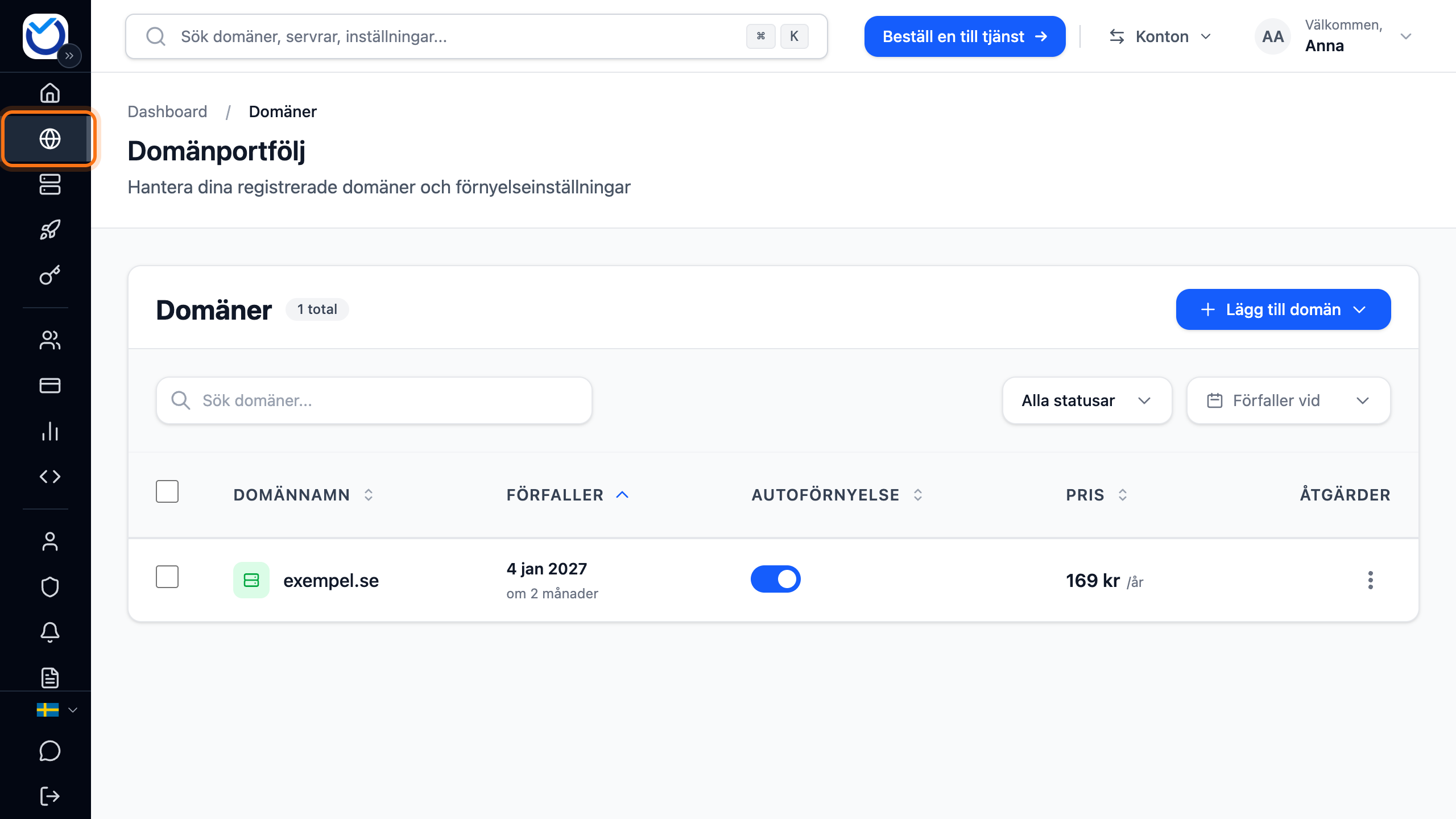
Gå till Domäner och klicka på domänen.
-
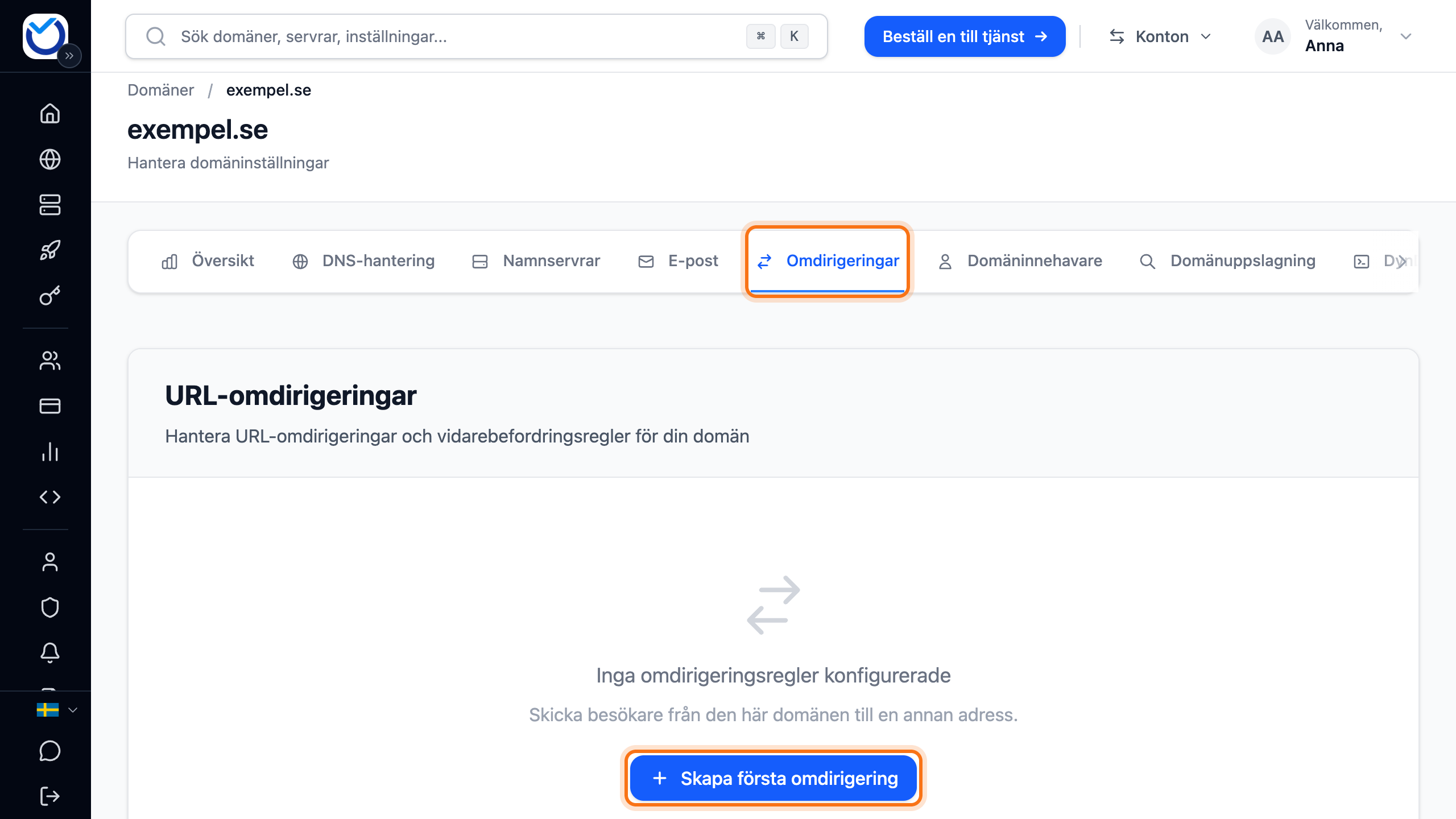
Gå till fliken Omdirigeringar och klicka på Skapa första omdirigering. Har domänen redan omdirigeringar heter knappen Lägg till omdirigering. På mobilen trycker du på den runda plusknappen nere till höger.
-
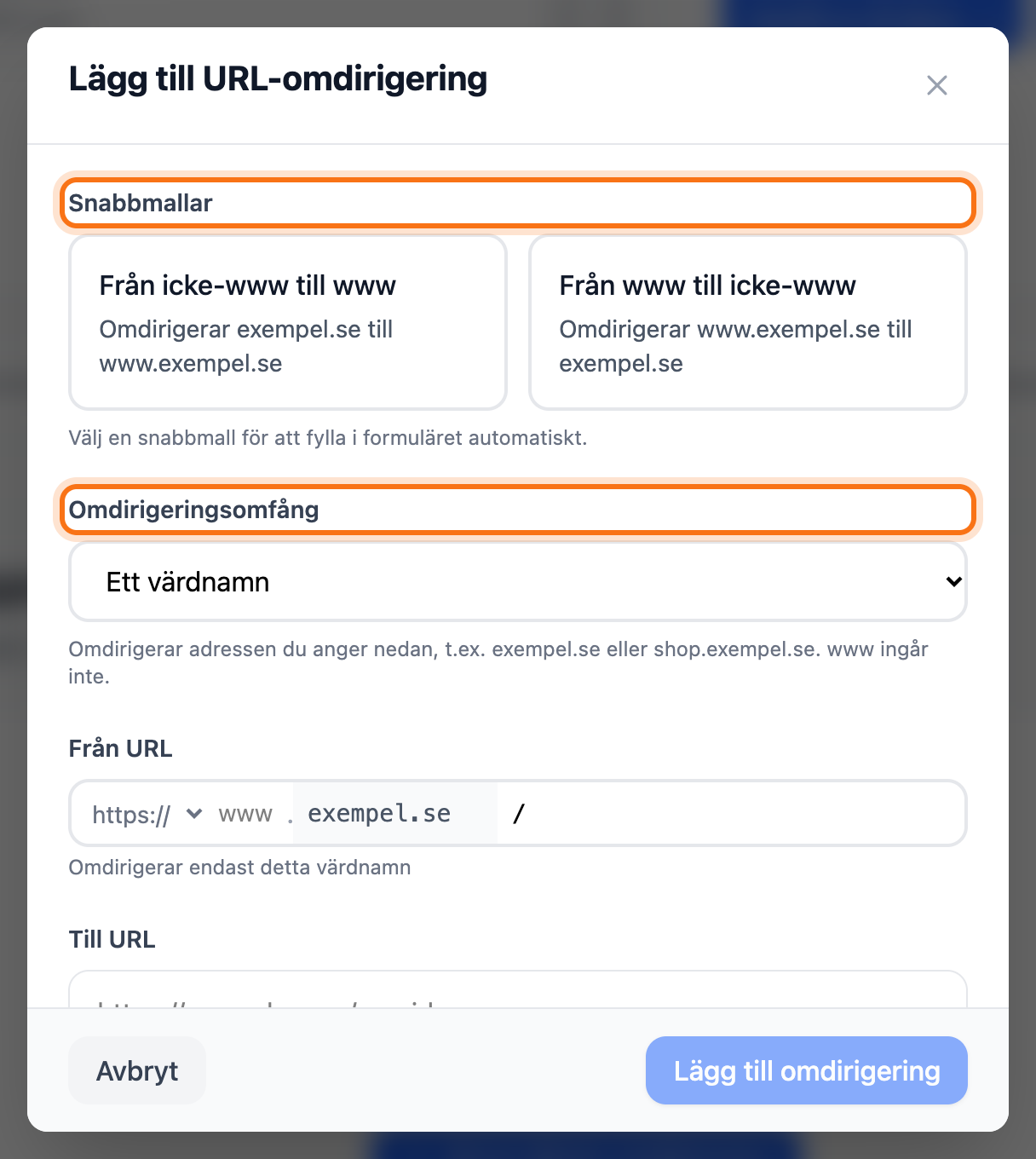
Ska du bara skicka besökare mellan adressen med www och adressen utan väljer du Från icke-www till www eller Från www till icke-www under Snabbmallar. Formuläret fylls i åt dig. Gå sedan till steg 8.
-
Välj vad som ska omdirigeras under Omdirigeringsomfång:
- Ett värdnamn gäller en adress, till exempel domänen själv eller
shop.exempel.se. www ingår inte. - Root + www gäller både domänen och www-adressen, till exempel
exempel.seochwww.exempel.se. - Hela domänen (alla förfrågningar) gäller alla adresser på domänen.
- Ett värdnamn gäller en adress, till exempel domänen själv eller
-
Under Från URL kan du skriva en subdomän före domännamnet, till exempel
shop. Ska bara en viss sida omdirigeras skriver du sökvägen efter domännamnet, till exempel/kampanj. -
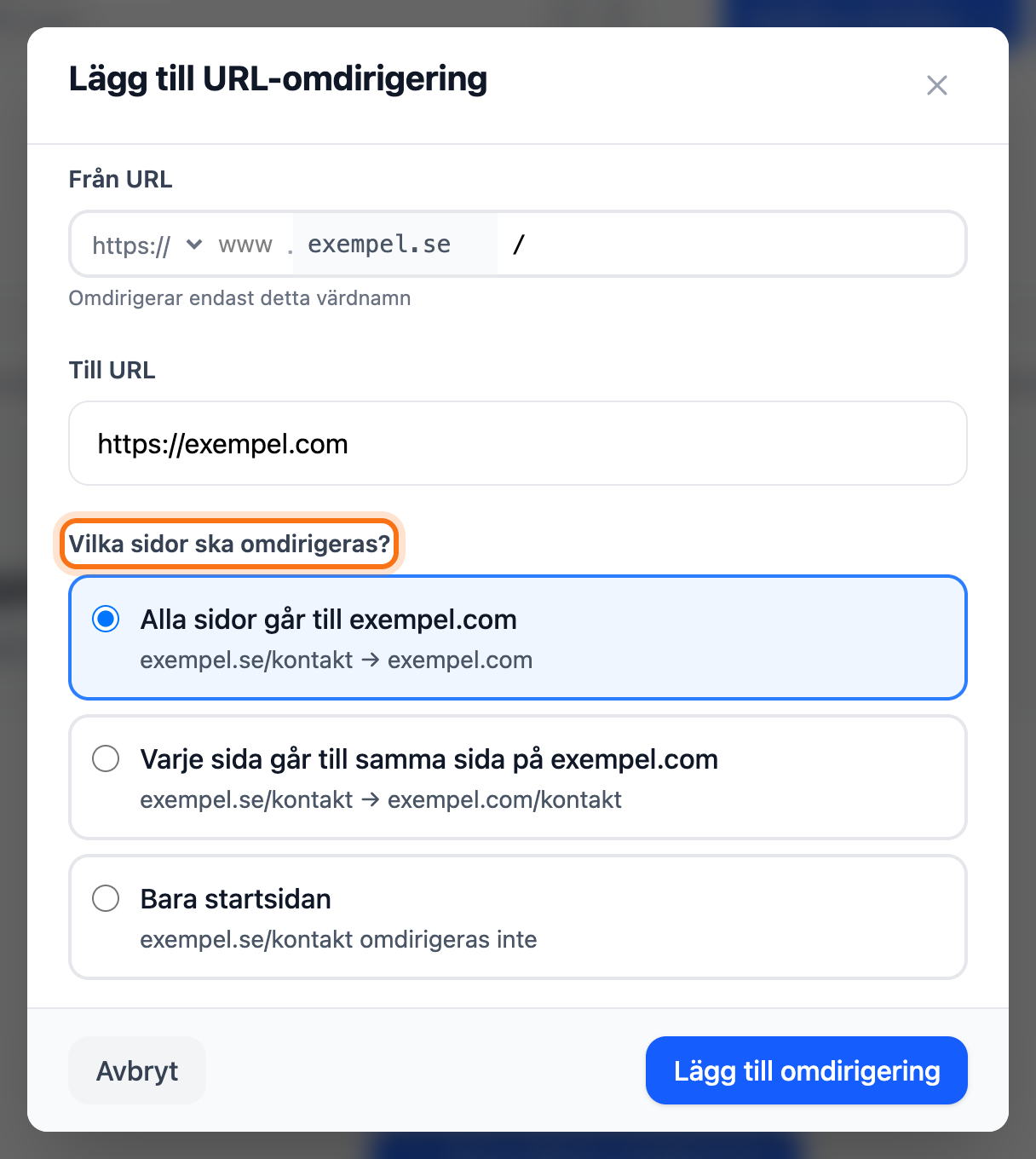
Under Till URL skriver du hela adressen som besökarna ska till, till exempel
https://exempel.com/ny-sida. -
Under Vilka sidor ska omdirigeras? väljer du vad som händer med undersidorna. Alla kan gå till den nya adressen. Varje sida kan gå till samma sida på den nya domänen. Det passar bara om den har samma sidor. Utom med Hela domänen (alla förfrågningar) kan du också välja att bara startsidan omdirigeras (Bara startsidan). Har du skrivit en sökväg heter det valet Bara följt av sökvägen, till exempel Bara /kampanj. Rutan visar ett exempel med dina egna adresser.
-
Välj 301 - Permanent omdirigering om flytten är permanent. Välj 302 - Tillfällig omdirigering om den är tillfällig.
-
Klicka på Lägg till omdirigering.
-
Har adressen redan webbplatsposter öppnas rutan DNS-poster kommer att ersättas. Den visar posterna som ersätts. Gäller omdirigeringen alla sidor på en adress som pekar på ditt webbhotell ersätts även den posten. Webbplatsen på adressen visas då inte medan omdirigeringen finns. Klicka på Ersätt & Fortsätt för att fortsätta.
Det här händer sedan
Section titled “Det här händer sedan”Omdirigeringen visas i listan. Står det Aktiveras vid den är den inte igång än. Håll muspekaren över ordet för att se varför. På mobilen står orsaken under omdirigeringen. Står det att den blir aktiv av sig själv behöver du inte göra något.
Omdirigeringen ändrar bara adressens webbplatsposter (A, AAAA, CNAME och ALIAS). MX-poster och andra poster ändras inte. Tar adressen emot e-post för domänen går det inte att omdirigera alla sidor där. E-posten skulle då sluta fungera.
Omdirigeringar körs i vårt CDN. En omdirigering av alla sidor på en adress fortsätter att fungera även om du stänger av CDN för domänen. En omdirigering av bara startsidan eller en enskild sida på en webbplats på ditt webbhotell fungerar bara medan CDN är på. Stänger du av CDN slutar den att fungera. Rutan där du stänger av CDN visar vilka omdirigeringar det gäller. Läs mer i Slå på eller stäng av CDN för din domän.
Ändra eller ta bort en omdirigering
Section titled “Ändra eller ta bort en omdirigering”- Ändra: klicka på pennan vid omdirigeringen (Redigera omdirigering). Gör ändringen och klicka på Spara ändringar.
- Ta bort: klicka på papperskorgen (Ta bort omdirigering). Bekräfta med Ta bort omdirigering.
Ändrar du en omdirigering så att den gäller alla sidor på en adress som pekar på ditt webbhotell ersätts den posten, som när du lägger till omdirigeringen. Ändrar du tillbaka till bara startsidan eller en sida läggs webbhotellets post tillbaka.
När ingen annan omdirigering gäller adressen längre läggs posterna som omdirigeringen ersatte tillbaka. Rutan visar då vad adressen pekar på efteråt. Fanns det inga visar adressen ingen webbplats förrän du lägger till en A-post. Har domänen ett webbhotell kan du välja Ta bort och peka mot webbhotellet i stället.
Bra att veta
Section titled “Bra att veta”- En domän kan ha upp till tio omdirigeringar.
- Ska frågeparametrar som
?utm_source=följa med klickar du på Avancerade alternativ och kryssar i Behåll URL-parametrar. - En subdomän under en subdomän, som
www.shop, kan inte omdirigeras. - Skulle måladressen själv omfattas av omdirigeringen säger rutan till. Besökarna skulle annars skickas runt i en slinga.
- Omdirigeringar finns för domäner som är registrerade hos oss. Samma omdirigering på flera domäner gör du enligt Ändra flera domäner samtidigt.