
Larm och aviseringar: URL-övervakning, e-post och webhooks
Kontrollerad mot kundzonen 29 oktober 2026
Under Notifieringar i kundzonen väljer du hur du får larm. Du kan få mejl, pushnotiser via Pushover eller anrop till en egen webhook. Där kan du också låta oss bevaka din webbplats och få besked när vi har en driftstörning.
Öppna leveranskanalerna i kundzonen
Så här gör du
Section titled “Så här gör du”Larmen härifrån går med e-post bara till adresser som du lägger till och verifierar på fliken Leveranskanaler.
-
Klicka på Notifieringar i menyn och välj fliken Leveranskanaler.
-
Vill du få besked när vi publicerar en driftstörning eller ett planerat underhåll slår du på reglaget vid Uppdateringar från statussidan. Det sparas direkt.
-
Klicka på Lägg till E-postadress.
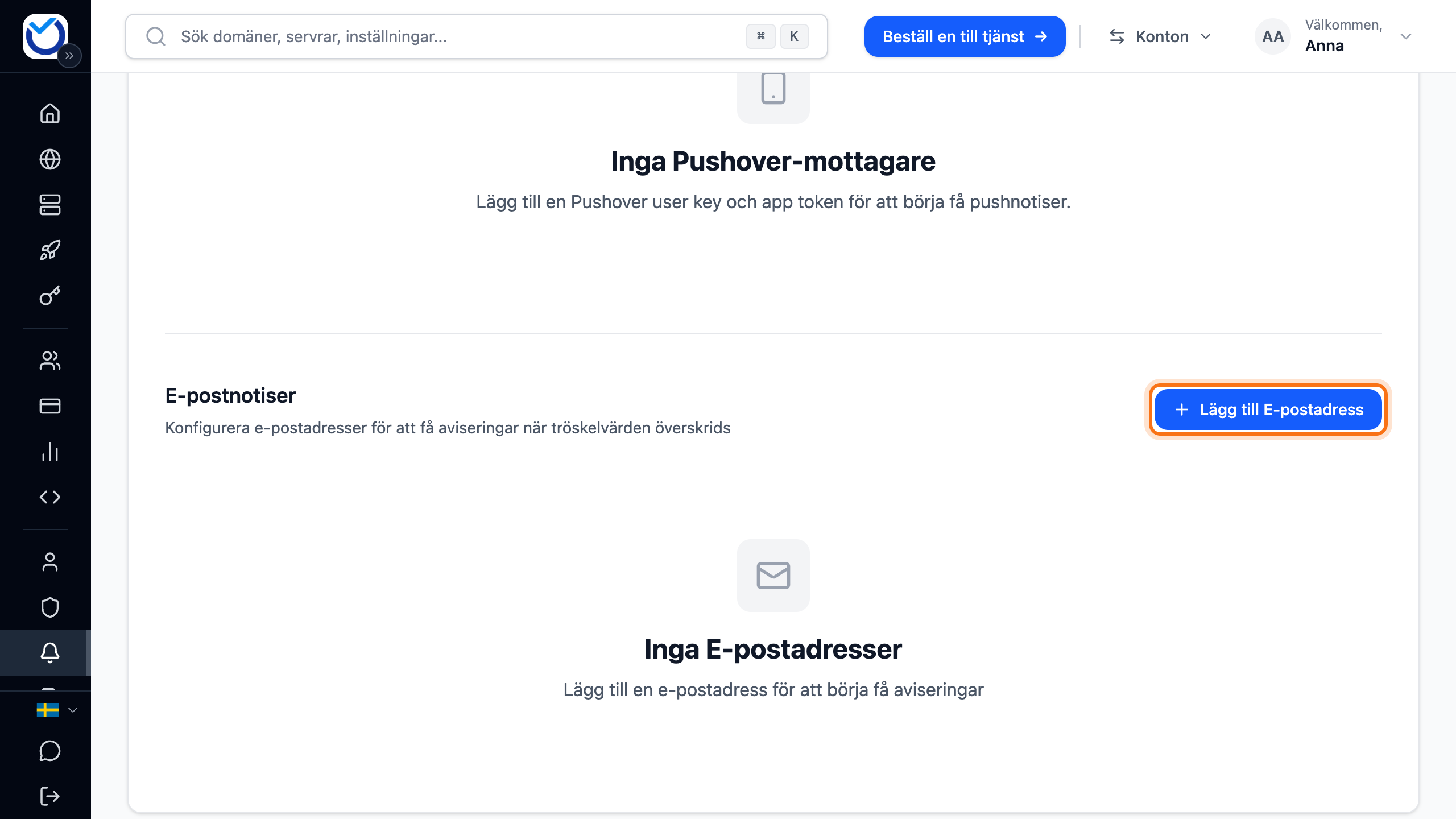
- Skriv ett namn och e-postadressen. Låt Alla aviseringar (URL + VM) stå kvar om adressen ska få alla larm. Klicka på Lägg till.
- Adressen visas som Ej verifierad. Klicka på Skicka verifieringskod vid adressen.
- Skriv koden från mejlet och klicka på Verifiera e-post.
- Klicka på pappersplanet vid adressen. Då får du ett testmejl.
Vill du hellre ha pushnotiser i mobilen använder du Pushover. Du behöver ett eget konto hos Pushover med en user key och en app token. Klicka på Lägg till Pushover och fyll i User key och App token. Lämna Enhet tomt om alla dina enheter ska få notisen. Klicka på Lägg till och testa med pappersplanet.
Det här händer sedan
Section titled “Det här händer sedan”Alla larm visas under fliken Notifieringar. De skickas också till dina kanaler. För en URL-övervakning väljer du kanalerna i själva övervakningen. Larm om belastningen på din VPS går till alla kanaler som tar emot VPS-larm. Larm om att servern har startat om går bara med e-post. Hur du slår på dem står i Övervaka din VPS.
Övervaka en webbplats
Section titled “Övervaka en webbplats”URL-övervakningen hämtar en adress med jämna mellanrum. Svarar den inte som den ska får du ett larm. Adressen måste ligga på en domän som finns på ditt konto. En underdomän till den går också bra. Hur många adresser du kan övervaka står överst på fliken. Det beror på hur många domäner du har.
- Gå till fliken URL-övervakning. Fliken finns bara när du har en domän eller ett webbhotell.
- Klicka på Lägg till URL-övervakning. På mobilen är det den runda plusknappen nere till höger.

- Skriv adressen under URL, till exempel
https://www.exempel.se. Skriv den adress som sidan svarar på direkt. Omdirigeringar följs inte. En adress som skickar vidare till https:// eller till www räknas därför som nere. - Ge övervakningen ett namn under Namn.
- Ändra gärna Kontrollintervall (sekunder, min 300). Tätast går det att kontrollera var femte minut, alltså 300 sekunder.
- Under Antal misslyckade kontroller före avisering väljer du hur många kontroller i rad som ska misslyckas innan du får larm.
- Vill du kontrollera att sidan visar rätt innehåll skriver du en text under Söksträng (valfritt). Saknas texten i svaret räknas sidan som nere.
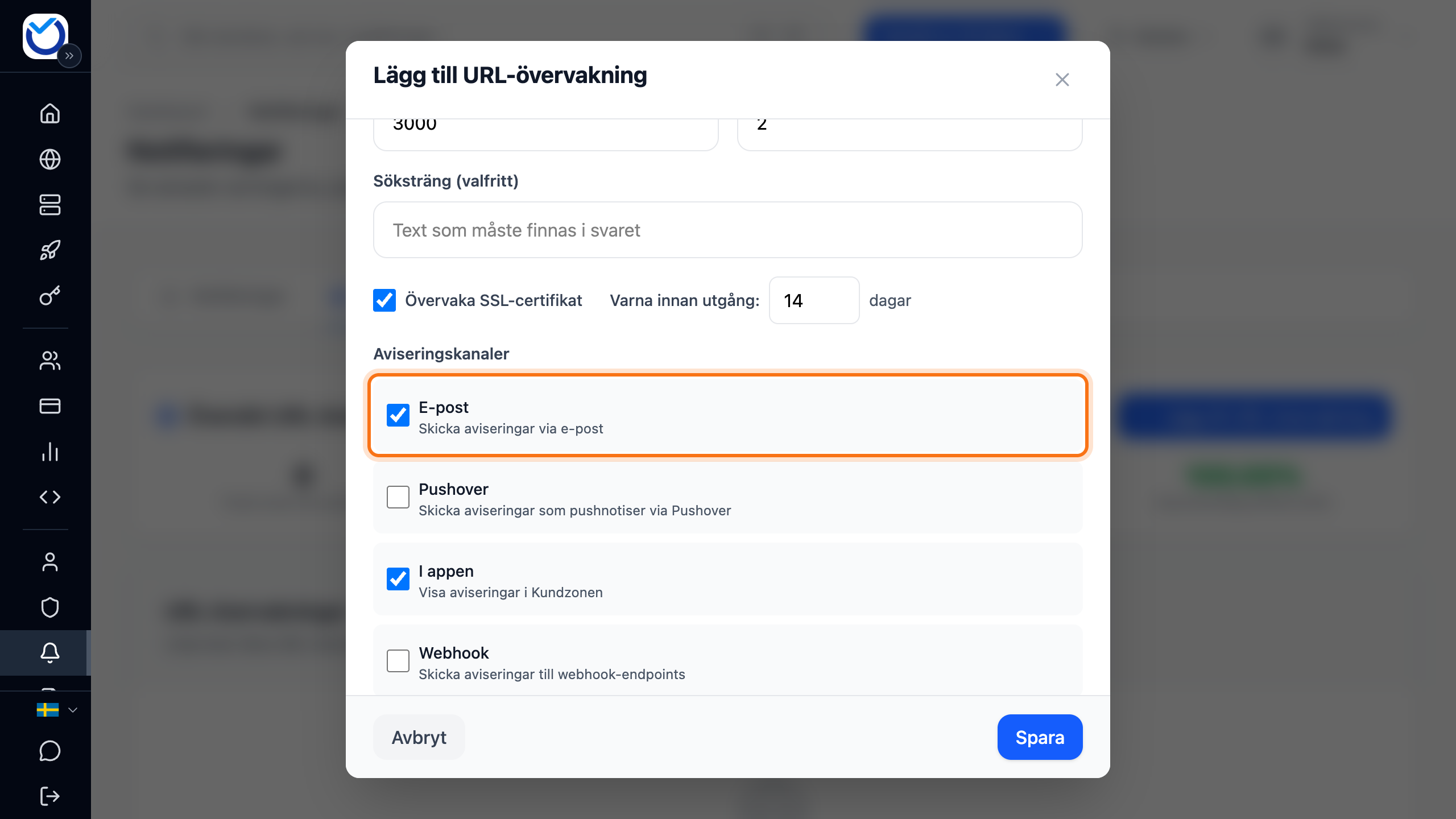
- Kryssa i var larmen ska komma under Aviseringskanaler. E-post kräver en verifierad adress på fliken Leveranskanaler.
- Klicka på Spara.
Den första kontrollen görs direkt när du sparar. På raden ser du om sidan är Uppe, Nere eller Försämrad. Försämrad betyder att sidan svarade långsammare än Max svarstid (ms). Du får ett larm när sidan blir långsam. Du får inget nytt larm så länge den är långsam.
Du får ett larm när sidan har misslyckats så många gånger i rad som du har valt. Du får inte ett nytt larm för varje kontroll så länge den är nere. När sidan svarar igen får du besked om det.
Skicka larm till en webhook
Section titled “Skicka larm till en webhook”Med en webhook skickar vi larmen till en adress hos dig, till exempel ett eget system. Varje larm kommer som ett POST-anrop med JSON.
- Gå till fliken Webhooks.
- Klicka på Lägg till Webhook.
- Ge webhooken ett namn och skriv adressen under Webhook URL. Den måste börja med https:// och gå till en publik adress.
- Under Scope väljer du vilka larm som ska skickas, till exempel Alla aviseringar (URL + VM) eller Endast URL-övervakning.
- Klicka på Skapa.
- Klicka på pappersplanet vid webhooken. Då skickas ett testanrop. Ladda om sidan efter en stund. Under adressen ser du hur många anrop som har lyckats och misslyckats.
Larm från en URL-övervakning går bara till webhooken om du har kryssat i Webhook i övervakningen.
Ett anrop räknas som misslyckat om din adress inte svarar med en statuskod i 200-serien. Misslyckas fem anrop i rad inom ett dygn pausas webhooken och visar Automatiskt pausad efter upprepade fel. Klicka på Återaktivera när mottagaren fungerar igen.
Bra att veta
Section titled “Bra att veta”- Fältet
eventi JSON-datan säger vad som har hänt, till exempelurl.down,url.upellerwebhook.test. - På raden för en övervakning gör du en kontroll direkt med play-ikonen (Testa nu). Pulsikonen (Visa historik) visar de senaste kontrollerna, högst ett dygn bakåt. Med reglaget pausar du övervakningen.
- En kanal eller övervakning tar du bort med papperskorgen. Webbläsaren frågar först. Det går inte att ångra.