
Beställ webbhotell och få hjälp att flytta din webbplats
Kontrollerad mot kundzonen 29 oktober 2026
Ett webbhotell rymmer din webbplats och e-posten för din domän. Du väljer paket och kopplar en domän. Har du redan en webbplats eller e-post hos en annan leverantör flyttar vi den åt dig utan kostnad. Det väljer du direkt i beställningen.
Så här gör du
Section titled “Så här gör du”- Klicka på Beställ en till tjänst högst upp i kundzonen.
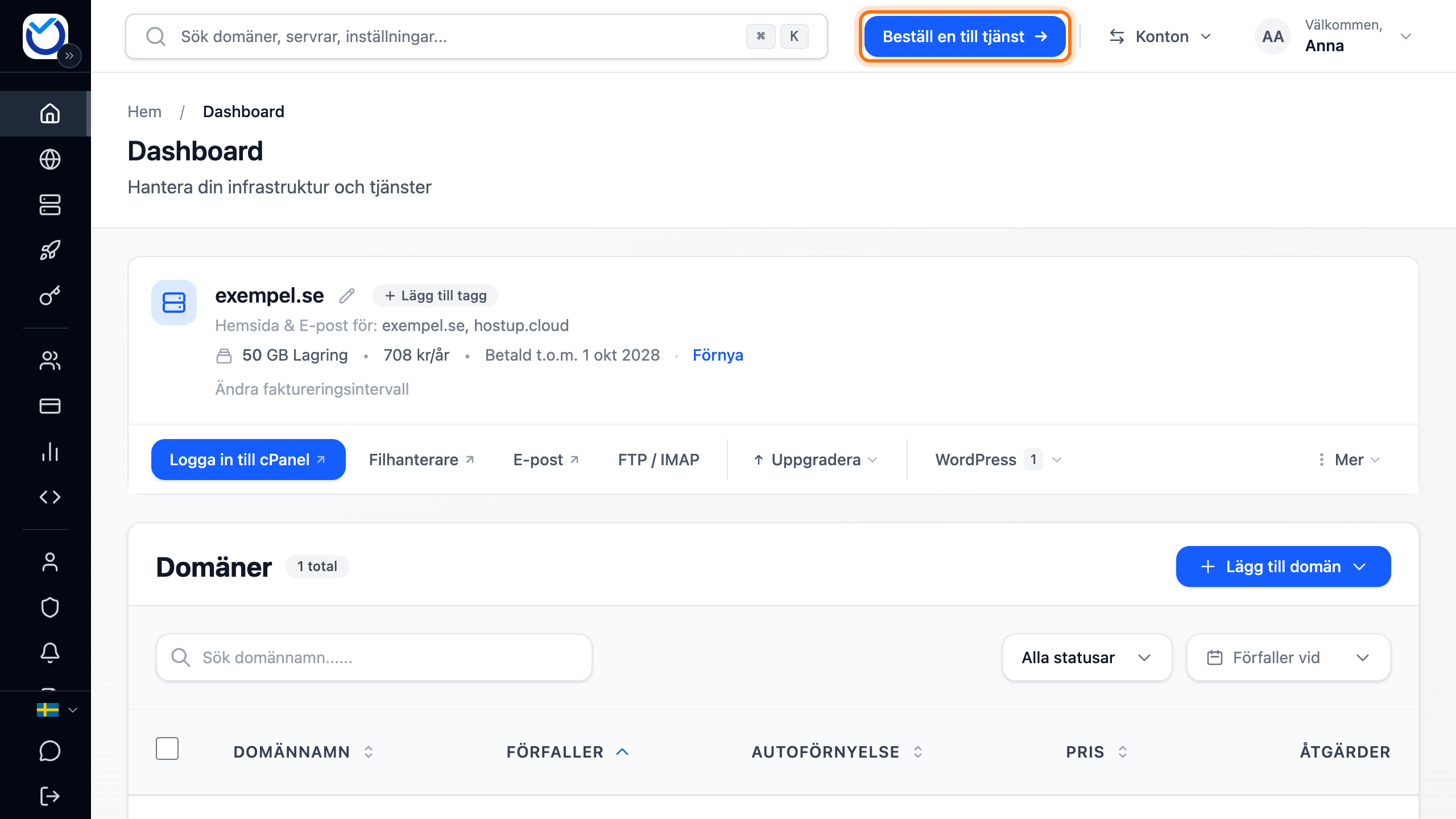
- Klicka på Webbhotell.
- Klicka på Välj paket under paketet du vill ha. Med Månadsvis och Årsvis överst ser du priset för varje period.
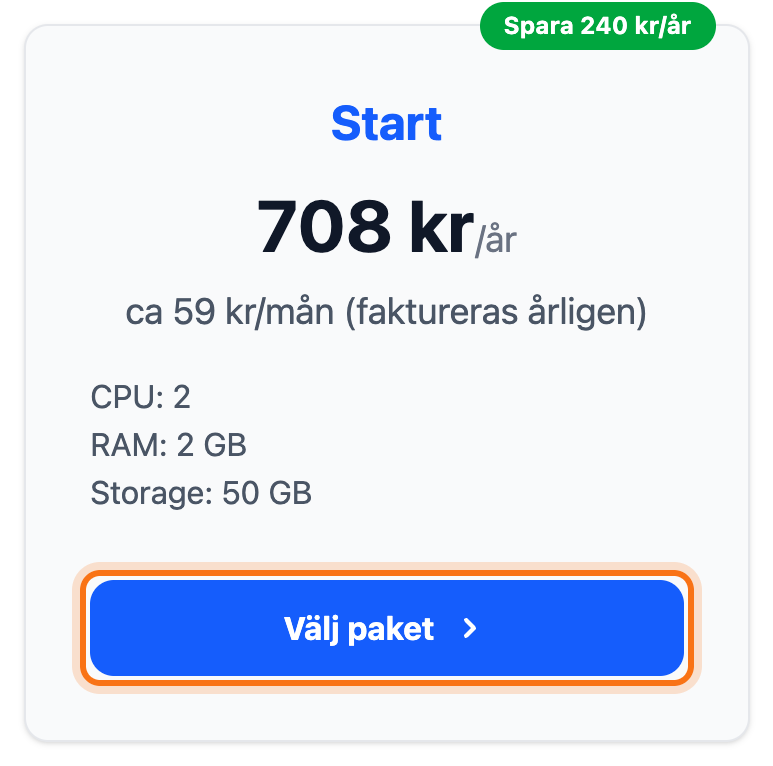
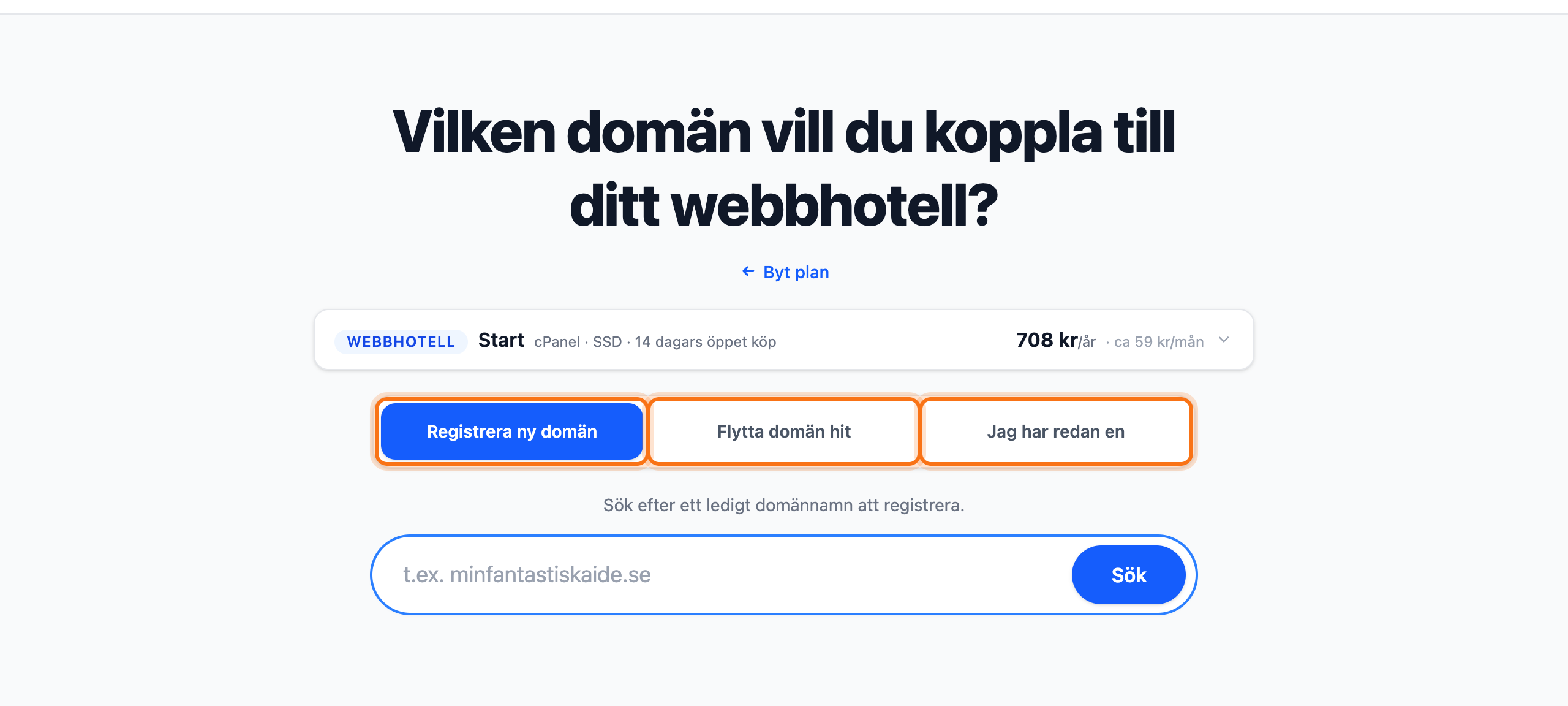
- Välj vilken domän webbhotellet ska ha:
- Registrera ny domän om du vill ha en ny domän. Skriv namnet och klicka på Sök. Klicka sedan på Lägg till vid den lediga domänen.
- Flytta domän hit om domänen ska flytta hit från en annan leverantör. Skriv domänen och klicka på Fortsätt.
- Jag har redan en om domänen ska ligga kvar hos sin nuvarande leverantör. Välj en av dina domäner under Välj en av dina domäner eller skriv domännamnet. Klicka på Använd.
-
Med en ny domän klickar du på Gå till kassan i sammanställningen. På mobilen heter knappen Granska & betala. Fortsätt sedan med steg 7.
-
Flyttar du en domän eller använder en befintlig frågar sidan Behöver du hjälp att flytta? Välj ett av alternativen:
- Ja, hjälp mig flytta om vi ska flytta webbplatsen åt dig. Fyll i uppgifterna enligt nästa avsnitt och klicka på Lägg till i kundvagn.
- Bara e-post om webbhotellet bara ska ha e-posten. Webbplatsen ligger kvar där den är. Välj om vi ska flytta inkorgarna och klicka på Lägg till i kundvagn.
- Nej, jag börjar från noll om du börjar från början. Då hamnar webbhotellet i kundvagnen direkt.
Flyttar du en domän som inte är registrerad frågar sidan om du vill registrera den i stället.
-
I kundvagnen väljer du betalningsperiod, en månad eller ett år. Priset för båda står där.
-
Klicka på Gå till kassan och slutför beställningen i kassan.
Hur flytten av själva domänen går till läser du i Flytta din domän till Hostup.
Få hjälp att flytta webbplatsen
Section titled “Få hjälp att flytta webbplatsen”Flytten kostar inget. Du lämnar inloggningsuppgifterna till den gamla webbplatsen i beställningen. Sedan sköter vi resten.
- Välj Ja, hjälp mig flytta.
- Under Vad vill du flytta? väljer du vad vi ska logga in i:
- WordPress om webbplatsen är byggd med WordPress. Fyll i adressen till inloggningssidan under WordPress Admin URL. Fyll i WordPress-användarnamn och WordPress-lösenord för en administratör.
- Annat (cPanel/DirectAdmin) om den gamla leverantören har en kontrollpanel. Fyll i Kontrollpanelens URL, Användarnamn och Lösenord.
- Endast FTP/SFTP om du bara har FTP- eller SFTP-uppgifter till den gamla webbplatsen. Välj FTP eller SFTP under Anslutningstyp. Fyll i FTP-server (värd), Användarnamn och Lösenord.
- Ska e-posten också flyttas kryssar du i Ja, flytta även e-post. Skriv ett e-postkonto per rad med adressen och lösenordet, till exempel
info@dindoman.se:lösenord. - Har du något mer att berätta skriver du det under Ytterligare information (valfritt).
- Klicka på Lägg till i kundvagn.
Valde du Bara e-post frågar sidan om vi ska flytta inkorgarna. Välj Ja, hjälp mig flytta inkorgarna och lista kontona på samma sätt. Vill du skapa nya konton själv väljer du Nej, jag sätter upp e-posten från start.
Det här händer sedan
Section titled “Det här händer sedan”Rutan Din beställning på Dashboard visar hur långt beställningen har kommit. Den uppdateras av sig själv. Medan webbhotellet sätts upp står det Väntar på aktivering vid det. Kontot aktiveras när fakturan är betald.
Bad du om hjälp att flytta skapas ett ärende om flytten när du lägger beställningen. Du hittar det under Support. Där följer du flytten och svarar oss om vi behöver något. Valde du Endast FTP/SFTP testar vi inloggningen strax efter beställningen. Nekas den får du ett svar i ärendet där vi ber om rätt uppgifter.
När kontot är aktivt loggar du in i cPanel från kundzonen. Där bygger du webbplatsen och skapar e-postkonton. Se Logga in i cPanel och hitta FTP- och e-postuppgifter.
Bra att veta
Section titled “Bra att veta”- Ångrar du dig innan fakturan är betald klickar du på Mer vid webbhotellet och sedan på Annullera beställning. Fakturan öppnas. Klicka på Annullera beställning där också och bekräfta med Ja, annullera beställning.
- Med Jag har redan en behåller du domänen hos din nuvarande leverantör. Webbplatsen och e-posten hamnar på webbhotellet först när domänen pekar hit.
- Mer lagring kan du lägga till efter beställningen utan att byta paket.
- Ska fler domäner flytta hit gör du det efter beställningen.