
Se dina kostnader och visa priser med eller utan moms
Kontrollerad mot kundzonen 29 oktober 2026
Under Kostnadshantering ser du vad du har betalat och vad dina tjänster kostar per månad. Sidan visar också tjänster som blir billigare med en längre faktureringsperiod. Här står också hur du väljer om priserna i kundzonen visas med eller utan moms.
Öppna Kostnadshantering i kundzonen
Så här gör du
Section titled “Så här gör du”- Klicka på Kostnadshantering i menyn.
- Överst ser du Denna månad, År hittills och Prognos. De två första är summan av fakturorna du har betalat. Prognosen är vad dina aktiva tjänster kostar per månad, plus tio procent marginal.
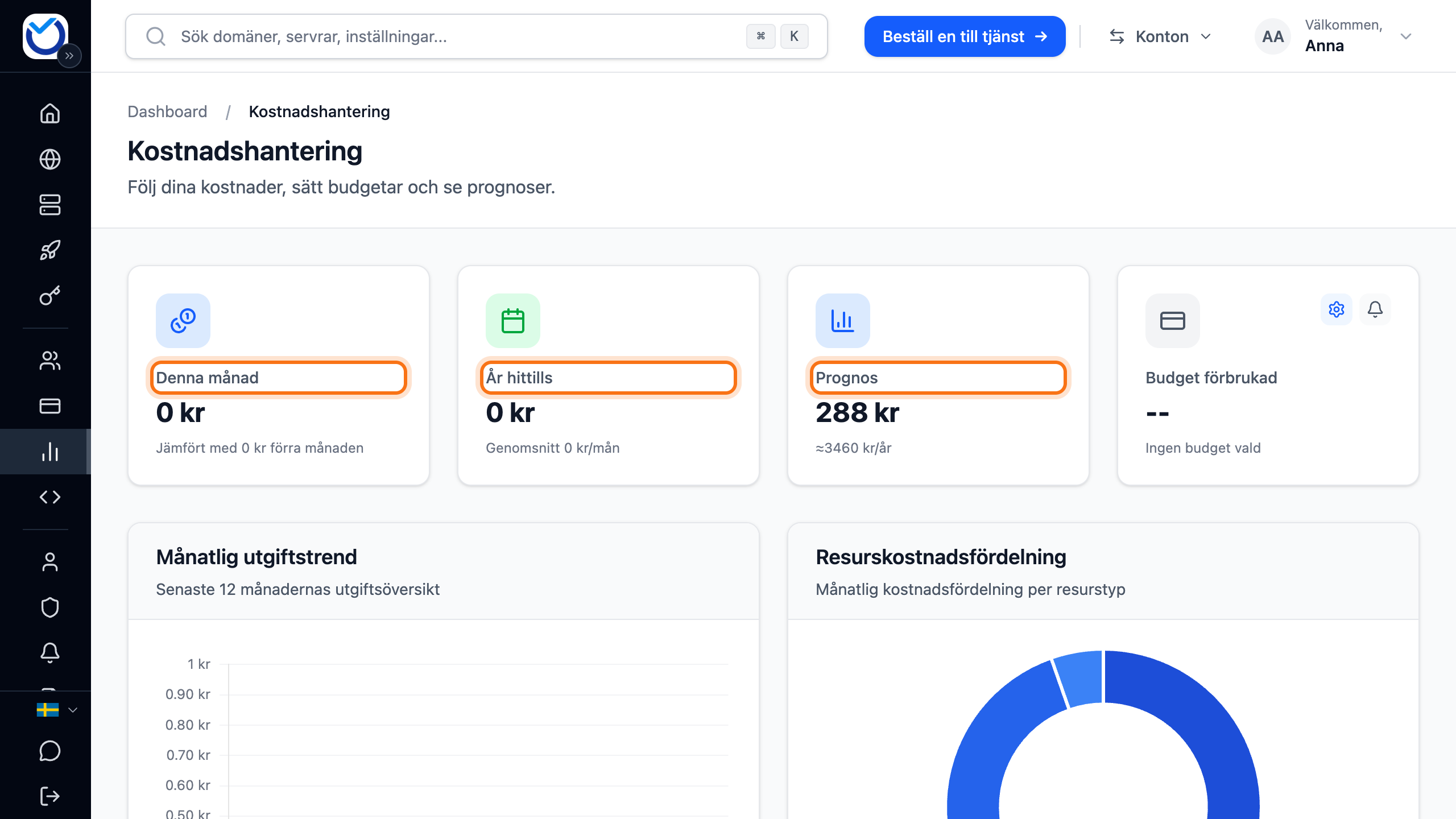
- Månatlig utgiftstrend visar vad du har betalat varje månad det senaste året. Resurskostnadsfördelning visar hur månadskostnaden fördelas på VPS, webbhotell, domäner och annat.
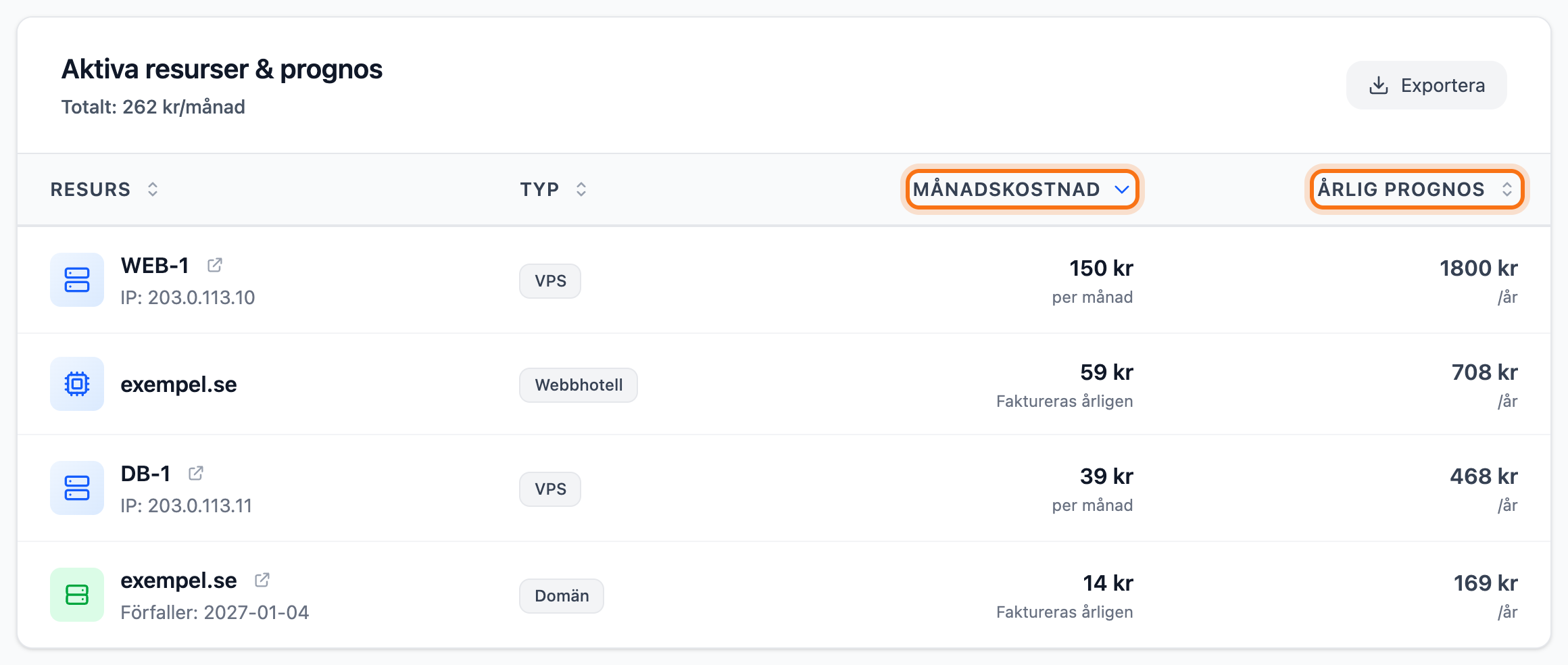
- Under Aktiva resurser & prognos står varje tjänst med Månadskostnad och Årlig prognos. Har du många tjänster kan du söka och filtrera under Filtrera & sök.
Spara med en längre faktureringsperiod
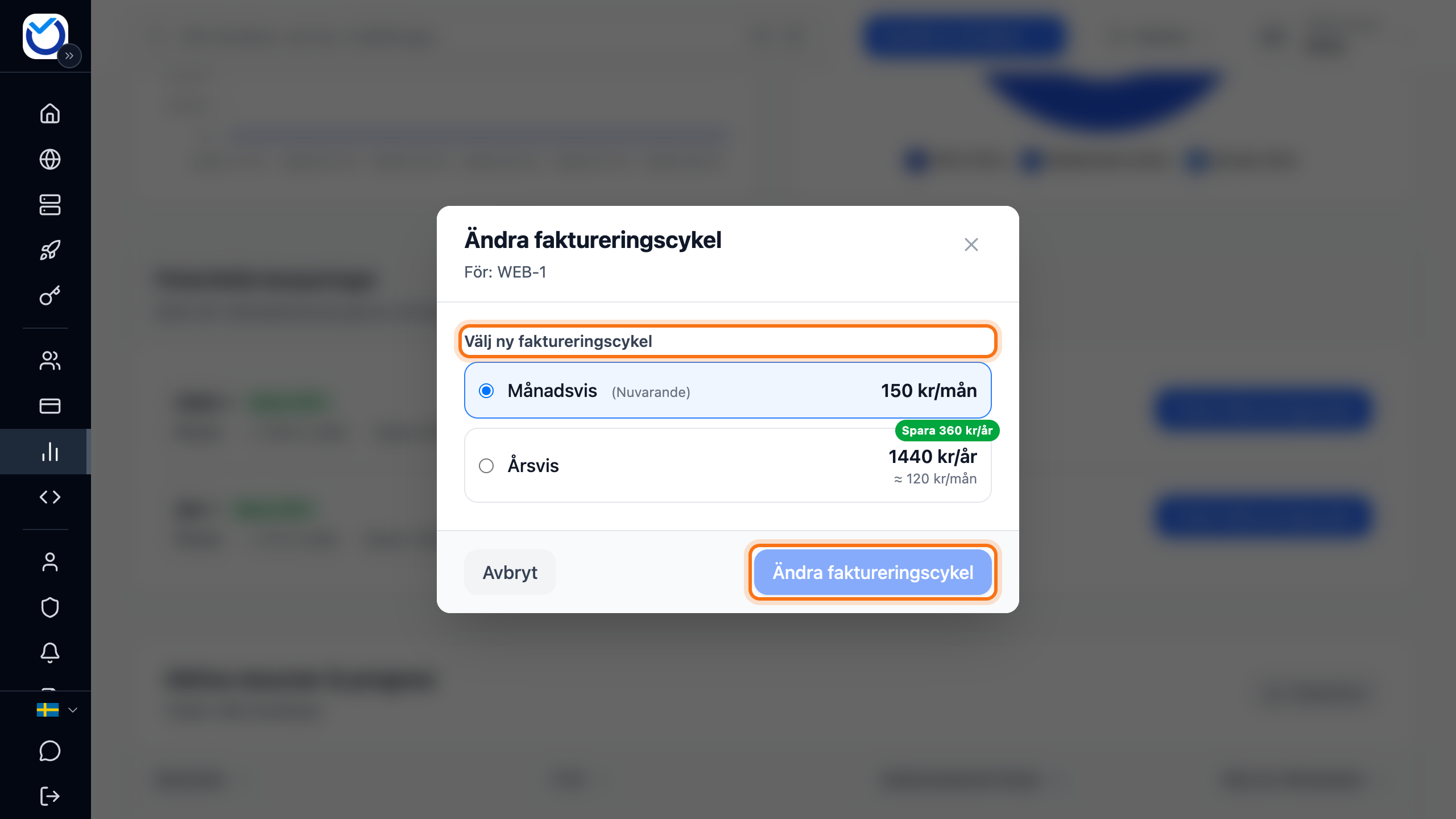
Section titled “Spara med en längre faktureringsperiod”Under Potentiella besparingar listas upp till fem VPS och webbhotell som blir billigare per månad med en annan faktureringsperiod. Raden visar perioden, ungefärlig kostnad per månad och hur mycket du sparar. Finns inget att spara står det Inga besparingsmöjligheter hittades.
- Klicka på Ändra faktureringscykel på raden.

- Välj period under Välj ny faktureringscykel. Varje period visar priset och ungefär vad det blir per månad.
- Klicka på Ändra faktureringscykel.
Har tjänsten redan en obetald förnyelsefaktura visar rutan Obetald faktura finns. Vill du byta direkt kryssar du i Avbryt den befintliga fakturan och skapa en ny för vald faktureringsperiod. Knappen heter då Avbryt faktura & ändra nu. Den obetalda fakturan avbryts och en ny skapas för den nya perioden. Du kommer sedan direkt till betalningen av den nya fakturan. Vill du behålla fakturan betalar du den först och byter sedan period.
Mer om faktureringsperioder finns i Ändra faktureringsperiod.
Visa priser med eller utan moms
Section titled “Visa priser med eller utan moms”Är du privatperson i ett EU-land kan du välja om priserna i kundzonen visas med eller utan moms.
- Gå längst ner i menyn till INSTÄLLNINGAR. Är menyn hopfälld fäller du ut den först.
- Klicka på Moms. Reglaget växlar mellan exkl. och inkl..
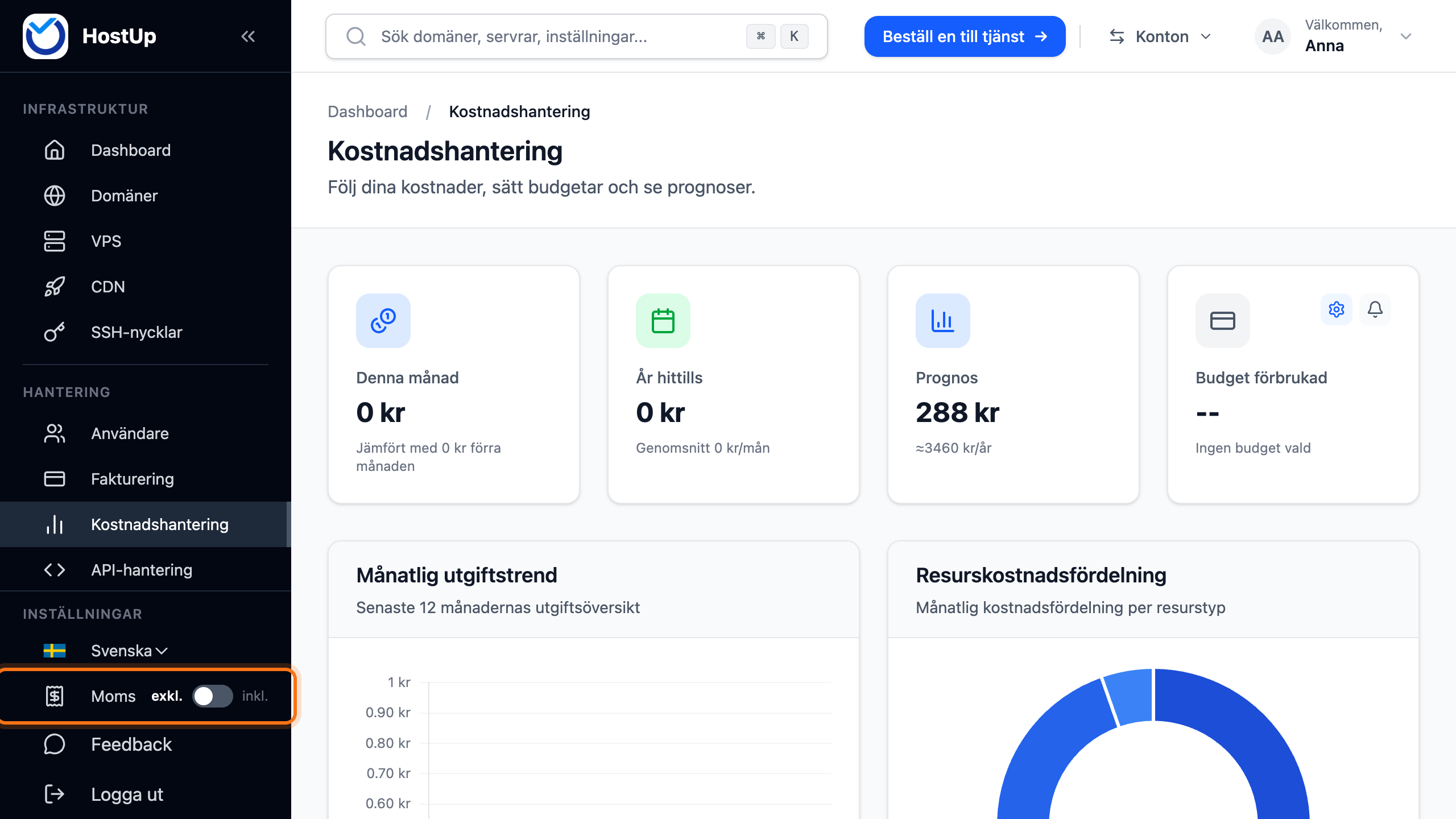
Det ändrar bara hur priserna visas. Fakturorna påverkas inte. Valet sparas i webbläsaren du använder.
Företag och kunder utanför EU ser alltid priserna utan moms. Då finns inget reglage.
Bra att veta
Section titled “Bra att veta”- Prognosen och månadskostnaderna på sidan följer ditt momsval. Denna månad och År hittills visar fakturornas totalbelopp. Momsvalet påverkar dem inte.
- Med Exportera laddar du ner översikten som en JSON-fil.
- Användare som får se fakturor ser också Kostnadshantering. Läs mer i Ge kollegor eller en webbyrå åtkomst till kontot.