
Återställ en säkerhetskopia av din VPS
Kontrollerad mot kundzonen 29 oktober 2026
En säkerhetskopia kan återställas på tre sätt: till samma server, från en annan av dina servrar eller till en helt ny server. De två första skriver över allt på serverns disk. Den tredje lämnar den nuvarande servern orörd.
Öppna dina servrar i kundzonen
Innan du börjar
Section titled “Innan du börjar”Behöver du bara några filer ur en säkerhetskopia? Återställ den till en ny server och hämta filerna därifrån. Då skrivs ingenting över.
Vill du kunna gå tillbaka till läget som servern har nu tar du först en ny säkerhetskopia. Hur det går till står i Säkerhetskopior av din VPS.
Så här gör du
Section titled “Så här gör du”Så här återställer du en säkerhetskopia till servern den togs från.
- Öppna servern i kundzonen och gå till fliken Säkerhetskopior.
- Leta upp säkerhetskopian i listan. Skapad visar när den togs.
- Klicka på Återställ på raden.
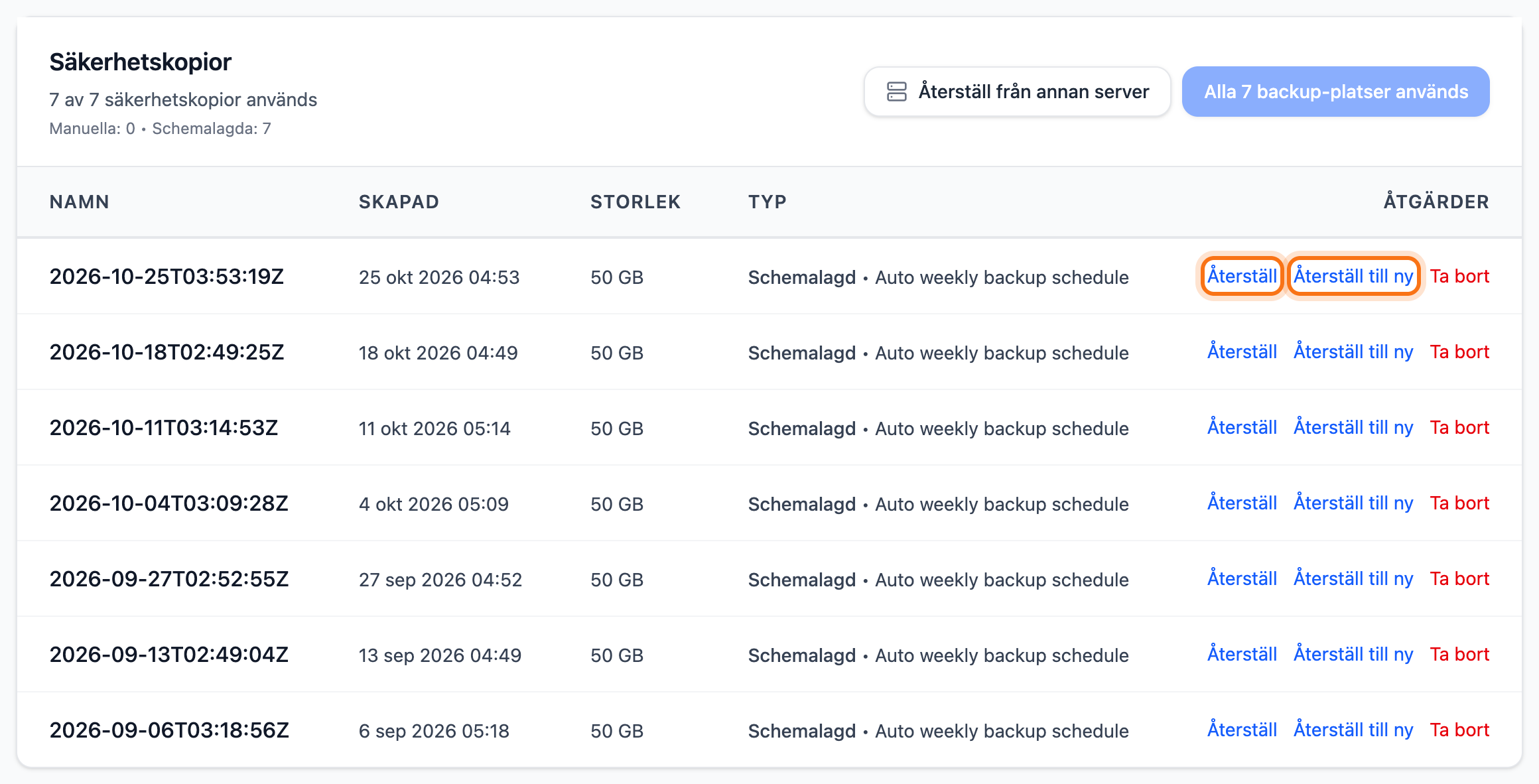
- Webbläsaren frågar två gånger om du vill fortsätta. Klicka på OK båda gångerna.
Det här händer sedan
Section titled “Det här händer sedan”Fliken visar Återställning pågår. Servern stoppas medan disken återställs. Förloppet visas i rutan Återställer säkerhetskopia längst ner på sidan. När återställningen är klar startar servern igen av sig själv.
Servern har samma IP-adresser som förut. Filerna och programmen på disken är som de var när säkerhetskopian togs. Säkerhetskopiorna i listan finns kvar.
Återställ en annan servers säkerhetskopia
Section titled “Återställ en annan servers säkerhetskopia”Du kan lägga en säkerhetskopia från en av dina andra servrar på den här servern, till exempel när du flyttar till en ny server.
-
Öppna servern som ska skrivas över och gå till fliken Säkerhetskopior.
-
Klicka på Återställ från annan server.
-
Välj servern som säkerhetskopian kommer från under Källserver. Välj sedan säkerhetskopian under Säkerhetskopia.
-
Kräver säkerhetskopian en större disk än servern har visar rutan det.
- På en VPS med timpris (pay as you go) står Lagringen utökas när kontots lagringsutrymme räcker. Lagringen utökas som en del av återställningen. Rutan visar vad det kostar.
- Går lagringen inte att utöka står Servern är för liten för säkerhetskopian. Rutan säger varför. På en vanlig VPS styrs lagringen av planen. Välj en server med större disk eller återställ till en ny server.
-
Bocka i Jag förstår att all data på målservern ersätts.. Skriv serverns namn i fältet under.
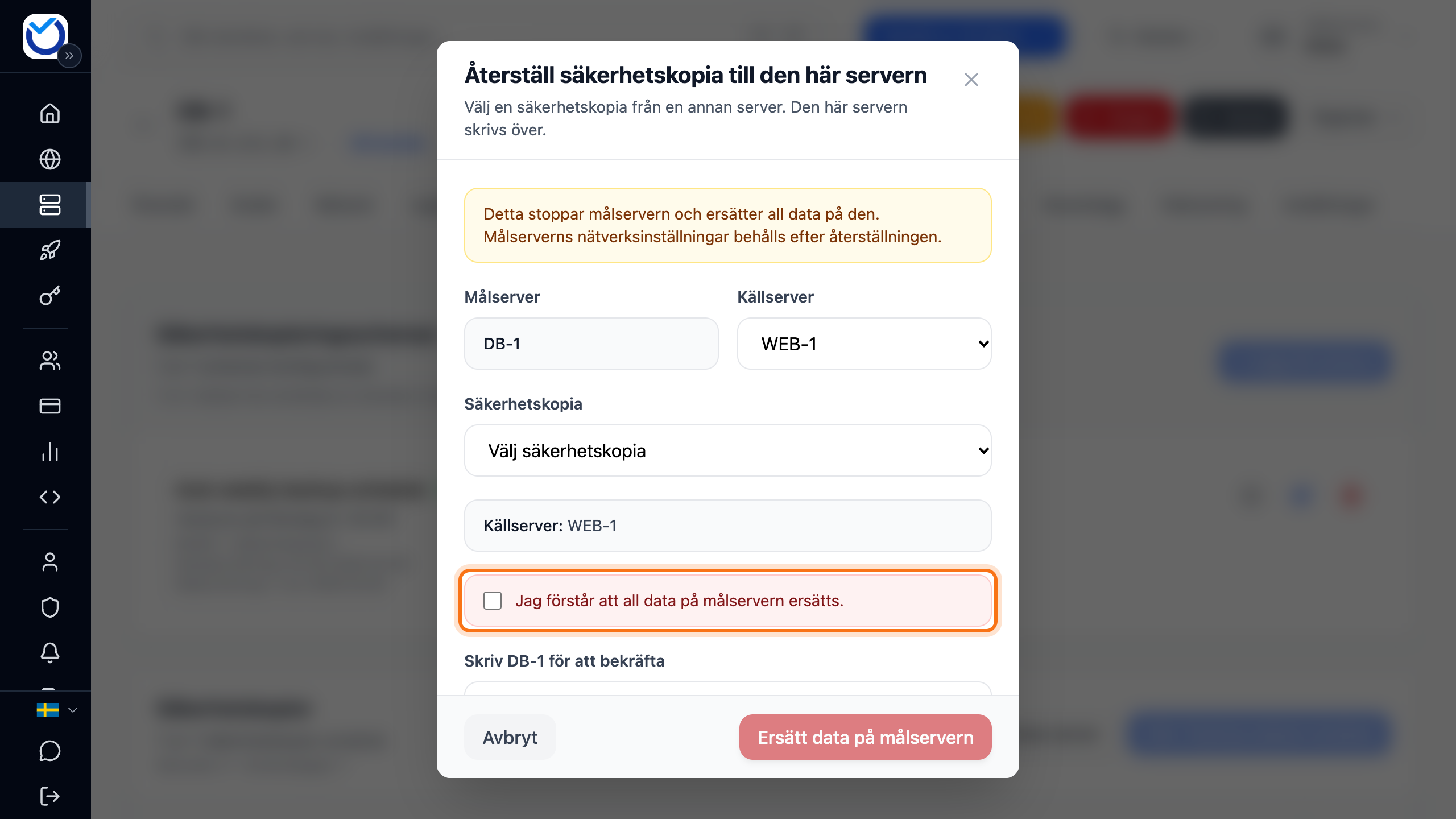
- Klicka på Ersätt data på målservern. Ska lagringen utökas heter knappen Utöka lagringen och ersätt data på målservern.
Servern stoppas och all data på den ersätts. Den behåller sina nätverksinställningar och IP-adresser. Servern som säkerhetskopian kommer från påverkas inte.
Återställ till en ny server
Section titled “Återställ till en ny server”- Klicka på Återställ till ny på raden för säkerhetskopian.
- Under Mål väljer du vilken sorts server du vill ha.
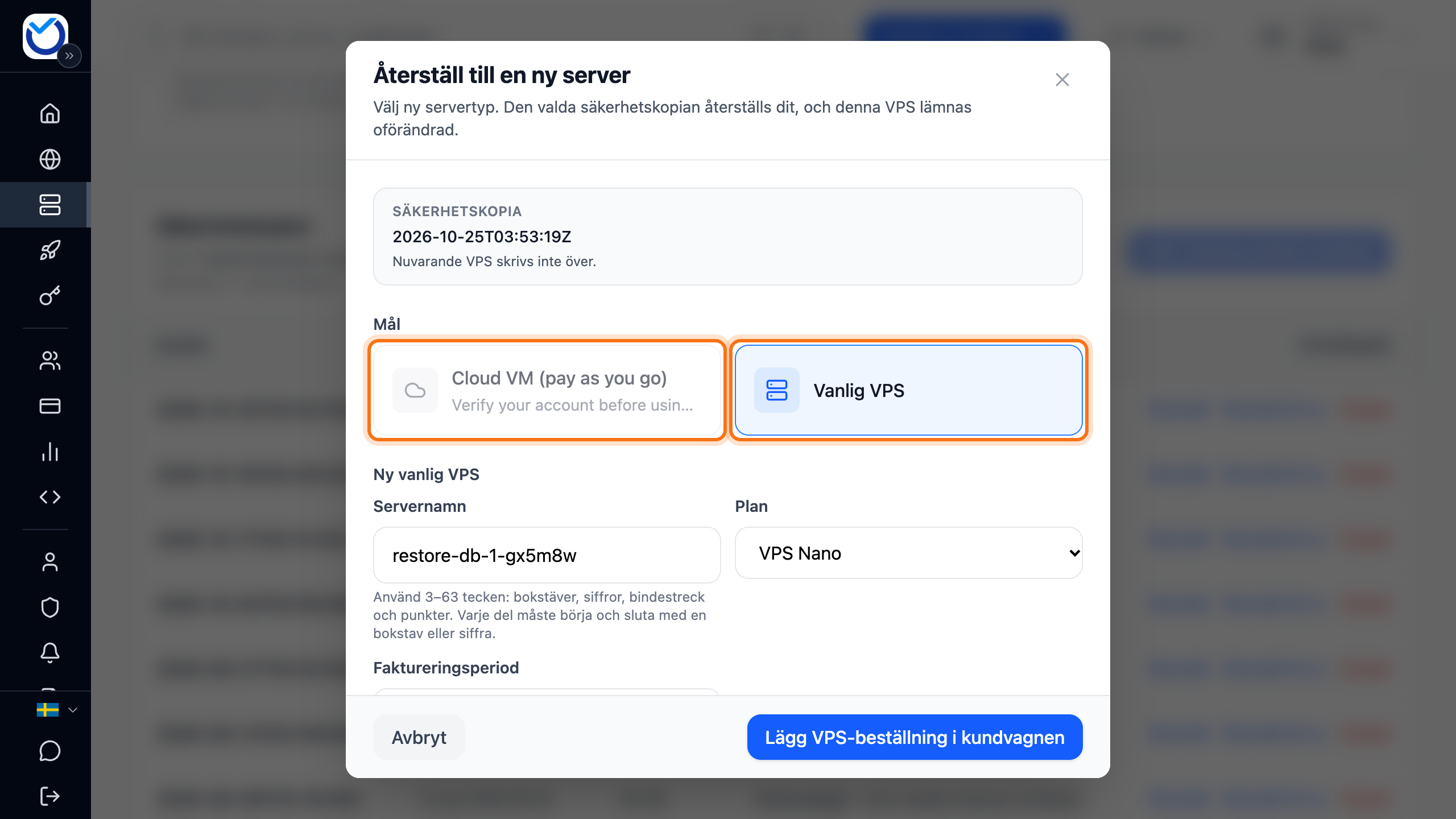
- Ett namn är förifyllt under Servernamn. Ändra det om du vill.
- Gör färdigt beroende på vad du valde:
- Cloud VM (pay as you go): välj Region, CPU-kärnor, Minne (GB) och Lagring (GB). Lagringen kan inte vara mindre än säkerhetskopian kräver. Rutan visar den beräknade kostnaden. Klicka på Skapa Cloud VM och återställ.
- Vanlig VPS: välj Plan och Faktureringsperiod. Bara planer med tillräckligt stor disk visas. Klicka på Lägg VPS-beställning i kundvagnen och slutför beställningen i kundvagnen.
En server med timpris visas bland dina servrar så snart den har skapats. Sedan återställs säkerhetskopian till den. En vanlig VPS skapas när beställningen är klar. Återställningen startar sedan av sig själv. Den nya servern får egna IP-adresser.
Bra att veta
Section titled “Bra att veta”- Går ett val inte att klicka på står orsaken i rutan. Det gäller också när rutan visar ett rött fel. En VPS med timpris kräver till exempel ett betalkort på kontot.
- En säkerhetskopia som visar Saknar diskdata innehåller bara inställningar. Den går inte att återställa. Välj en annan.
- Medan en återställning pågår går det inte att ta eller återställa andra säkerhetskopior av servern.
- Vill du bara ångra en ändring från det senaste dygnet kan du rulla tillbaka en ögonblicksbild i stället.