
Volymer (block storage) för VPS med timpris
Kontrollerad mot kundzonen 29 oktober 2026
En volym är en disk som inte hör till en viss server. Du kopplar den till en VPS med timpris (pay as you go). Senare kan du koppla loss den och koppla den till en annan server. Volymerna hittar du under fliken Lagring på Dashboard.
Öppna lagringsfliken i kundzonen
Innan du börjar
Section titled “Innan du börjar”- Volymer finns bara för VPS med timpris. Har du en vanlig VPS lägger du till en disk under serverns flik Lagring i stället. Det står i Mer lagring på din VPS.
- Kontot behöver ett betalkort, en tids betalningshistorik hos oss och ett land där timpris erbjuds. Saknas något står det på fliken vad som saknas.
- Kontot behöver också vara verifierat. Står det Verifiering krävs för flyttbara volymer klickar du på Verifiera ditt konto.
Så här gör du
Section titled “Så här gör du”- Gå till Dashboard och fliken Lagring.
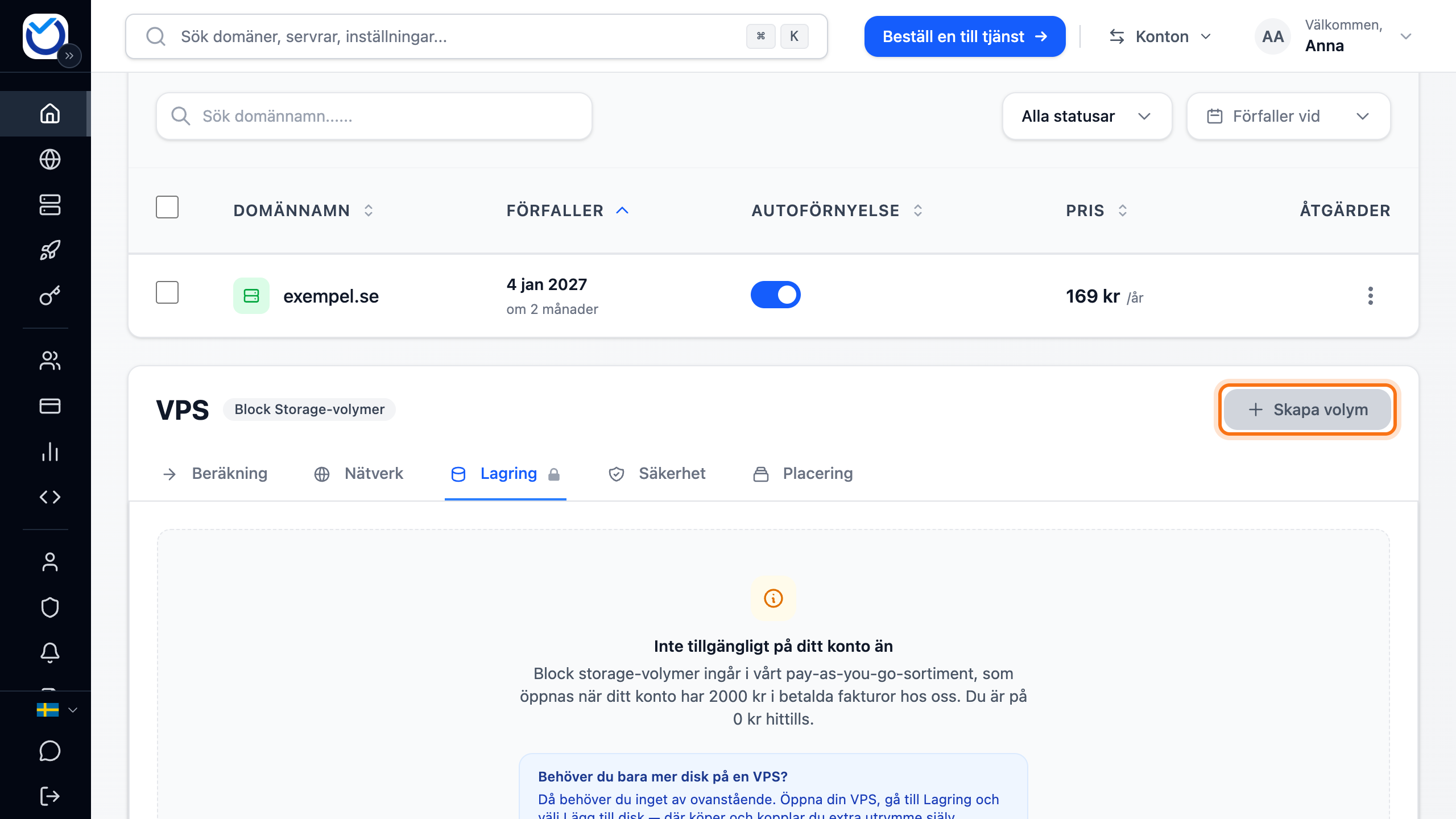
- Klicka på Skapa volym.
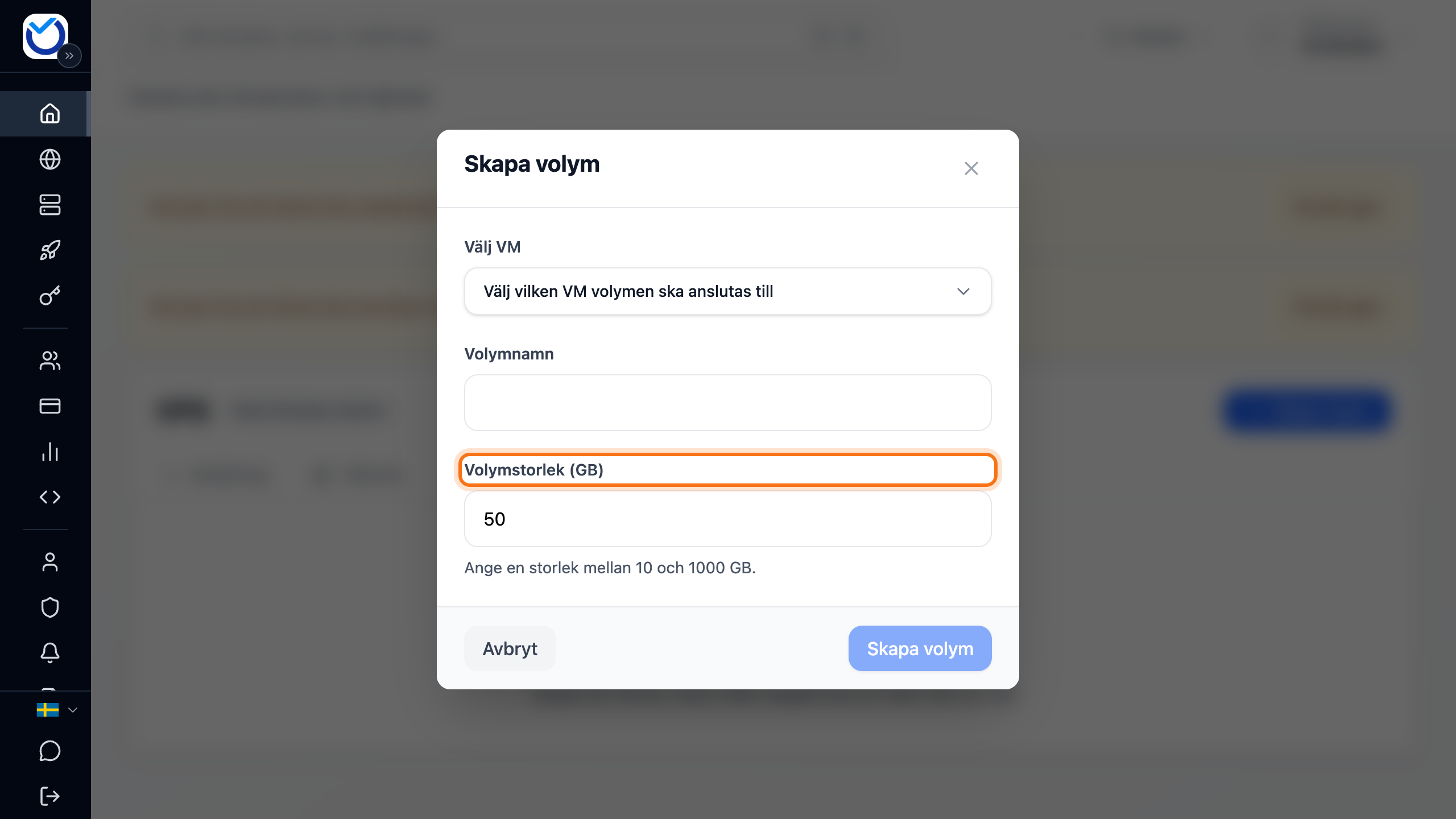
- Välj servern under Välj VM. Bara aktiva VPS med timpris visas.
- Skriv gärna ett namn under Volymnamn.
- Välj storlek under Volymstorlek (GB), mellan 10 och 1000 GB.
- Klicka på Skapa volym.
Det här händer sedan
Section titled “Det här händer sedan”Volymen skapas och kopplas till servern. Det tar en liten stund. Sedan står den som Ansluten i listan.
Volymen är tom. Skapa ett filsystem på den och montera den i operativsystemet, på samma sätt som en ny disk. Det står i Mer lagring på din VPS.
Medan volymen sitter på en server debiteras den per timme, precis som serverns andra diskar. Storleken räknas in i kontots lagringsutrymme.
Flytta en volym till en annan server
Section titled “Flytta en volym till en annan server”-
Klicka på Hantera i VM vid volymen. Fliken Lagring för servern öppnas.
-
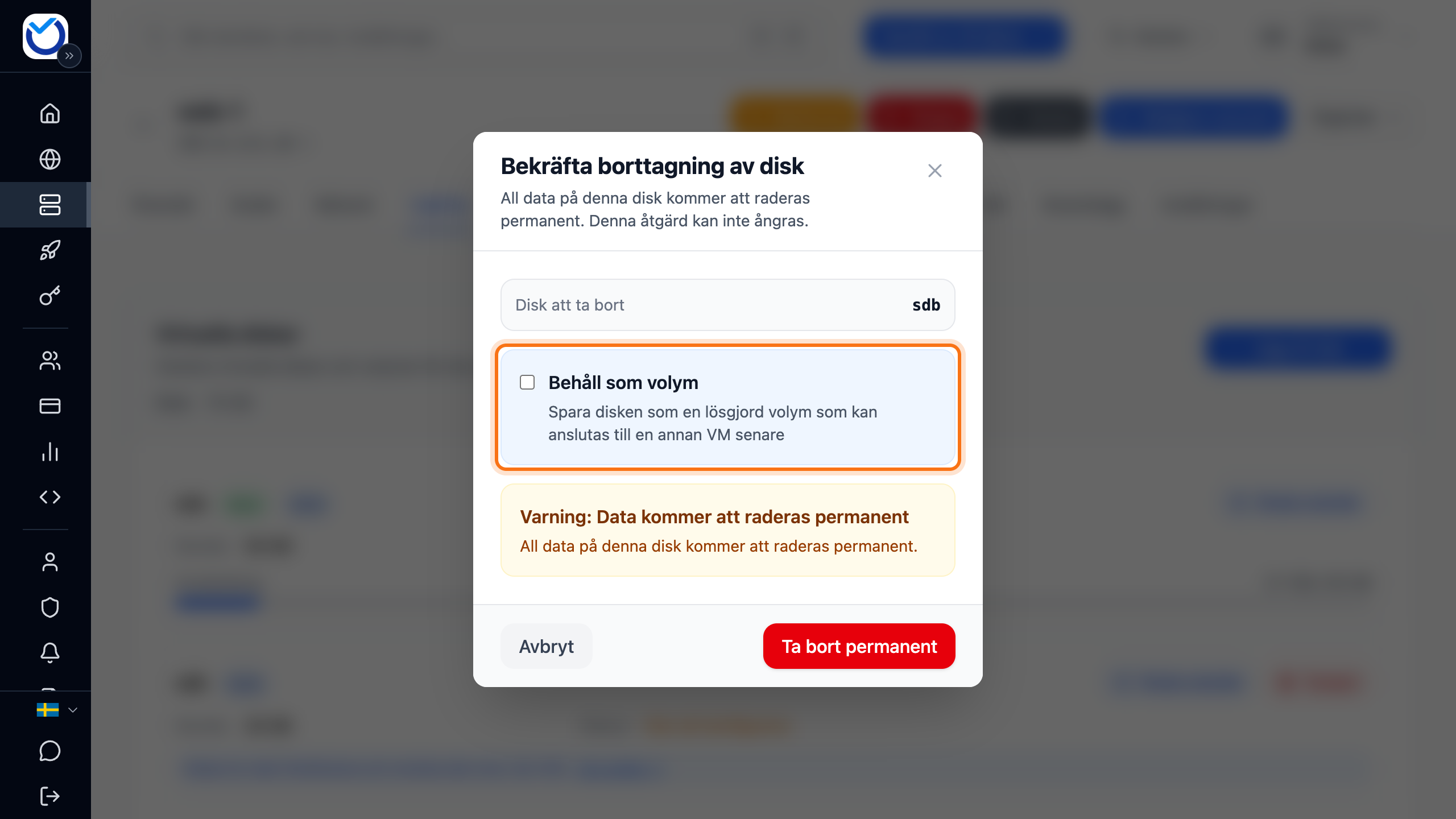
Klicka på Ta bort vid disken. Bocka i Behåll som volym och klicka på Koppla loss disk.
Utan bocken står det Ta bort permanent på knappen. Då raderas disken med all data.
- Gå tillbaka till fliken Lagring på Dashboard. Volymen står nu som Ej tilldelad. Klicka på Anslut.
- Välj servern under Välj VM och en Diskplats. Klicka på Anslut volym.
Du kan också koppla en volym från serverns sida. Under fliken Lagring klickar du på Lägg till disk och väljer Anslut befintlig volym.
Ibland behöver servern startas om innan disken syns i operativsystemet.
Bra att veta
Section titled “Bra att veta”- En volym som är lossad räknas fortfarande in i kontots lagringsutrymme.
- Du raderar en lossad volym med Radera i listan. Bekräfta med Radera volym. All data på den raderas och går inte att få tillbaka.
- En volym som sitter på en server går inte att radera här. Koppla loss den först.