
Kör kommandon på din VPS när SSH inte fungerar
Kontrollerad mot kundzonen 29 oktober 2026
Kommer du inte in på servern med SSH eller Remote Desktop kan du köra kommandon på den direkt från kundzonen. Det heter Fjärrkommandon. Kommandona går via en agent i servern som heter QEMU Guest Agent. Du behöver inte logga in. Du kan till exempel starta om SSH, stänga av en brandvägg i servern som stänger ute dig eller se vad som fyller disken.
Öppna dina servrar i kundzonen
Innan du börjar
Section titled “Innan du börjar”Servern måste vara igång. Agenten måste vara installerad och igång i servern. Svarar den inte visar kortet hur du startar den. Läs mer under Om agenten inte svarar.
Så här gör du
Section titled “Så här gör du”-
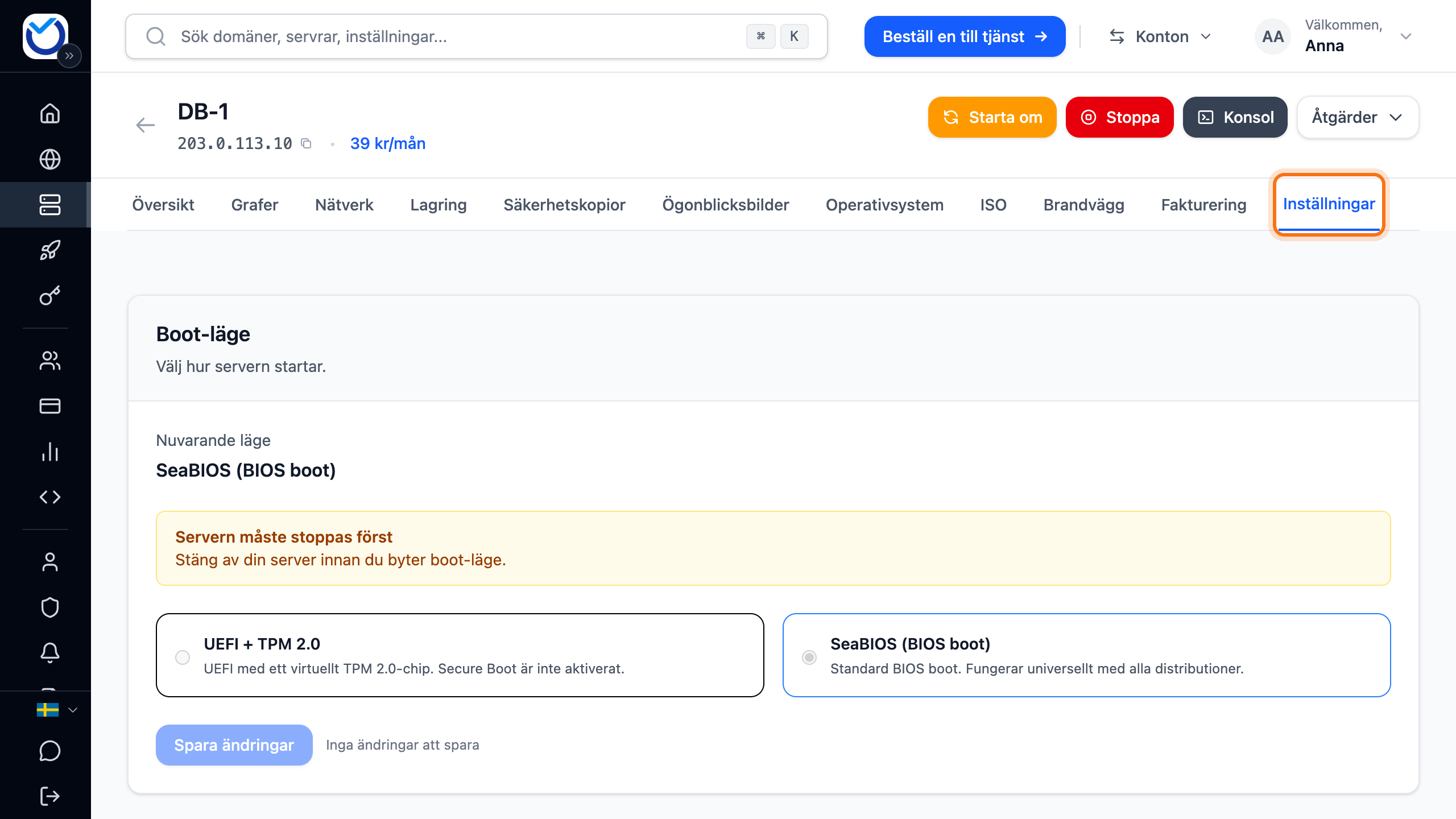
Öppna servern i kundzonen och gå till fliken Inställningar. Gå ner till Fjärrkommandon.
-
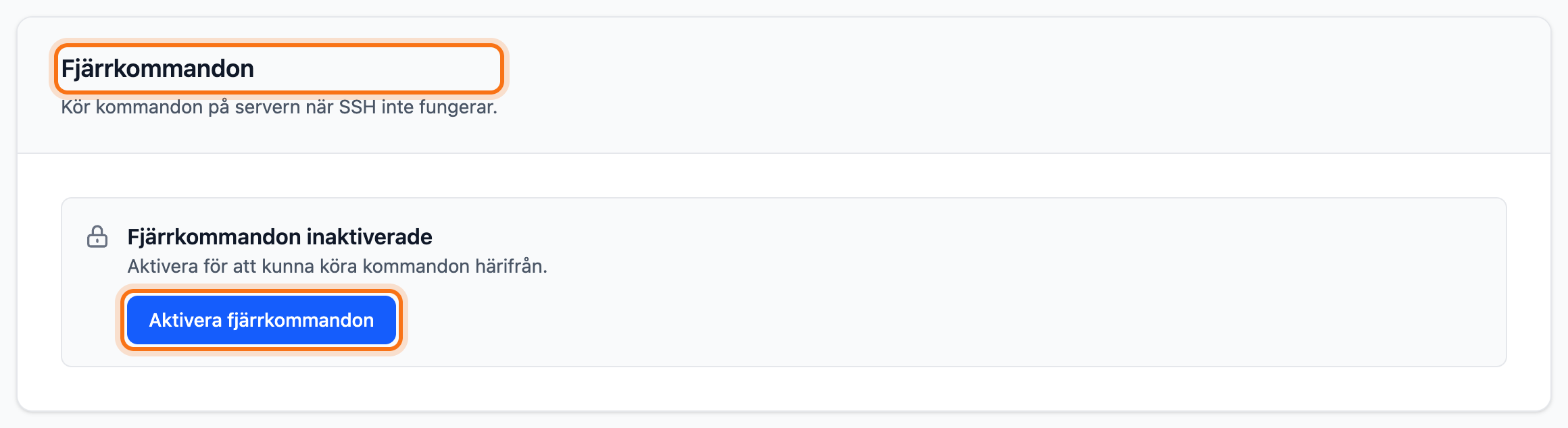
Första gången klickar du på Aktivera fjärrkommandon. Valet gäller den här servern.
-
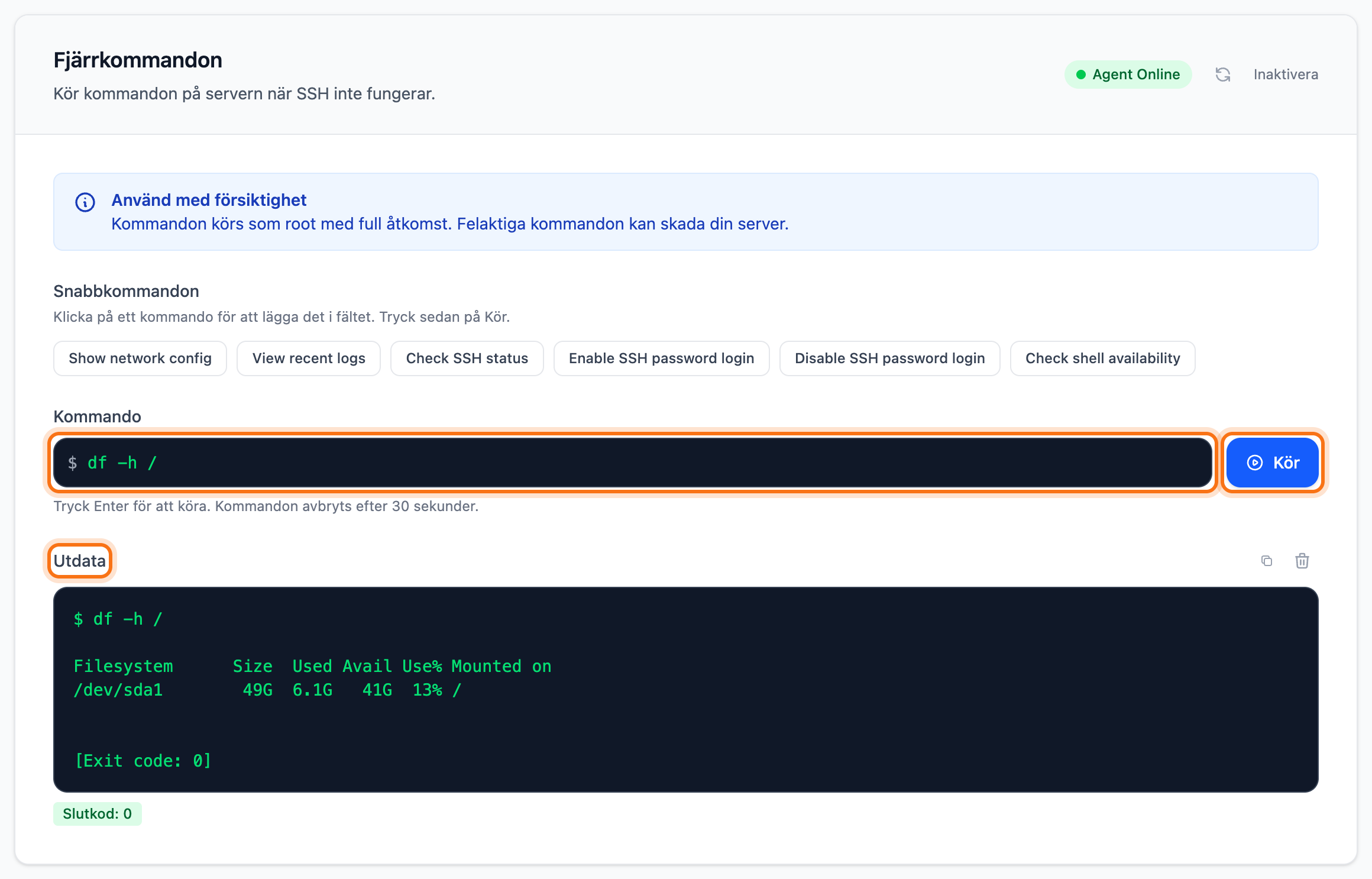
Uppe till höger på kortet ska det stå Agent Online.
-
Skriv kommandot i fältet Kommando. Tryck på Enter eller klicka på Kör. Kommandot körs som root med full åtkomst. På Windows körs det som administratör. Ett felaktigt kommando kan skada servern.
-
Svaret visas under Utdata. Under det står Slutkod. Grön slutkod (0) betyder att kommandot gick igenom.
På Windows-servrar skriver du PowerShell-kommandon.
Det här händer sedan
Section titled “Det här händer sedan”Kommandot körs direkt i servern. Du ser svaret när det är klart. På Linux avbryts ett kommando som tar längre tid än 30 sekunder.
Om agenten inte svarar
Section titled “Om agenten inte svarar”Står det Agent Offline svarar inte agenten i servern. Kortet visar då Guest Agent svarar inte och ett kommando att köra i servern. På Linux startar kommandot om agenten eller installerar den med apt-get eller dnf. På Windows startar det om agenten.
- Klicka på Konsol uppe på sidan och logga in. Hur du loggar in står i guiden om konsolen.
- Kör kommandot som visas på kortet.
- Klicka på uppdatera-ikonen (Uppdatera) uppe till höger på kortet.
Är agenten inte installerad på en Windows-server visar kortet också en länk till VirtIO-ISO:n. Gå till fliken ISO, klicka på Lägg till ISO och lägg till ISO:n från länken. Montera den och öppna skivan i Windows. Kör virtio-win-guest-tools.exe. Hur du lägger till och monterar en ISO står i Starta din VPS från en egen ISO-fil.
Står det Servern stoppad startar du servern med Starta.
Uppdatera inställningarna på en äldre Linux-server
Section titled “Uppdatera inställningarna på en äldre Linux-server”Servrar som skapades från en äldre mall saknar några inställningar som nya servrar har, bland annat zram (komprimerad swap i RAM) och bättre minnesinställningar. Med ett kommando får servern samma inställningar.
-
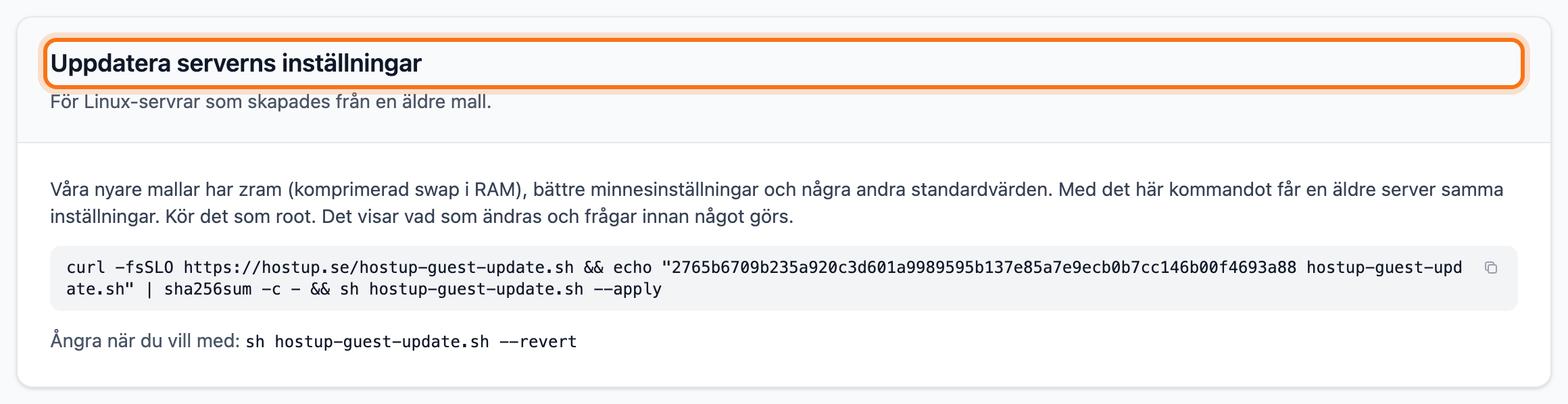
Gå till fliken Inställningar och kortet Uppdatera serverns inställningar. Kortet finns bara på Linux-servrar.
-
Kopiera kommandot med kopieringsknappen bredvid det.
-
Logga in på servern som root, med SSH eller i Konsol. Klistra in kommandot och kör det.
-
Kommandot visar vad som ändras och frågar innan något görs. Bekräfta för att fortsätta.
Kör det inte under Fjärrkommandon. Där går det inte att svara på frågan. Vill du ångra ändringarna senare finns ett kommando för det längst ner på kortet.
Bra att veta
Section titled “Bra att veta”- Under Snabbkommandon finns färdiga kommandon, till exempel för att visa nätverksinställningarna eller de senaste loggarna. Ett klick lägger kommandot i fältet Kommando. Det körs först när du klickar på Kör. Läs igenom det först. Några av dem ändrar servern, till exempel Enable SSH password login som slår på inloggning med lösenord och startar om SSH.
- Med pil upp i fältet hämtar du kommandon du har kört sedan du öppnade fliken.
- Du stänger av funktionen med Inaktivera uppe till höger på kortet.
- Vill du bara slå på inloggning med lösenord över SSH finns reglaget SSH-inloggning med lösenord under fliken Översikt. Läs guiden om SSH-inloggning med lösenord.