
Lägg till en domän i ditt webbhotell
Kontrollerad mot kundzonen 7 november 2026
Ett webbhotell kan ha flera domäner. Varje domän du lägger till blir en tilläggsdomän med en egen mapp för webbplatsen. Du kan också skapa e-postadresser på den.
Det går till i två steg:
- Lägg till domänen i webbhotellet. Finns domänen på ditt Hostup-konto gör du det i kundzonen. Ligger den hos en annan leverantör gör du det i cPanel.
- Peka domänen till webbhotellet om det behövs. Använder domänen våra namnservrar gör vi det åt dig. Sköts DNS någon annanstans läser du Så pekas domänen till webbhotellet.
Köper du domänen nu eller flyttar du den till Hostup frågar kundvagnen Lägg till domäner i befintligt webbhotell?. Väljer du Ja, lägg till i mitt befintliga webbhotell läggs domänen i webbhotellet av sig själv.
Ska domänen ersätta webbhotellets nuvarande domän byter du huvuddomän i stället.
Lägg till domänen i kundzonen
Section titled “Lägg till domänen i kundzonen”Webbhotellet ska vara aktivt. Domänens namnservrar måste synas på internet. En domän som nyss har registrerats eller bytt namnservrar kan behöva vänta en stund.
Öppna dina domäner i kundzonen
-
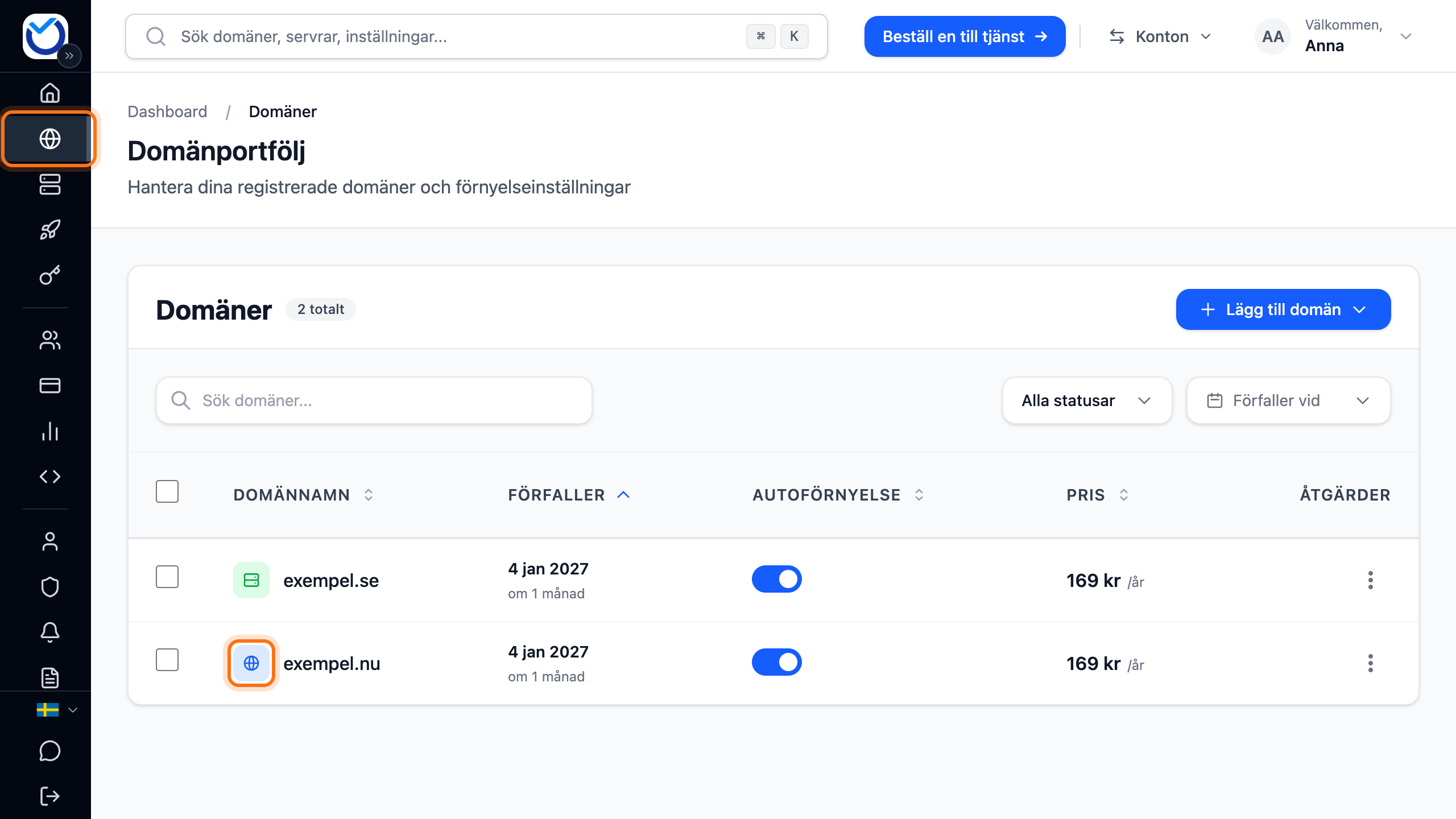
Gå till Domäner och klicka på den blå ikonen framför domänen (Fristående domän. Klicka för att lägga till den i webbhotellet.). Den blå ikonen visar att domänen inte ligger i något webbhotell. På mobilen trycker du på plusknappen bredvid domännamnet. Knappen Lägg till domän ovanför listan lägger inte domänen i webbhotellet. Där registrerar eller flyttar du en domän.
-
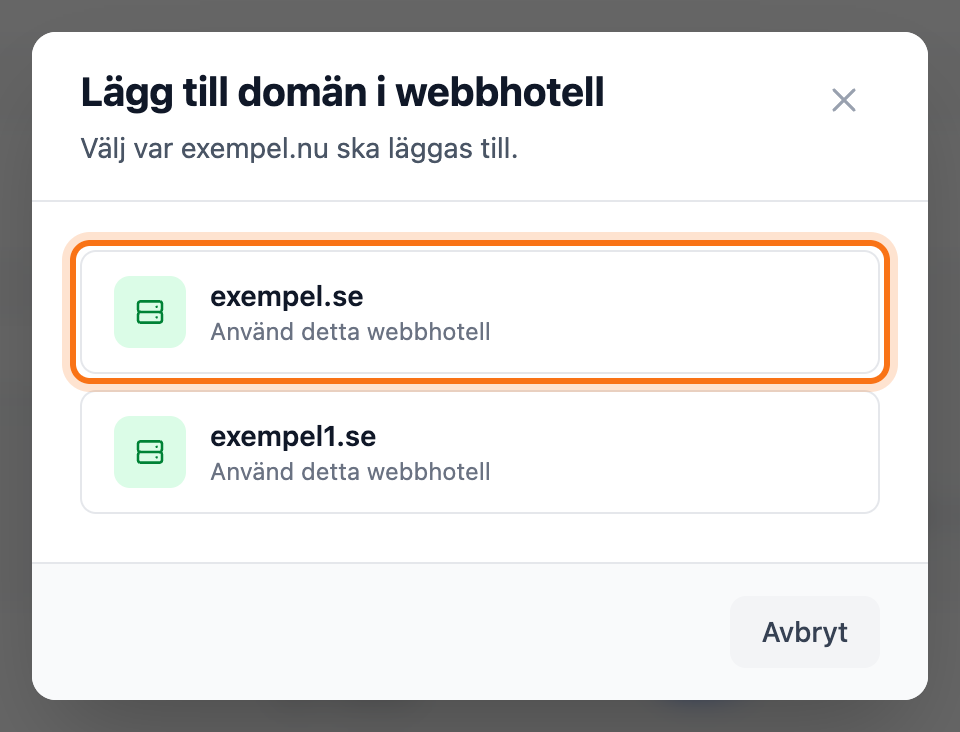
Har du flera webbhotell öppnas Lägg till domän i webbhotell. Klicka på webbhotellet som domänen ska läggas till i (Använd detta webbhotell). Har du bara ett webbhotell läggs domänen till direkt.
-
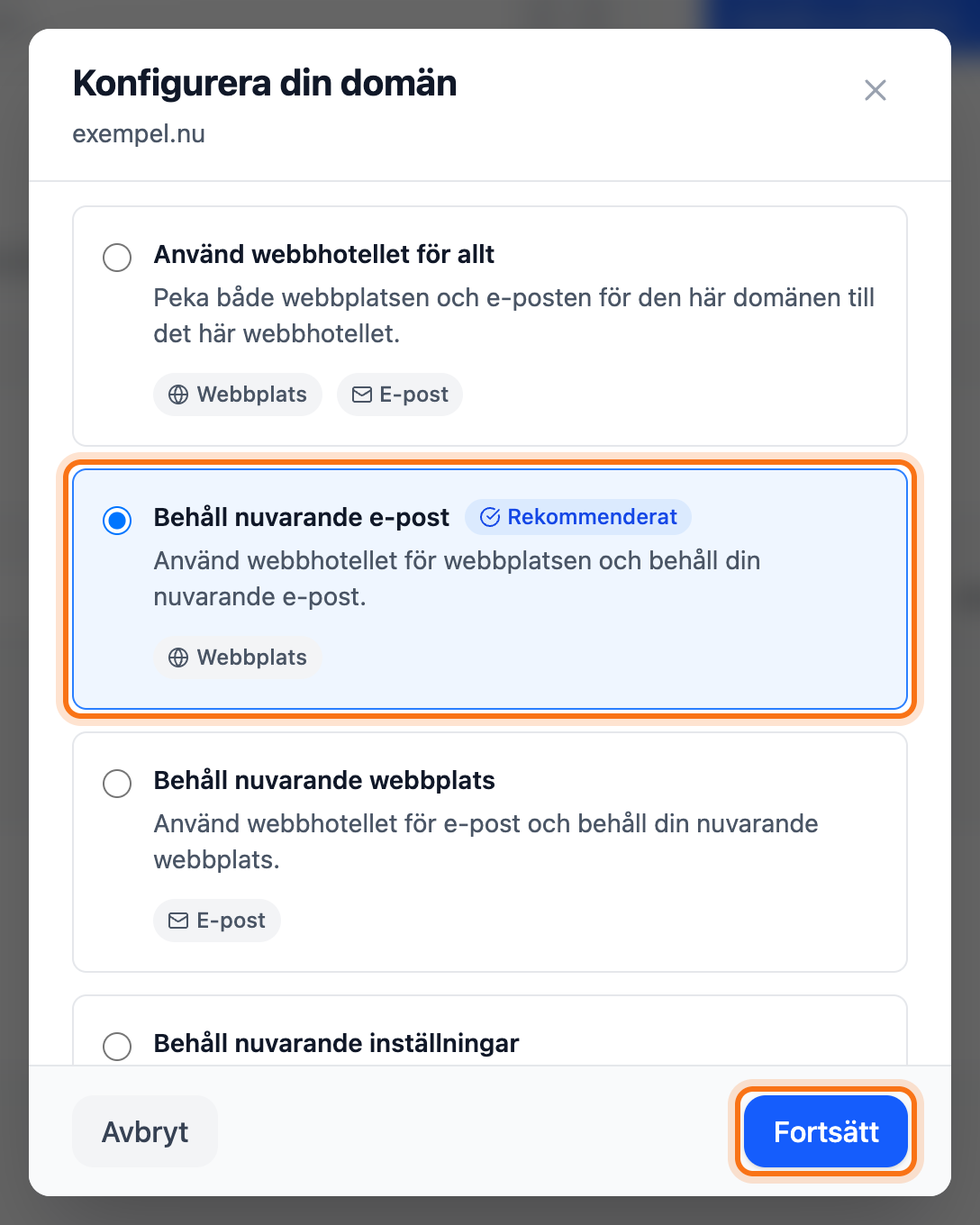
Använder domänen våra namnservrar och pekar den redan till en webbplats eller e-post någon annanstans öppnas Konfigurera din domän. Där väljer du vad som ska pekas till webbhotellet. Valet märkt Rekommenderat är förvalt. Med det valet fortsätter det som redan finns någon annanstans att fungera som i dag. Resten pekas till webbhotellet. Valet flyttar inga filer och ingen e-post. Klicka på Fortsätt. Alla valen förklaras i Peka domänen till webbhotellet.
Du kan också klicka på de tre punkterna på domänens rad (Öppna åtgärder) och välja Lägg till i webbhotell.
Lägg till domänen i cPanel
Section titled “Lägg till domänen i cPanel”Det här fungerar för alla domäner. För en domän hos en annan leverantör är cPanel det enda sättet. Det gäller också när den använder våra namnservrar och står under Externa domäner i domänlistan. Där finns ingen ikon för att lägga den i ett webbhotell.
Öppna webbhotellet i kundzonen
-
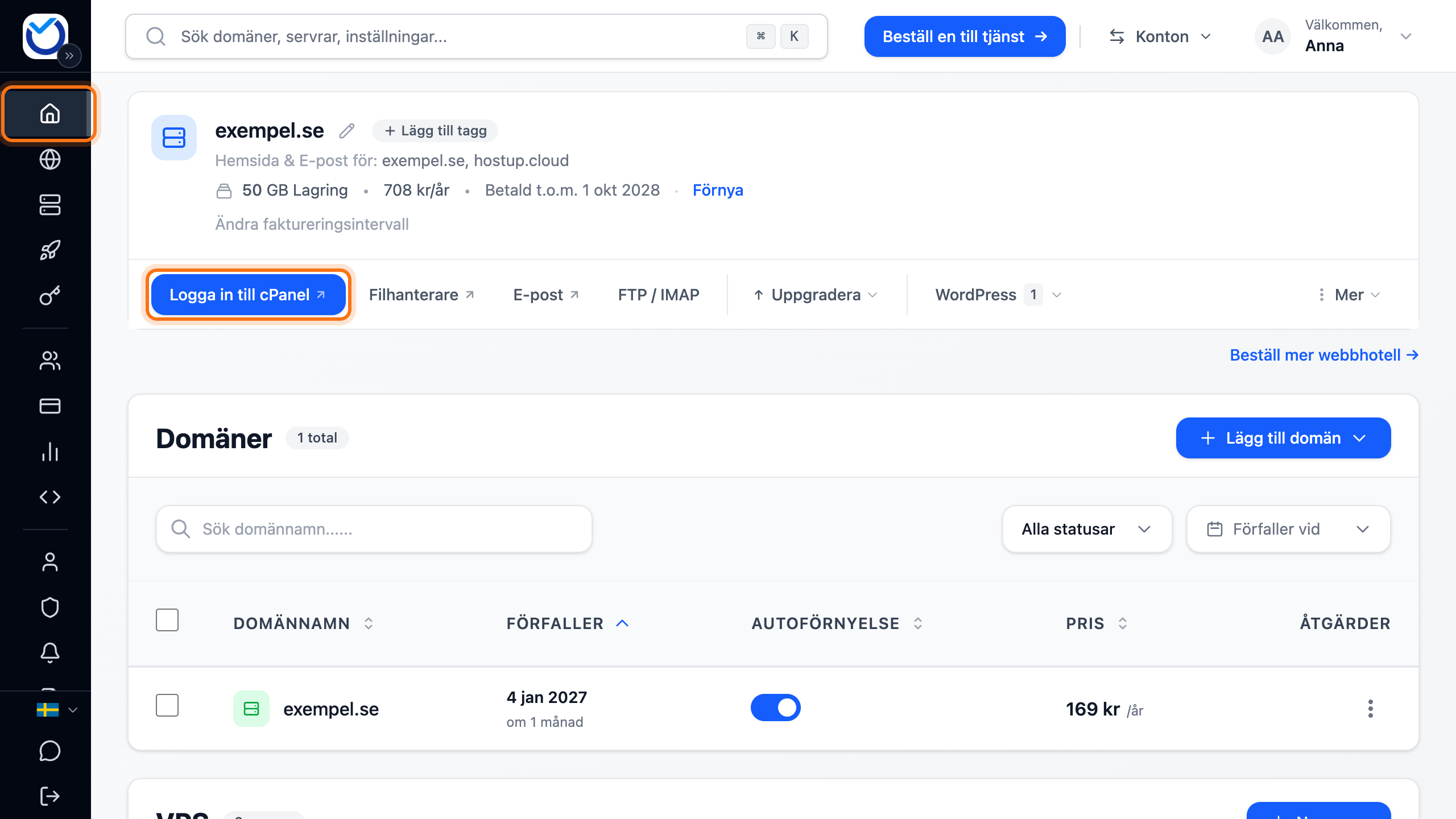
Gå till Dashboard och klicka på Logga in till cPanel vid webbhotellet. cPanel öppnas i en ny flik och du är redan inloggad. Mer om inloggningen finns i Logga in i cPanel.
-
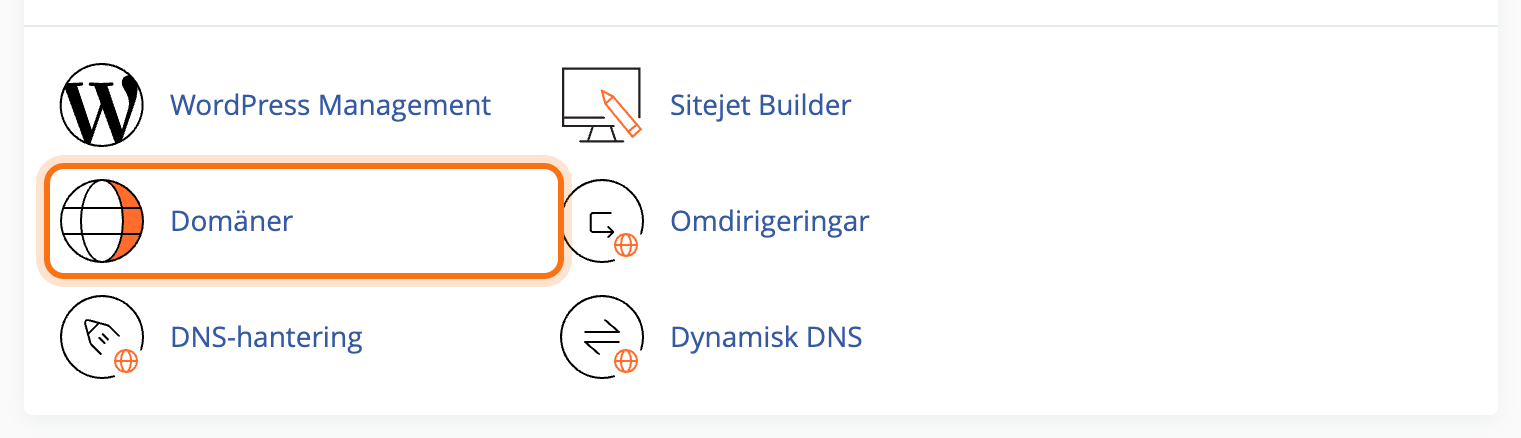
Klicka på Domäner i gruppen Domäner på cPanels startsida.
-
Klicka på Lägg Till Ett Nytt Domännamn.
-
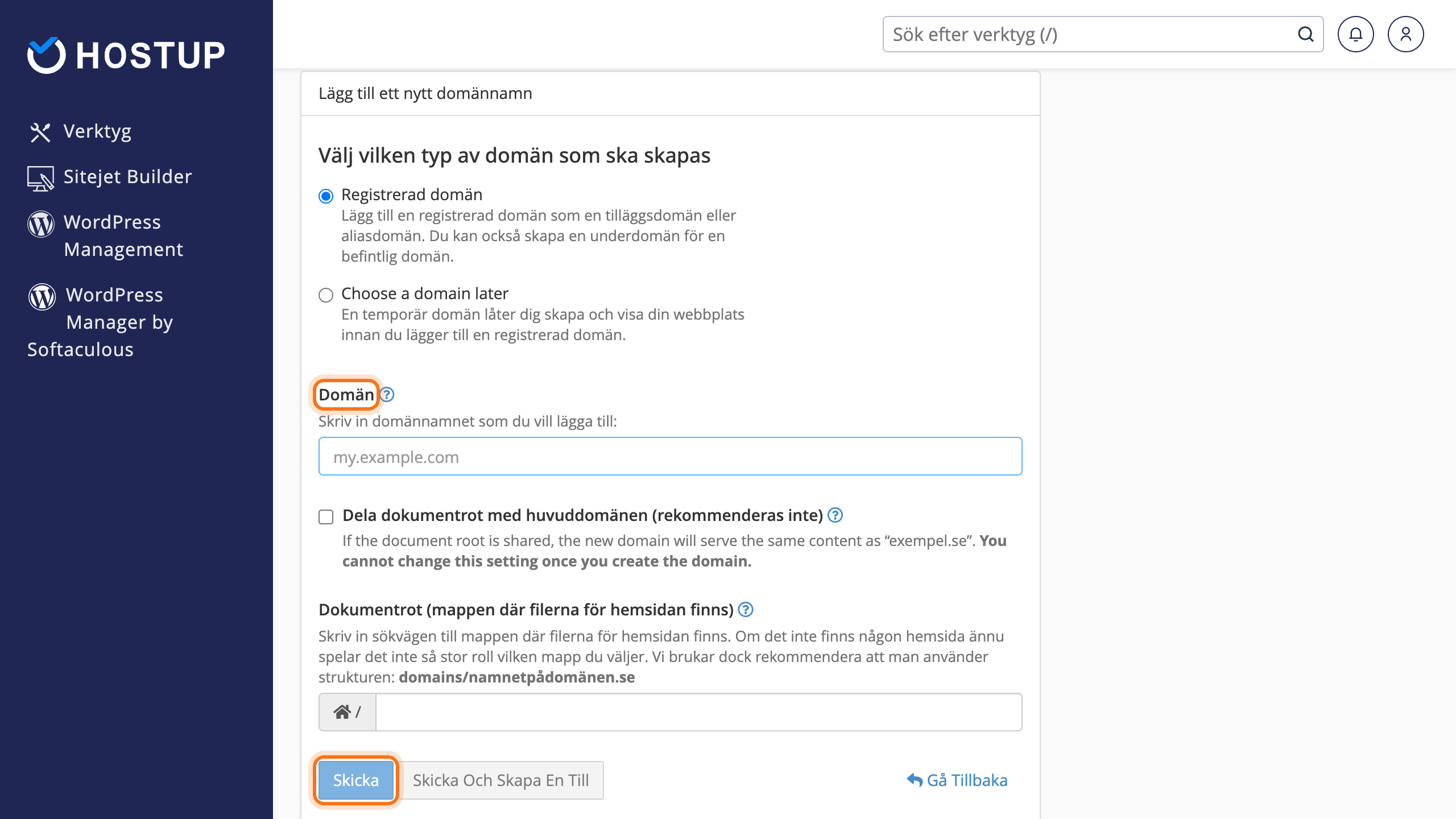
Skriv domänen utan www i fältet Domän, till exempel exempel.se. Dokumentrot fylls i med domännamnet. Det är mappen för webbplatsens filer. Du behöver inte ändra den. Fältet Underdomän fylls också i av sig själv. Låt det vara. Låt rutan Dela dokumentrot med huvuddomänen vara tom. Då får domänen en egen mapp. Klicka sedan på Skicka.
Så pekas domänen till webbhotellet
Section titled “Så pekas domänen till webbhotellet”Använder domänen våra namnservrar pekar vi webbplatsen och e-posten till webbhotellet direkt, både när du lägger till den i kundzonen och i cPanel. Får du inget mejl från oss är allt klart. Pekar webbplatsen eller e-posten redan någon annanstans ändrar vi inte det som fungerar där utan att fråga. I kundzonen frågar rutan Konfigurera din domän. Från cPanel får du i stället mejlet med ämnet Koppla exempel.se till webbhotellet. Läs Koppla domänen från mejlet.
Sköts domänens DNS hos en annan leverantör pekar du domänen till webbhotellet där. Har du e-post någon annanstans än i webbhotellet gör du först ditt val på sidan från mejlet med ämnet Nästa steg för exempel.se. Det gäller till exempel e-post hos den leverantören eller hos Microsoft 365. Annars slutar e-posten att komma fram när du byter namnservrar. Byt sedan namnservrar till primary.ns.hostup.se och secondary.ns.hostup.se hos leverantören där domänen är registrerad. Hur du gör står i Domänen har DNS hos en annan leverantör. Där står också hur du i stället behåller DNS hos leverantören.
Det här händer sedan
Section titled “Det här händer sedan”- Finns domänen på ditt konto blir ikonen framför den grön i domänlistan. Klickar du på den loggar du in i cPanel. En domän från en annan leverantör ser du i stället på webbhotellets kort under Dashboard, efter Hemsida & E-post för.
- Domänen har en egen mapp i webbhotellet. Där lägger du upp webbplatsens filer, till exempel med Filhanterare under Dashboard.
- E-postadresser på domänen skapar du på domänens flik E-post. För en domän som inte finns på ditt konto klickar du på E-post vid webbhotellet under Dashboard. Då öppnas e-postkontona i cPanel.
Bra att veta
Section titled “Bra att veta”- Händer inget när du klickar på den blå ikonen finns inget webbhotell som domänen kan läggas till i. Då står det bara Fristående domän när du håller muspekaren över ikonen. Webbhotellet måste vara aktivt. Det ser du under Dashboard. Är webbhotellet aktivt och inget händer ändå skapar du ett ärende.
- Står det att domänen inte är redo syns dess namnservrar inte på internet än. Vänta en stund och försök igen.
- En domän kan bara ligga i ett webbhotell åt gången. Ligger den redan på ett webbhotell säger kundzonen det. Ta bort den där i cPanel under Domäner och lägg sedan till den här. Går den inte att ta bort gör supporten det: skapa ett ärende.
- Paketet bestämmer hur många tilläggsdomäner webbhotellet kan ha. När gränsen är nådd går det inte att lägga till fler. Uppgradera paketet först.
- Användare som du har lagt till under Användare kan inte lägga till domäner i webbhotellet från domänlistan.