
Slå på tvåstegsverifiering (2FA) med app eller passkey
Kontrollerad mot kundzonen 29 oktober 2026
Med tvåstegsverifiering räcker inte lösenordet för att logga in. Kundzonen frågar också efter ett andra steg: en kod från en app i mobilen, en passkey eller en säkerhetsnyckel. Du kan ha flera metoder på samma konto.
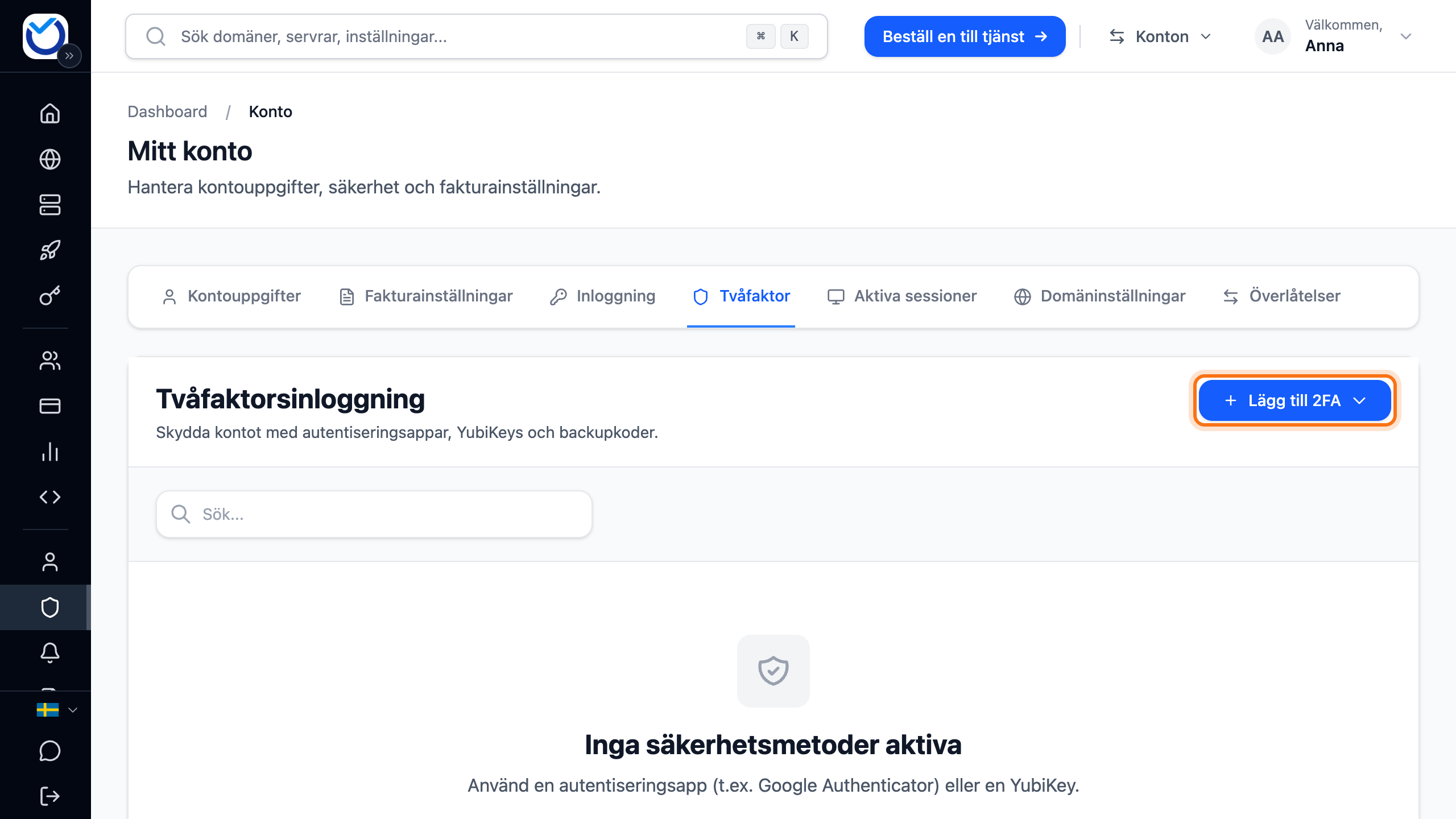
Öppna fliken Tvåfaktor i kundzonen
Lägg till en autentiseringsapp
Section titled “Lägg till en autentiseringsapp”Det fungerar med Google Authenticator, Microsoft Authenticator, Authy och liknande appar.
- Gå till Konto › Tvåfaktor.
- Klicka på Lägg till 2FA och välj Autentiseringsapp.
- Ge enheten ett namn, till exempel namnet på din telefon. Klicka på Fortsätt.
- Skanna QR-koden med appen. Går det inte att skanna klickar du på Kan du inte skanna? Ange koden manuellt och skriver in nyckeln i appen.
- Skriv den sexsiffriga koden från appen. Klicka på Verifiera och spara.
Lägg till en passkey eller säkerhetsnyckel
Section titled “Lägg till en passkey eller säkerhetsnyckel”En passkey använder Face ID, Touch ID eller Windows Hello på din enhet. En säkerhetsnyckel är en fysisk nyckel, till exempel en YubiKey.
- Gå till Konto › Tvåfaktor.
- Klicka på Lägg till 2FA och välj Passkey / Säkerhetsnyckel.
- Ge enheten ett namn. Klicka på Registrera.
- Godkänn i rutan som webbläsaren visar.
Saknar webbläsaren stöd för passkeys visar menyn YubiKey i stället. Byt då webbläsare eller använd en autentiseringsapp.
Spara backupkoder
Section titled “Spara backupkoder”Med en backupkod kommer du in om du tappar bort telefonen eller nyckeln. Knappen för koderna visas när du har lagt till en metod. Den syns bara på en större skärm. Använd en dator.
- Gå till Konto › Tvåfaktor.
- Klicka på Skapa backupkoder. Har du redan koder frågar kundzonen om du vill ersätta dem. Klicka på Ja, skapa nya koder.
- Klicka på Ladda ner koder och spara filen på ett säkert ställe.
- Klicka på Klar. Rutan går inte att stänga förrän du har laddat ner koderna.
Du får tio koder. Varje kod fungerar en gång. Skapar du nya koder slutar de gamla att fungera.
Det här händer sedan
Section titled “Det här händer sedan”Nästa gång du loggar in med lösenord eller Google frågar kundzonen efter det andra steget. Har du en passkey startar den direkt. Annars skriver du koden från appen. Vill du använda en annan metod väljer du den längst ner i rutan, till exempel Använd reservkod.
Kryssa i Kom ihåg den här enheten i 30 dagar om du inte vill få frågan på datorn varje gång. Gör det inte på en dator som andra använder.
Loggar du in med BankID frågar kundzonen inte efter något andra steg. BankID räcker. Läs mer i Logga in med BankID.
Bra att veta
Section titled “Bra att veta”- Vill du ta bort en metod klickar du på papperskorgen (Ta bort) på raden. Bekräfta med ditt lösenord eller klicka på Bekräfta med BankID istället för lösenord. Klicka sedan på Ta bort.
- Tar du bort den sista metoden stängs tvåstegsverifieringen av. Då skyddas kontot bara av lösenordet.
- Har du tappat telefonen loggar du in med en backupkod. Lägg sedan till den nya telefonen och ta bort den gamla. Är BankID kopplat till kontot kan du också logga in med BankID.
- Tvåstegsverifiering hör till din egen inloggning. En användare som du har lagt till på kontot slår på sin egen under samma flik. Läs mer i Ge kollegor eller en webbyrå åtkomst till kontot.