
E-post kommer inte fram till webbhotellet
Kontrollerad mot kundzonen 29 oktober 2026
E-post till adresserna på din domän kommer fram till webbhotellet när tre saker stämmer. Domänen ligger på webbhotellet. Domänens MX-post pekar dit. Webbhotellet är inställt på att ta emot domänens e-post själv. Fliken E-post kontrollerar det och visar vad som saknas.
Öppna dina domäner i kundzonen
Så här gör du
Section titled “Så här gör du”- Klicka på Domäner i menyn och sedan på domänen.
- Gå till fliken E-post. Står det Kom igång med e-post ligger domänen inte på webbhotellet. Följ då avsnittet Anslut domänen till webbhotellet nedan.
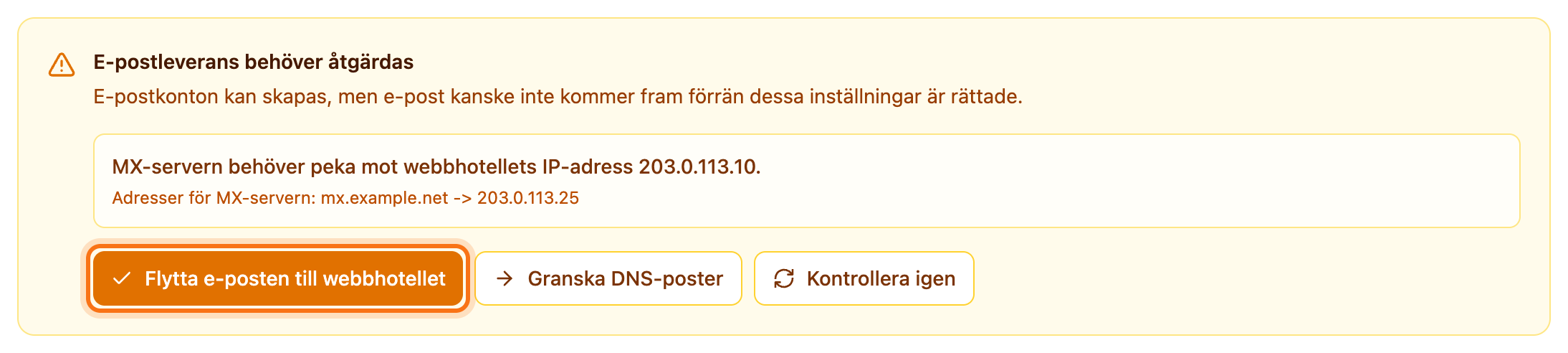
- Visar fliken E-postleverans behöver åtgärdas läser du punkterna i rutan. De säger vad som är fel. Lägg till en MX-post för domänen. betyder att MX-posten saknas. Står det att MX-servern ska peka mot webbhotellets IP-adress pekar MX-posten någon annanstans.
- Klicka på knappen som rutan visar:
- Flytta e-posten till webbhotellet visas när MX-posten saknas eller pekar fel. Den ställer också in webbhotellet att ta emot e-posten.
- Använd webbhotellets e-post visas när bara punkten Använd webbhotellets e-postleverans för den här domänen. återstår.
Det här händer sedan
Section titled “Det här händer sedan”Inkommande e-post går nu till webbhotellet. Det kan ta upp till en timme innan ändringen når alla. Under tiden kan det stå E-postens DNS är uppdaterad — ändringen sprids på fliken. Klicka på Kontrollera igen för att kontrollera igen.
E-post som redan ligger hos en tidigare leverantör flyttas inte.
Om domänens DNS ligger hos en annan leverantör
Section titled “Om domänens DNS ligger hos en annan leverantör”Använder domänen andra namnservrar än våra kan kundzonen inte ändra posterna åt dig. Rutan visar i stället vilka poster du lägger in där.
- Logga in hos leverantören där domänens DNS ligger.
- Lägg in posterna som rutan visar. Kopiera värdena med kopieringsknappen (Kopiera) bredvid varje post.
- Ta bort de MX-poster som rutan säger att du ska ta bort.
- Ligger DNS hos Cloudflare stänger du av proxyn för posten mail.
- Klicka på Kontrollera igen på fliken E-post.
Du kan också byta till våra namnservrar. Då gör knappen Flytta e-posten till webbhotellet ändringen åt dig.
Saknas bara posterna för e-post du skickar visar fliken Poster för e-post du skickar. Lägg in dem på samma sätt. Med dem kan mottagarna kontrollera att e-posten kommer från dig.
Anslut domänen till webbhotellet
Section titled “Anslut domänen till webbhotellet”Står det Kom igång med e-post på fliken ligger domänen inte på något av dina webbhotell.
- Har du flera webbhotell väljer du ett under Välj webbhotell.
- Klicka på Anslut domänen för e-post.
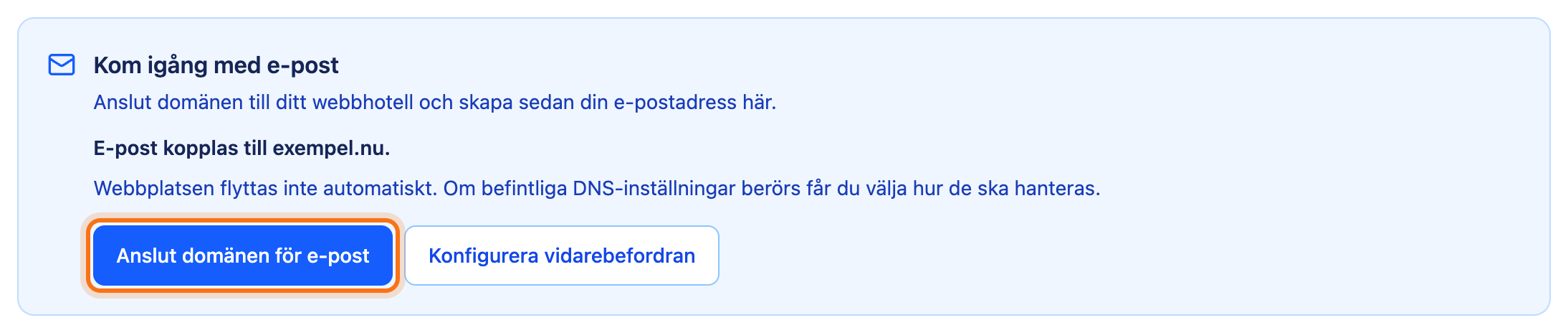
- Har domänen redan en webbplats eller e-post någon annanstans öppnas rutan Konfigurera din domän. Välj vad som ska gå till webbhotellet:
- Använd webbhotellet för allt: både webbplatsen och e-posten.
- Behåll nuvarande e-post: bara webbplatsen.
- Behåll nuvarande webbplats: bara e-posten.
- Behåll nuvarande inställningar: ingenting ändras än.
- Klicka på Fortsätt.
Domänen ansluts och listan E-postkonton visas. Skapa sedan kontona enligt Skapa e-postkonto.
Har du e-post hos en annan leverantör i dag väljer du Behåll nuvarande inställningar. Då fungerar den som vanligt medan du skapar kontona. Klicka sedan på Flytta e-posten till webbhotellet. Ingen e-post kopieras från den gamla leverantören.
Är domänen nyregistrerad eller har den nyss bytt namnservrar kan kundzonen svara att den inte är redo än. Knappen går då inte att klicka på en stund. Försök igen senare.
Bra att veta
Section titled “Bra att veta”- Pekar MX-posten mot en känd e-posttjänst, till exempel Microsoft 365 eller Google Workspace, ser kundzonen det som ett eget val. Rutan säger var e-posten hanteras och frågar om du vill flytta den. Vill du det klickar du på Flytta e-posten till webbhotellet. Ligger DNS hos en annan leverantör klickar du på Visa posterna att lägga in och gör som ovan.
- Är fliken E-post grå använder domänen inte våra namnservrar och ligger inte på något webbhotell. Gå då till Domäner och klicka på menyn med tre prickar på domänens rad. Välj Lägg till i webbhotell.
- Står det överst på fliken att en avsändare är pausad läser du Pausad e-postavsändare.