
Beställ en VPS med Linux eller Windows
Kontrollerad mot kundzonen 29 oktober 2026
En vanlig VPS betalar du för en månad eller ett år i taget. Du väljer paket, operativsystem och hur du loggar in. När beställningen är betald skapas servern. Vill du hellre betala per timme för det servern använder läser du Skapa en VPS med timdebitering.
Innan du börjar
Section titled “Innan du börjar”Ska servern köra Windows finns det bara på vissa paket. Du behöver också en egen Windows-licens. Servern startar utan licensnyckel och du aktiverar Windows med din egen nyckel när servern är klar.
Så här gör du
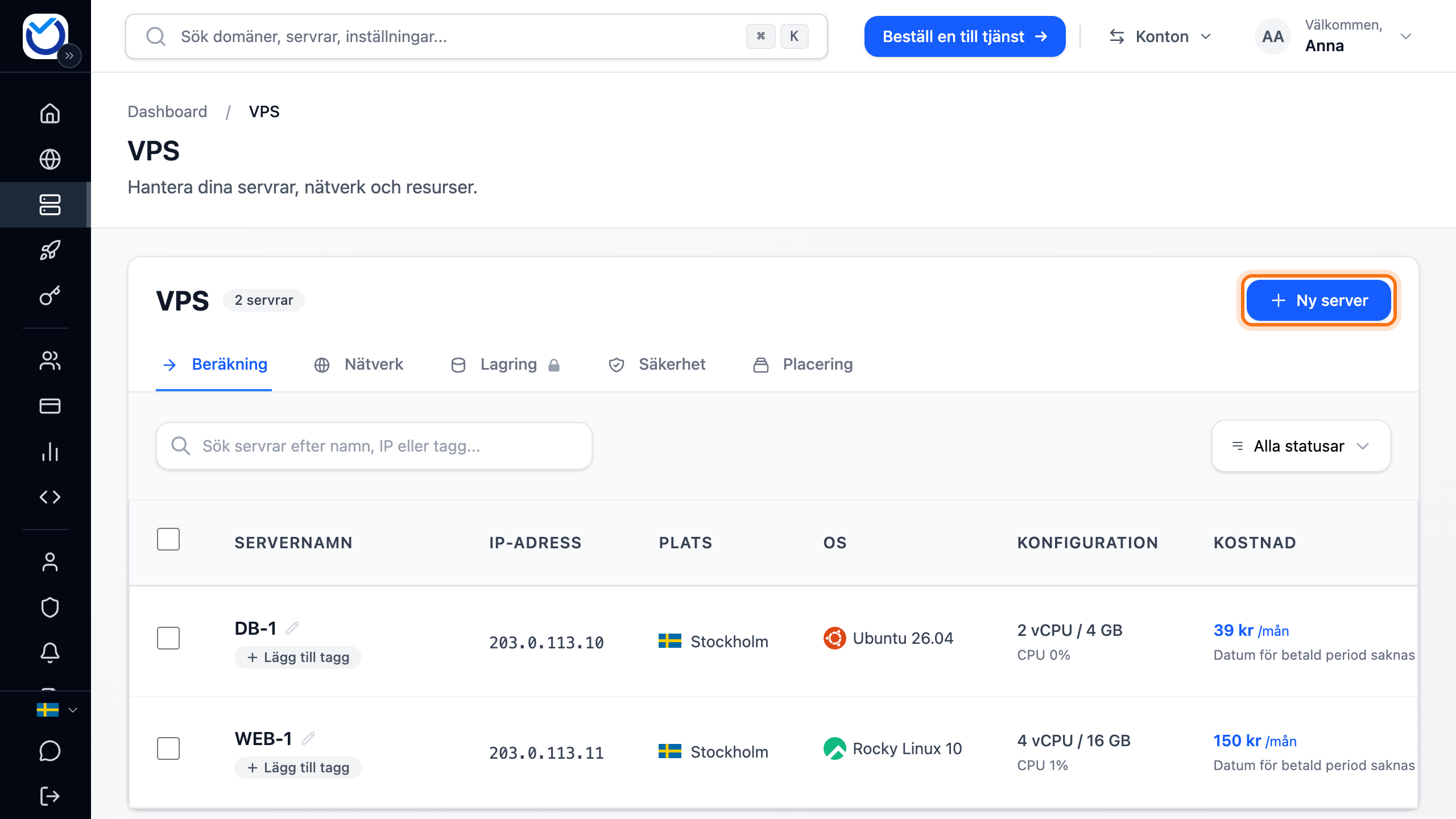
Section titled “Så här gör du”- Gå till VPS i menyn och klicka på Ny server. Öppnas en meny väljer du Vanlig VPS.
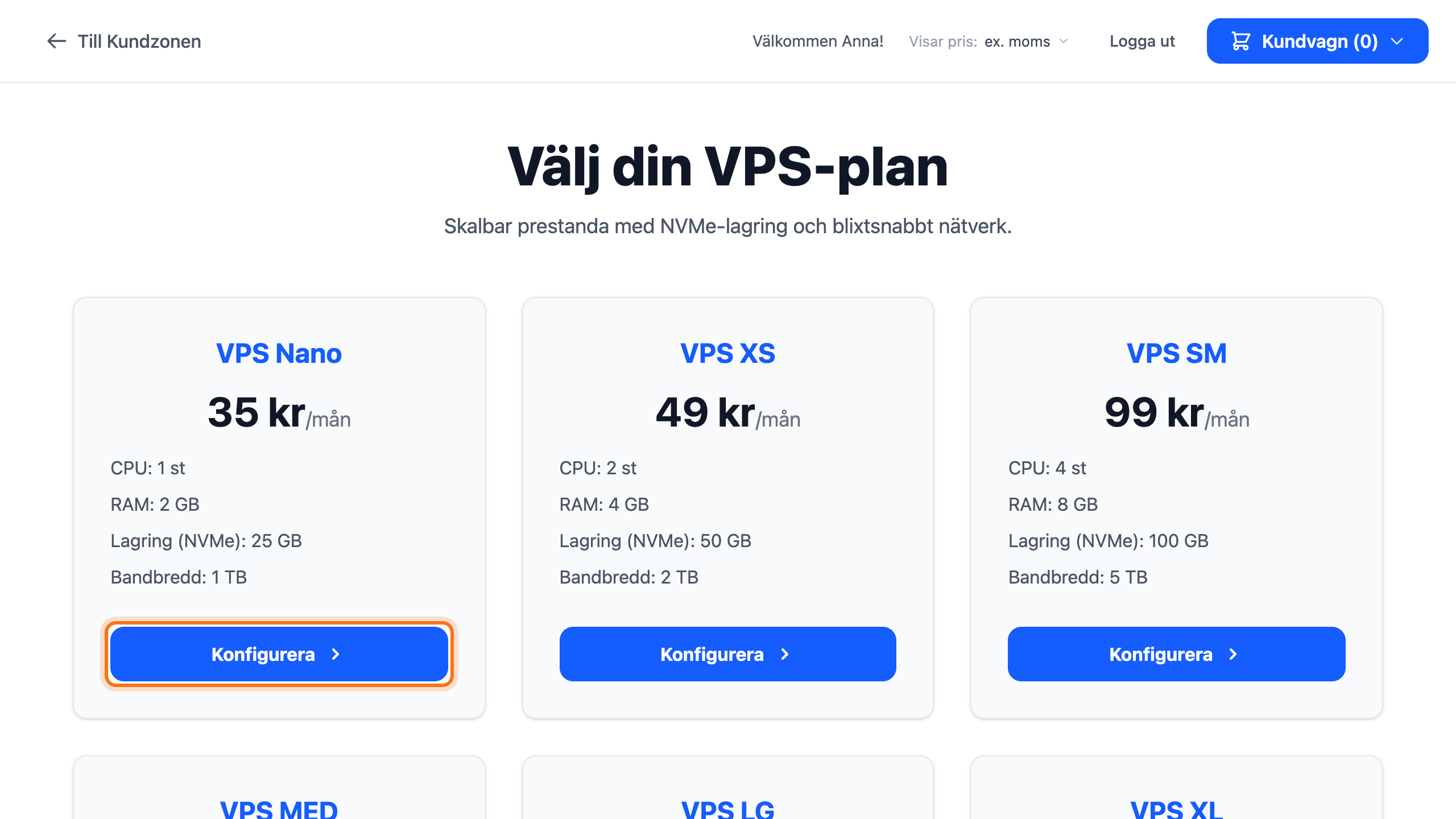
- Under Välj din VPS-plan ser du paketen med CPU, RAM, lagring och bandbredd. Klicka på Konfigurera under paketet du vill ha.
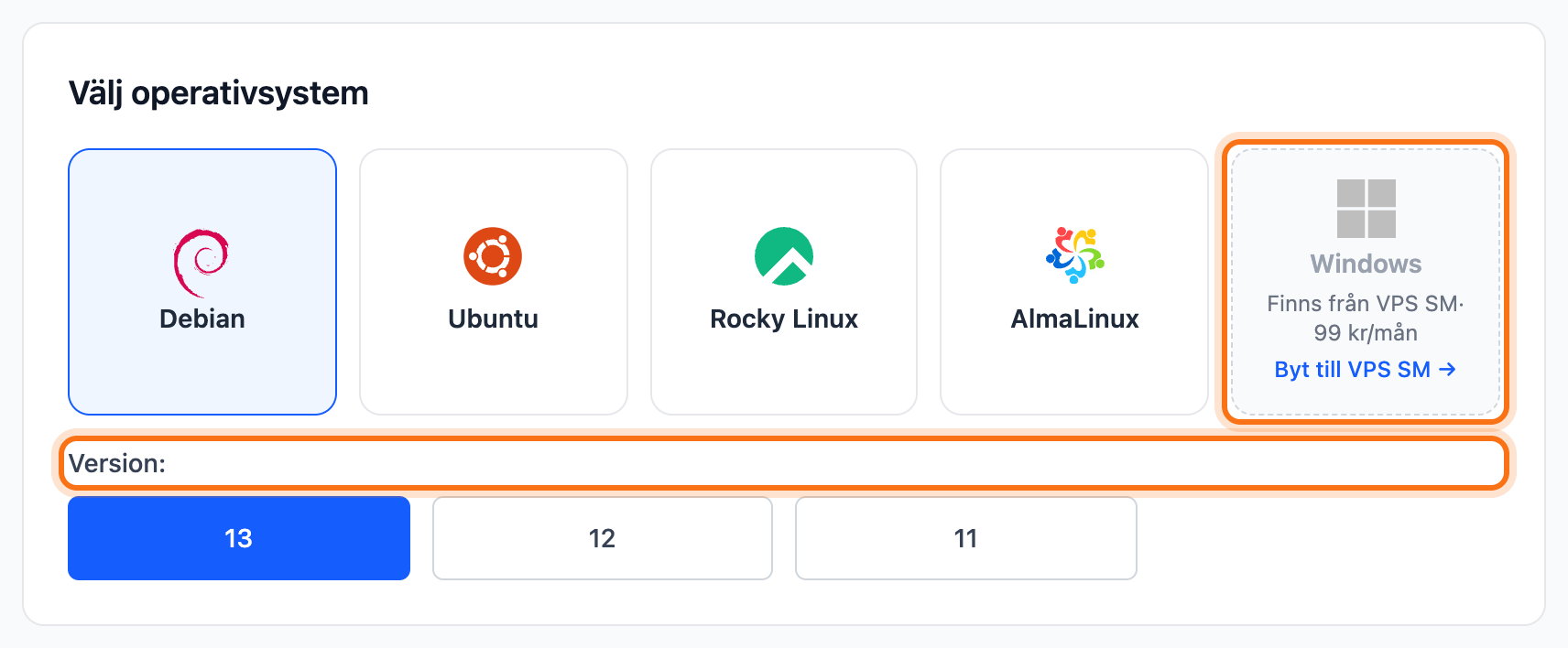
- Under Välj operativsystem klickar du på operativsystemet och sedan på versionen. Finns systemet inte på paketet du valt visas det grått med det billigaste paket som har det. Klicka på Byt till och paketets namn för att byta till det paketet.
-
Under SSH-nycklar väljer du hur du loggar in:
- En SSH-nyckel som redan finns på kontot. Har kontot nycklar är den första förvald.
- Lägg till ny nyckel... om du vill använda en ny nyckel. Fyll i Namn på nyckeln och klistra in nyckeln under Publik SSH-nyckel. Nyckeln sparas på kontot när du beställer.
- Lösenord om du vill logga in med lösenord.
Med Windows loggar du alltid in med lösenord.
-
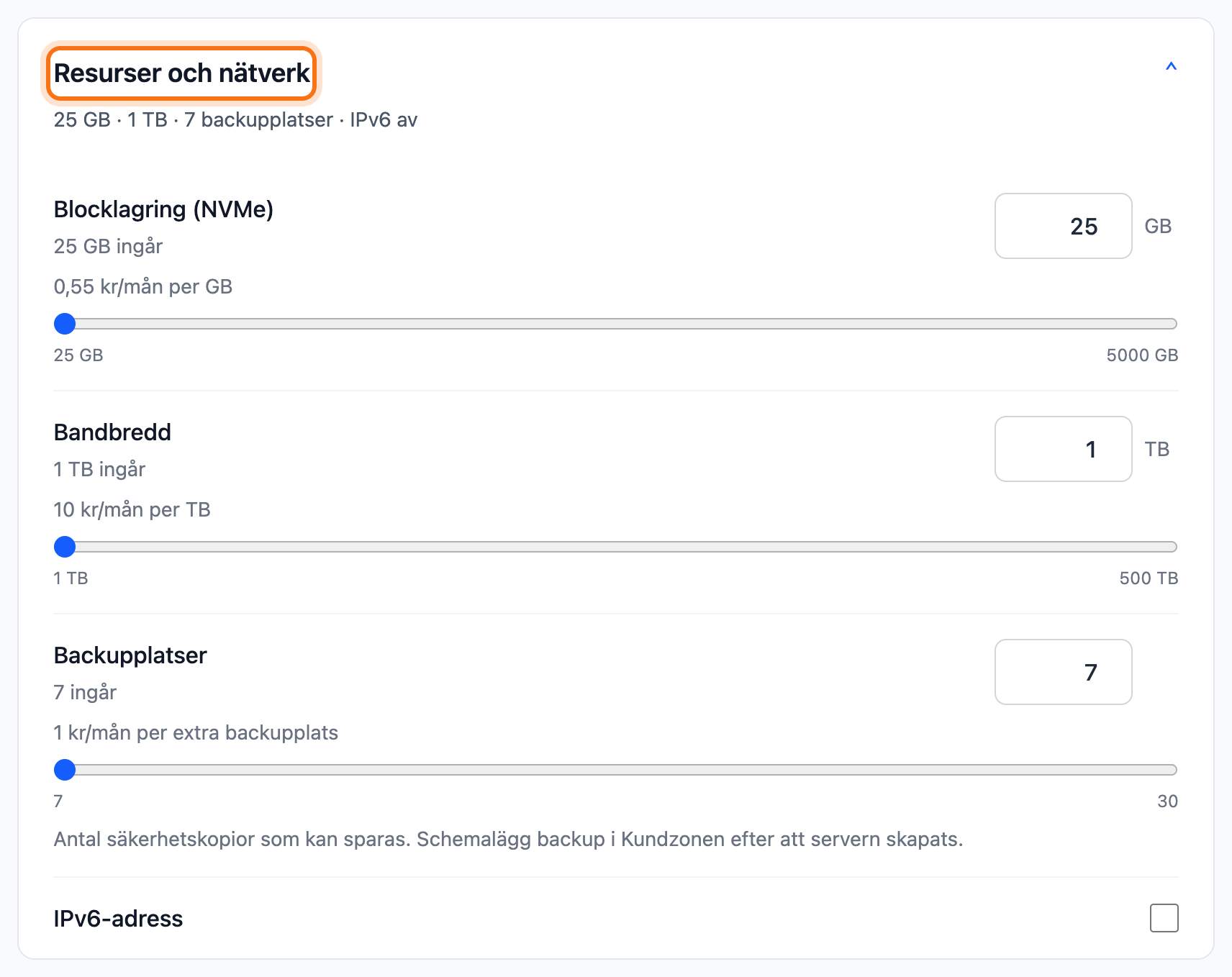
Vill du ändra resurserna klickar du på Resurser och nätverk. Rutan fälls ut. Där kan du till exempel lägga till mer lagring. Det som kostar extra visar sitt pris bredvid.
- Välj betalningsperiod i Orderöversikt, 1 månad eller 12 månader. Totalpriset står under. På vissa paket kan du beställa flera servrar på en gång under Antal.
- Klicka på Granska beställningen. Du kommer till kundvagnen.
- Klicka på Gå till kassan och slutför beställningen i kassan.
Det här händer sedan
Section titled “Det här händer sedan”Servern syns under VPS när beställningen är lagd. Tills den är klar står den som Väntar på aktivering. Är fakturan inte betald visar serverns sida VPS väntar på aktivering med knappen Betala fakturor.
Servern får ett namn som swift-falcon.local. Det byter du när du vill. Se Byt namn och hostname på din VPS. Användarnamn och lösenord hittar du på serverns sida under Översikt i rutan Snabbanslutning.
Bra att veta
Section titled “Bra att veta”- Ångrar du dig innan fakturan är betald klickar du på Avbryt VPS-beställningen på serverns sida. Välj Orsak till uppsägning i rutan som öppnas och klicka på Avbryt VPS-beställningen igen. Beställningen och fakturan annulleras.
- Lagringen kan utökas efteråt men aldrig minskas. Paket och resurser ändrar du på serverns sida under Fakturering i rutan Ändra paket & resurser.
- Har servern fått fel operativsystem byter du det under fliken Operativsystem. Allt på servern raderas då. Se Installera om din VPS.