
Vidarebefordra e-post till Gmail eller en annan adress
Kontrollerad mot kundzonen 29 oktober 2026
Med vidarebefordran skickas e-post till en adress på din domän, till exempel info@dindomän.se, vidare till en annan inkorg som Gmail. Du ställer in det på domänens flik E-post. Hur det går till beror på om domänen ligger på ett webbhotell.
Öppna dina domäner i kundzonen
Innan du börjar
Section titled “Innan du börjar”Öppna domänen under Domäner och gå till fliken E-post.
- Ser du knappen Lägg till vidarebefordran ligger domänen på ett webbhotell. Följ avsnittet Med webbhotell.
- Annars följer du avsnittet Utan webbhotell. Domänen måste då använda våra namnservrar. Gör den inte det går fliken inte att klicka på. Byt till våra namnservrar först.
Med webbhotell
Section titled “Med webbhotell”- Klicka på Lägg till vidarebefordran under E-postvidarebefordran.
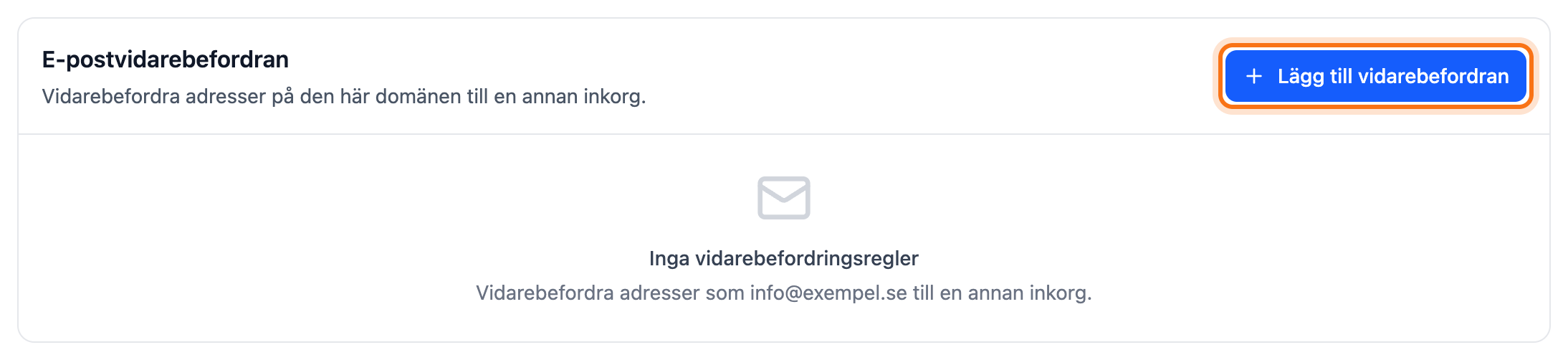
- Under Adress skriver du det som står före @, till exempel
info. - Under Vidarebefordra till skriver du adressen dit e-posten ska skickas.
- Klicka på Lägg till vidarebefordran.
Vidarebefordran syns direkt i listan. Den fungerar så snart domänens e-post går till webbhotellet. Gör den inte det läser du E-post kommer inte fram till webbhotellet.
Utan webbhotell
Section titled “Utan webbhotell”- Klicka på Konfigurera vidarebefordran. Är vidarebefordran redan påslagen går du direkt till steg 3.
- Klicka på Aktivera e-postvidarebefordran. Aktiveringen kan ta några minuter. Den blir klar av sig själv.
- Klicka på Lägg till adress.
- Under E-postadress skriver du det som står före @, till exempel
info. - Under Mottagare skriver du adressen dit e-posten ska skickas. Ska den till flera adresser väljer du varje adress i listan som visas när du skriver. Du kan ha upp till 10 mottagare.
- Klicka på Lägg till adress.
Varje ny mottagare får ett mejl med en verifieringslänk. Adressen syns i listan direkt. Vidarebefordran startar när mottagarna har klickat på länken. Klicka sedan på Kontrollera verifiering vid adressen. Du kan också öppna fliken igen.
Har mejlet inte kommit fram klickar du på Skicka igen vid mottagaren. En mottagare som redan är verifierad behöver inte verifieras igen. Du väljer den i listan när du lägger till fler adresser.
Ta emot e-post till alla adresser (catch-all)
Section titled “Ta emot e-post till alla adresser (catch-all)”En catch-all-regel tar hand om e-post till adresser på domänen som inte har någon vidarebefordran. Den finns för domäner utan webbhotell.
- Klicka på Hantera överst på fliken.
- Klicka på Konfigurera vid Catch-all-regel.
- Välj vad som ska hända med e-posten:
- Vidarebefordra till e-postadress: välj en mottagare i listan. Bara verifierade mottagare finns med.
- Kassera alla (Drop): e-posten levereras inte någonstans.
- Inaktivera catch-all: avsändaren får svar om att adressen inte finns.
- Klicka på Spara inställningar.
Ändra eller ta bort en vidarebefordran
Section titled “Ändra eller ta bort en vidarebefordran”- Med webbhotell: klicka på papperskorgen (Ta bort vidarebefordran) och bekräfta med Ta bort vidarebefordran. Vill du byta mottagare tar du bort vidarebefordran och lägger till den igen.
- Utan webbhotell, ändra: klicka på pennan vid adressen. Ändra mottagarna och klicka på Spara ändringar. Nya mottagare måste verifieras först. Spara igen när de har klickat på länken. Under tiden fortsätter den gamla vidarebefordran.
- Utan webbhotell, ta bort: klicka på papperskorgen vid adressen och bekräfta med Ta bort regel.
- Stänga av all vidarebefordran utan webbhotell: klicka på Hantera och sedan på Stäng av vidarebefordran. Bekräfta med Stäng av vidarebefordran. Då vidarebefordras ingen av adresserna längre.
Bra att veta
Section titled “Bra att veta”- Vill du ha en egen inkorg på domänen behöver du ett e-postkonto. Läs Skapa e-postkonto.
- Vidarebefordran utan webbhotell sköter domänens MX-poster. Lägger du till en egen MX-post på fliken DNS-hantering frågar kundzonen först.