
Slå på eller stäng av CDN för din domän
Kontrollerad mot kundzonen 29 oktober 2026
Med CDN går trafiken till din webbplats via Cloudflare innan den når webbservern. På vägen används Cloudflares cache. Säkerhetsfiltren stoppar automatiserade attacker och skräptrafik. Använder domänen våra nuvarande namnservrar är den redan ansluten. Annars ansluter du den på sidan CDN i kundzonen.
Innan du börjar
Section titled “Innan du börjar”Alla domäner på kontot finns i listan på sidan CDN. Det gäller både domäner som är registrerade hos oss och domäner som bara har DNS hos oss.
Saknas domänen i listan klickar du på Lägg till domän. Skriv domännamnet utan www och klicka på Nästa. Välj hur domänen ska anslutas och klicka på Nästa igen. Lägg till TXT-posten som visas hos din DNS-leverantör och klicka på Verifiera. När domänen är verifierad fortsätter du som nedan.
Så här gör du
Section titled “Så här gör du”- Klicka på CDN i menyn. Under Domäner ser du varje domän och dess Status.
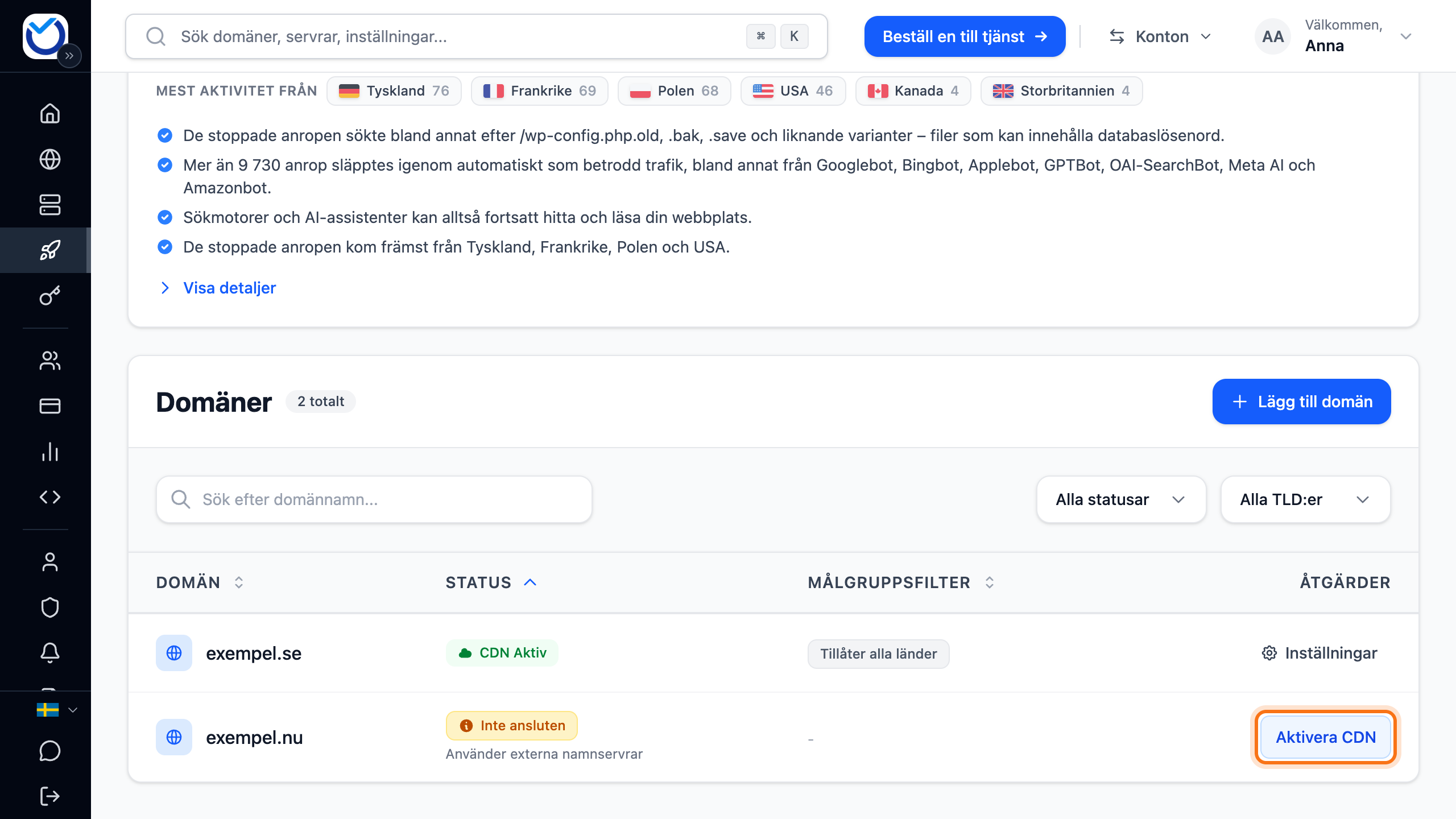
- Står det CDN Aktiv går trafiken redan via CDN. Står det CDN Inaktiverad slår du på det enligt avsnittet längre ner. Står det Inte ansluten går trafiken inte via CDN. Ibland står orsaken under, till exempel att domänen använder externa namnservrar.
- Klicka på Aktivera CDN på domänens rad.
- Välj Använd HostUps namnservrar. Vill du behålla din nuvarande DNS-leverantör följer du stegen under Behåll din nuvarande DNS nedan.
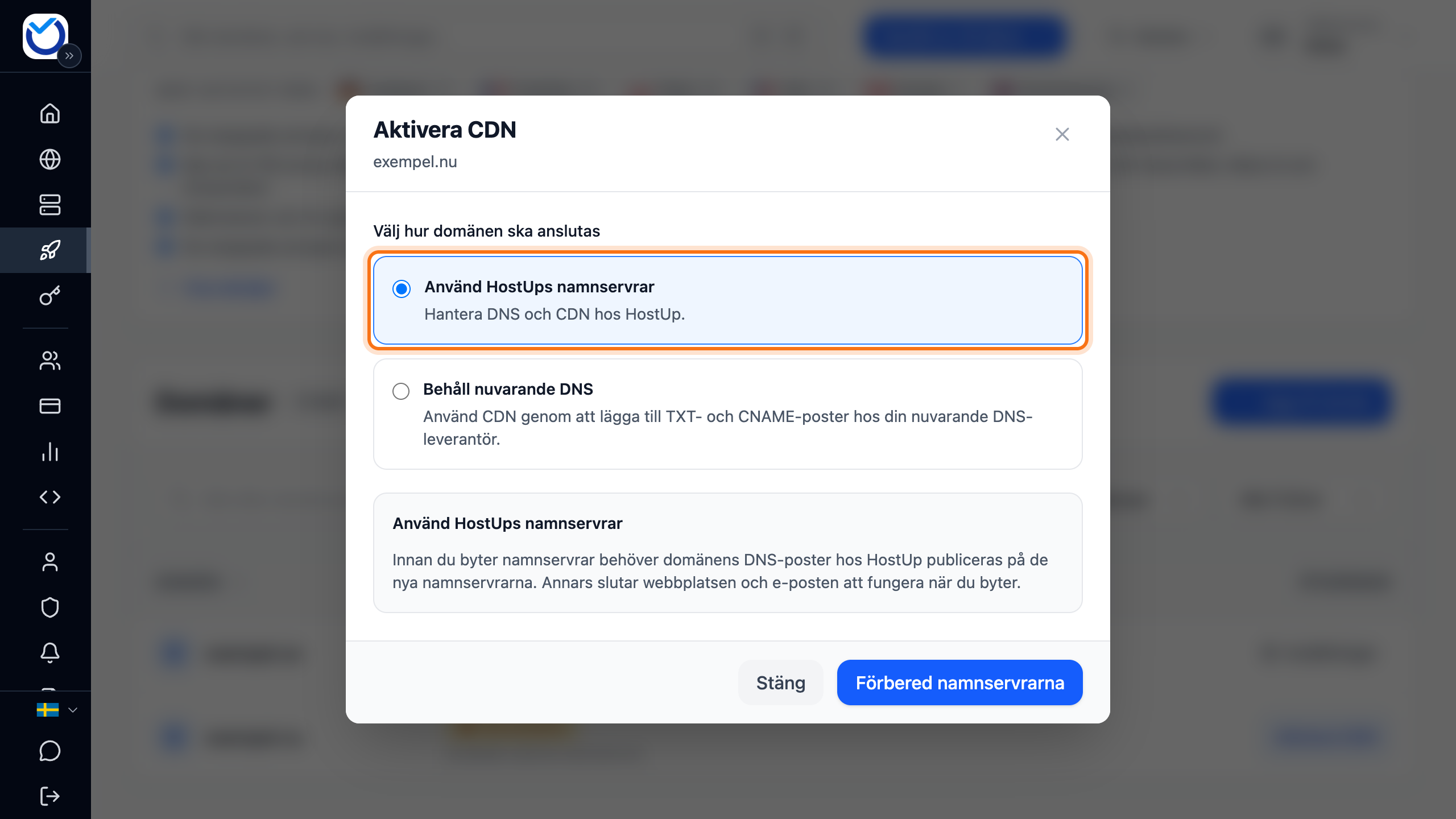
- Visas knappen Förbered namnservrarna klickar du på den. Då läggs domänens DNS-poster ut på våra namnservrar innan du byter. Det tar oftast en till två minuter. Rutan säger till när namnservrarna är klara. Du kan stänga den och komma tillbaka.
- Kontrollera att webbplatsens, e-postens och övriga DNS-poster finns på domänens flik DNS-hantering. Ligger domänen under Externa domäner på sidan Domäner visas posterna direkt när du klickar på den. Saknas något lägger du till det enligt Lägg till, ändra och ta bort DNS-poster.
- Byt namnservrar. Är domänen registrerad hos oss klickar du på Öppna namnserverinställningar. Är den registrerad någon annanstans visar rutan vilka namnservrar du ska ange hos den leverantören. Läs mer i Byt namnservrar för din domän.
Det här händer sedan
Section titled “Det här händer sedan”När domänen pekar mot våra namnservrar står det CDN Aktiv vid den i listan. Det kan dröja innan ett namnserverbyte slår igenom.
Vilka adresser som går via CDN väljer du för varje DNS-post. Det står i CDN-inställningar: proxy per post, HTTPS och cache.
Behåll din nuvarande DNS
Section titled “Behåll din nuvarande DNS”Vill du inte byta namnservrar ansluter du domänen med några DNS-poster hos din nuvarande DNS-leverantör.
- Klicka på Aktivera CDN på domänens rad och välj Behåll nuvarande DNS.
- Under Välj värdnamn väljer du om själva domänen, www eller båda ska gå via CDN. Väljer du bara www ändras inte själva domänen.
- Klicka på Förbered DNS-instruktioner.
- Under Verifiera domänen visas en TXT-post med typ, namn och värde. Lägg till den hos din DNS-leverantör och klicka på Kontrollera DNS. Låt webbplatsens nuvarande poster vara kvar tills domänen är verifierad.
- När domänen är verifierad visas en post för varje adress under Anslut webbplatsen. Ändra de posterna hos din DNS-leverantör så som de står där. Låt e-postens och övriga poster vara.
- Klicka på Kontrollera DNS igen.
HTTPS-certifikatet kan utfärdas först när posterna är ändrade. Under tiden kan webbplatsen sakna HTTPS. Rutan visar hur långt det har kommit, till exempel Certifikatet förbereds. När allt är klart står det CDN är aktivt.
Du kan stänga rutan och fortsätta senare. Klicka då på Fortsätt aktiveringen på domänens rad.
Stäng av eller slå på CDN igen
Section titled “Stäng av eller slå på CDN igen”- Klicka på Inställningar på domänens rad. På mobilen trycker du på domänen.
- Klicka på CDN-anslutning längst ner i rutan.
- Bocka ur Använd CDN för att stänga av. Bocka i den för att slå på igen.
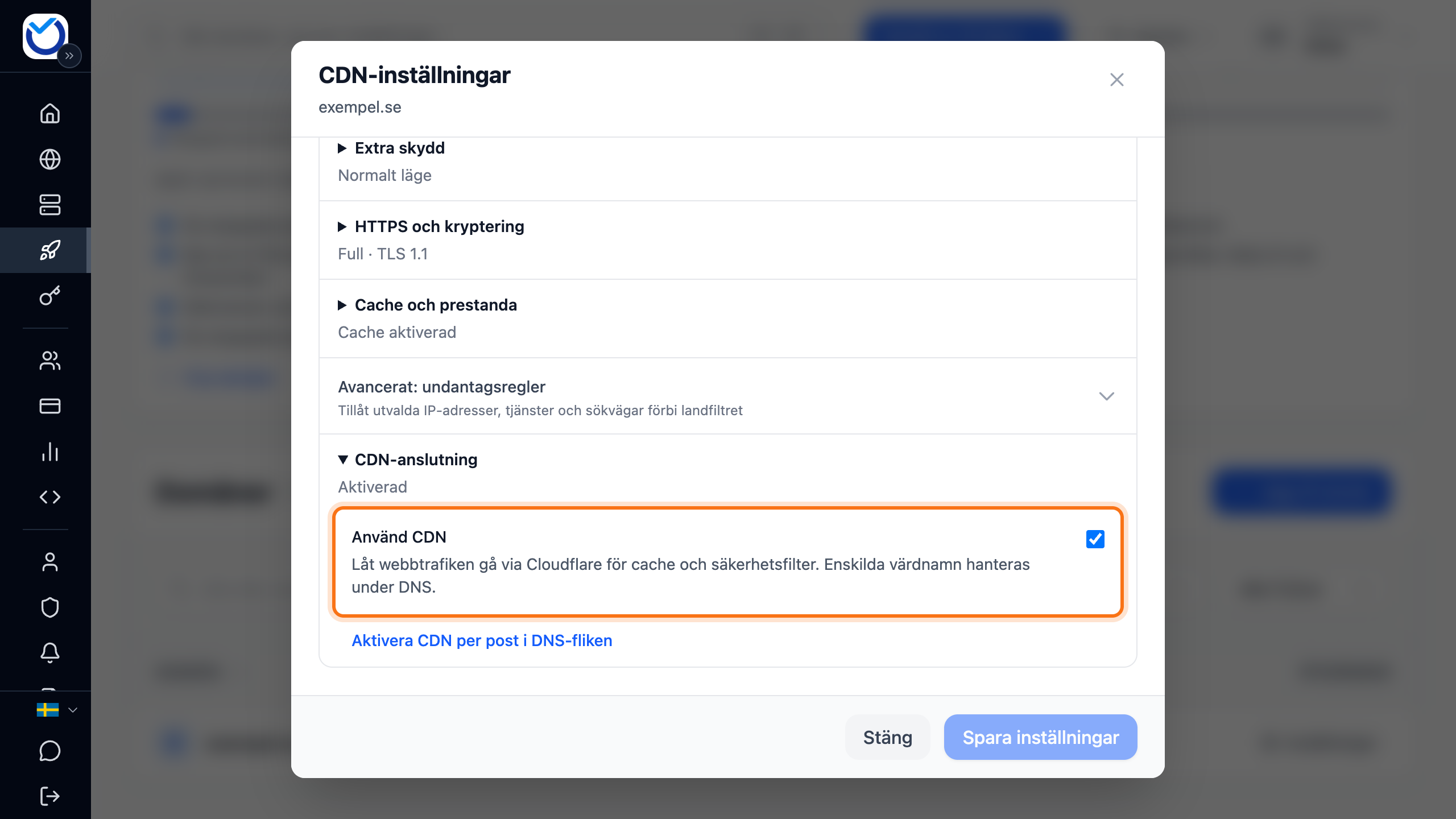
- Klicka på Spara inställningar. Stänger du av frågar kundzonen först. Klicka då på Stäng av CDN och spara.
När CDN är avstängt går webbtrafiken direkt till webbservern. Då skyddar CDN inte webbplatsen längre: varken cachen eller säkerhetsfiltren används för trafiken. I listan står det CDN Inaktiverad. Dina säkerhets- och cacheinställningar finns kvar och gäller igen när du slår på CDN.
Bra att veta
Section titled “Bra att veta”- Står det att domänen använder våra äldre namnservrar byter du till de nya på samma sätt som i steg 3–7. De äldre namnservrarna saknar CDN.
- Har domänen gått ut står det Utgången vid den. Knappen Aktivera CDN visas inte. Förnya domänen först.
- Du ansluter hela domänen, inte en underdomän. Med våra namnservrar väljer du sedan per DNS-post vilka underdomäner som går via CDN.
- Vill du stoppa trafik från vissa länder eller robotar läser du Blockera länder, robotar och IP-adresser med CDN.