
Skapa en VPS med timdebitering (Cloud VM)
Kontrollerad mot kundzonen 29 oktober 2026
En VPS med timdebitering betalar du efter vad den använder. Du väljer själv hur mycket CPU, minne och disk den ska ha och kan ändra CPU och minne när du vill. I kundzonen heter den Cloud VM (PAYG).
Öppna dina servrar i kundzonen
Innan du börjar
Section titled “Innan du börjar”Timdebitering öppnas för ditt konto i två steg:
- Kontot behöver ha betalda fakturor hos oss för ett visst belopp. Tills dess leder Ny server direkt till beställningen av en vanlig VPS. Hur långt du har kvar står på sidan Verifiera identitet för Cloud.
- Sedan verifierar du din identitet på samma sida med pass eller ID-handling. Är kontot svenskt kan du också använda BankID.
Beroende på land kan kontot också behöva ett sparat betalkort. Saknas verifiering eller kort står det Kräver verifiering på valet i menyn. Klicka där för att komma till det som saknas.
Öppna verifieringen i kundzonen
Så här gör du
Section titled “Så här gör du”- Gå till VPS i menyn och klicka på Ny server. Välj Cloud VM (PAYG).
- Rutan Skapa Cloud VM öppnas. Överst under Dina Cloud-gränser ser du hur mycket CPU, minne och disk kontot får använda och hur mycket som är kvar.
- Dra reglagen för CPU-kärnor:, Minne: och Startdisk:. Under varje reglage står priset per timme och per månad om servern är igång dygnet runt.
- Kontrollera Beräknad månadskostnad vid 24/7: längst ner. Bandbredd betalar du per GB utöver det.
- Klicka på Skapa VM.
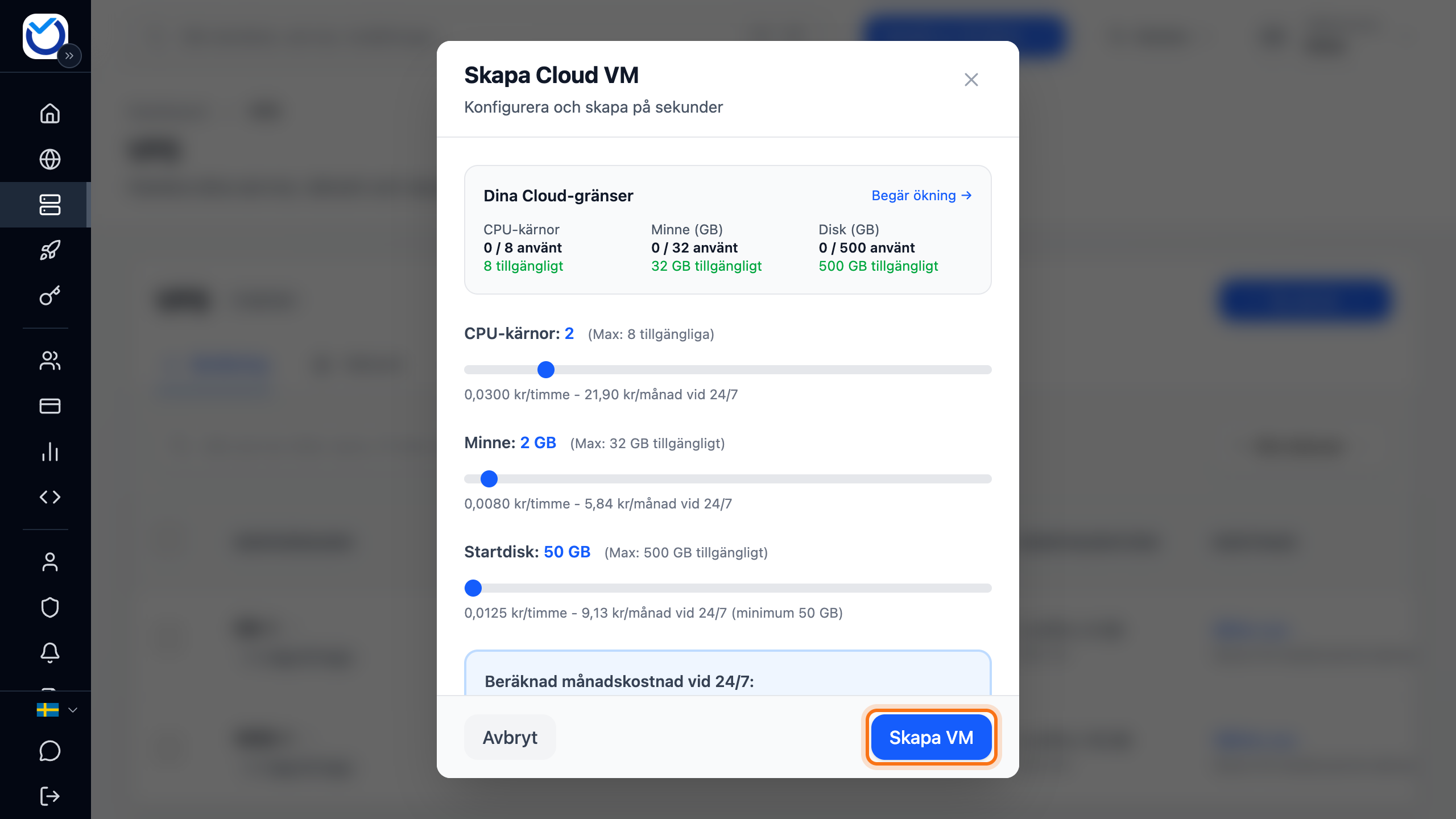
Reglagen går inte längre än det som finns kvar inom kontots gränser. Behöver du mer klickar du på Begär ökning →. Läs mer i Begär högre gränser för Cloud.
Det här händer sedan
Section titled “Det här händer sedan”Efter ett par sekunder skickas du till serverns sida. Där står Förbereder servern medan servern skapas. Knapparna för start och stopp fungerar först när den är klar.
Servern får ett namn som swift-falcon.local. Rutan frågar inte efter operativsystem. Vilket servern fick ser du under fliken Operativsystem, där du också kan installera om den med ett annat. Användarnamn och lösenord hittar du under Översikt i rutan Snabbanslutning.
Ändra CPU och minne
Section titled “Ändra CPU och minne”- Öppna servern och klicka på Redigera resurser högst upp.
- Dra reglagen. Du kan gå upp till det servern har i dag plus det kontot har kvar inom sina gränser. Når du dit visas länken Behöver du mer? Begär en gränshöjning.
- Under Beräknad månadskostnad ser du den nya månadskostnaden och skillnaden mot i dag.
- Är servern igång klickar du på Spara & starta om. Servern startas om direkt. Är den stoppad klickar du på Spara ändringar. Ändringen gäller när du startar den.
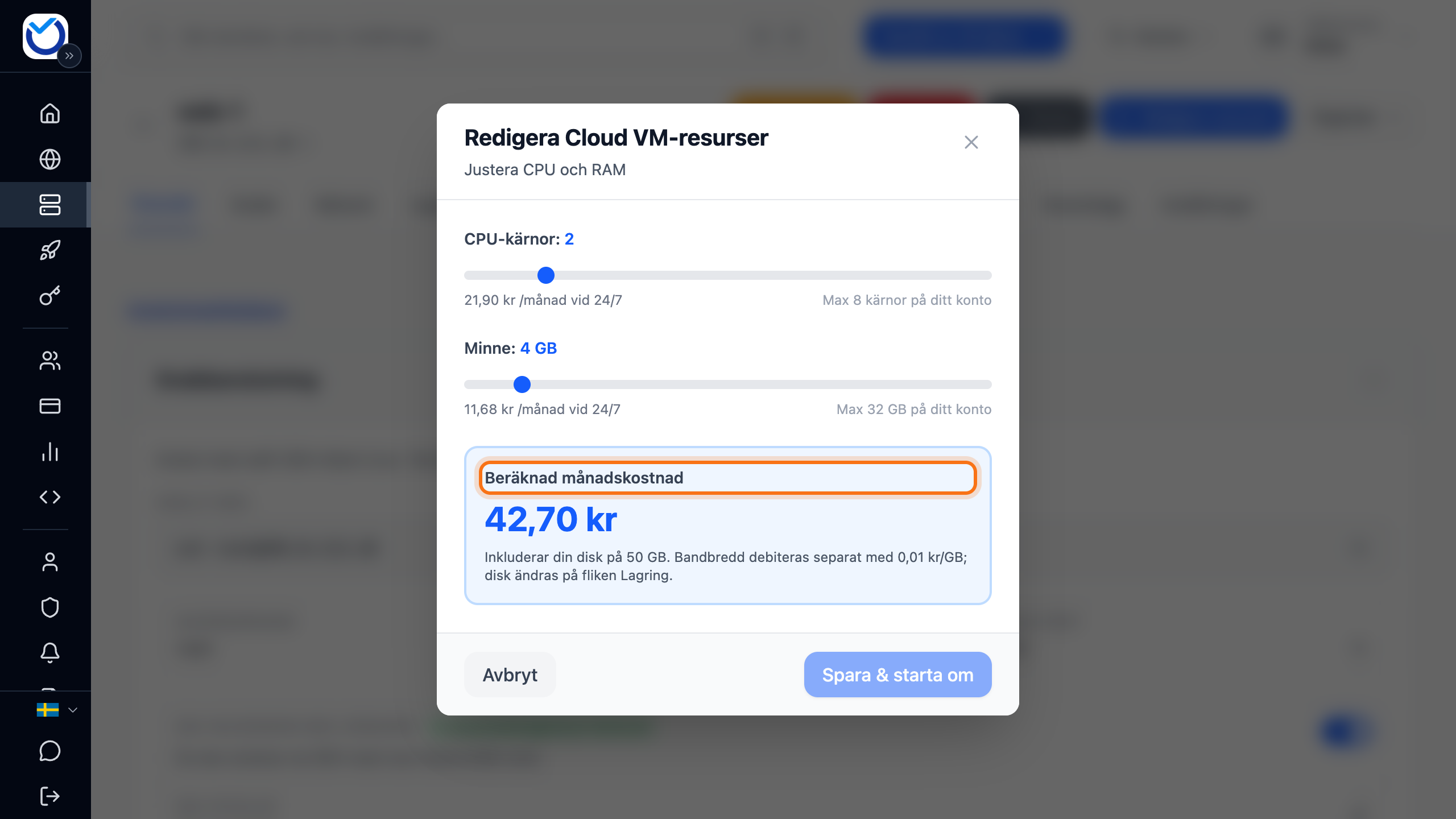
Disken ändrar du under fliken Lagring.
Byt en vanlig VPS till timdebitering
Section titled “Byt en vanlig VPS till timdebitering”- Öppna servern och gå till fliken Fakturering.
- I rutan Ändra paket & resurser klickar du på Byt till Cloud VM (PAYG). Är timdebitering inte öppnad för kontot står det Verifiering krävs i stället. Klicka på Verifiera ditt konto och gör klart verifieringen först.
- Du ser vad servern skulle kosta per månad med timdebitering och listan Innan du konverterar. Saknas något för bytet, till exempel en obetald faktura för servern, står det där i stället.
- Klicka på Schemalägg konvertering till Cloud VM. Rutan Bekräfta konvertering till Cloud VM öppnas. Klicka på samma knapp där.
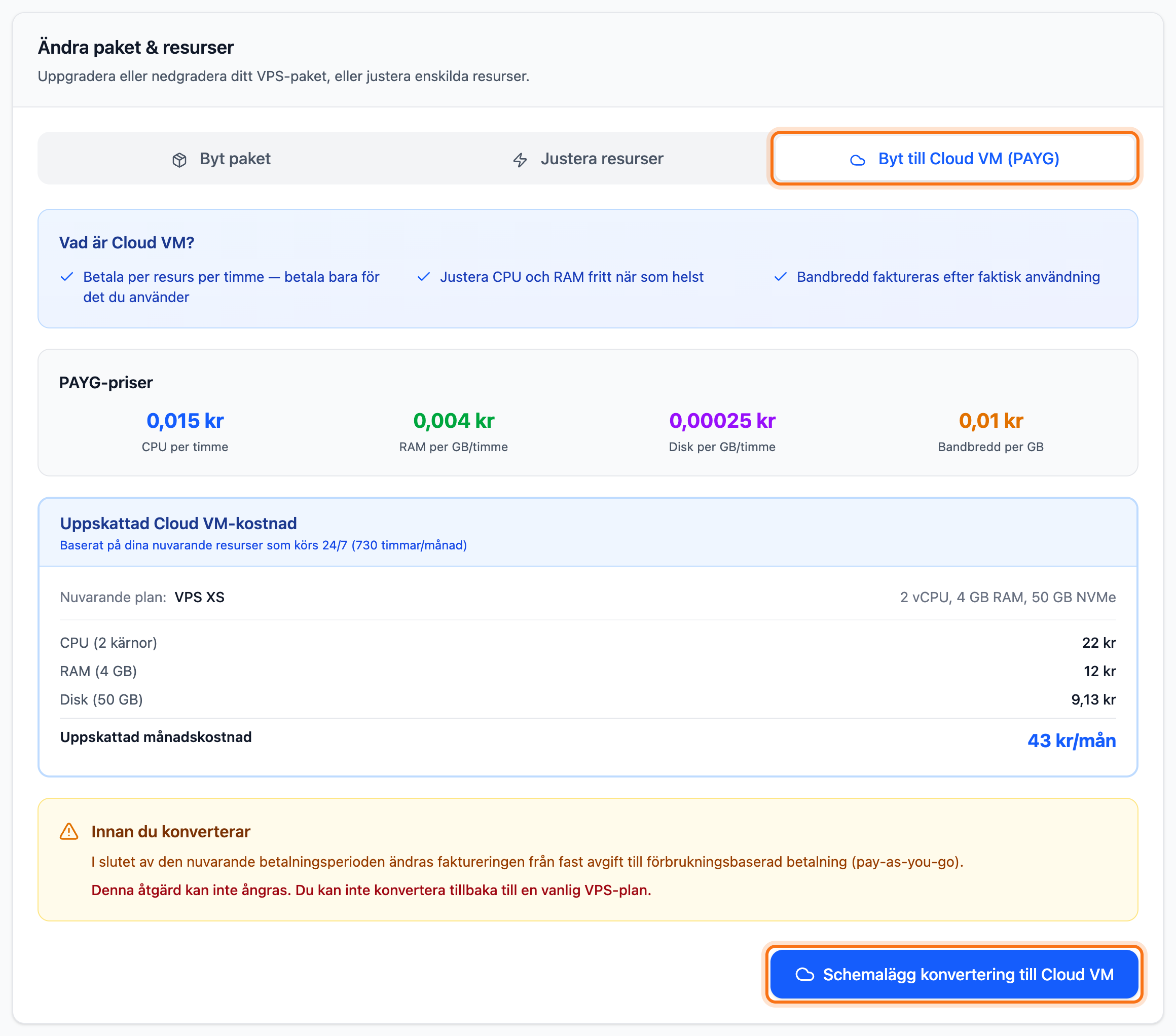
Bytet sker när den betalda perioden tar slut. Fram till dess fungerar servern som vanligt. Medan bytet väntar kan du avbryta det under fliken Fakturering med knappen Avbryt schemalagd ändring.
Bra att veta
Section titled “Bra att veta”- CPU och minne kostar bara medan servern är igång. Disken kostar så länge servern finns, även när den är stoppad.
- Vad dina servrar har kostat hittills ser du under Kostnadshantering i menyn.
- Har dina servrar med timdebitering pausats för en förfallen faktura går det inte att skapa eller starta någon förrän fakturan är betald.
- På en mobil syns varken valet i menyn eller knappen Redigera resurser. Använd en dator.