
Övervaka din VPS: grafer, trafik och larm
Kontrollerad mot kundzonen 29 oktober 2026
I kundzonen ser du hur hårt din VPS arbetar: CPU, minne, disk och nätverkstrafik över tid. Du ser också hur mycket bandbredd servern har använt den här perioden. Vill du veta direkt när något drar iväg slår du på larm.
Öppna dina servrar i kundzonen
Så här ser du graferna
Section titled “Så här ser du graferna”- Öppna servern i kundzonen och gå till fliken Grafer.
- Välj tidsintervall i listan till höger om Prestandamätvärden. Du kan välja allt från Senaste timmen till Senaste året. Intervallet gäller alla diagram på sidan.
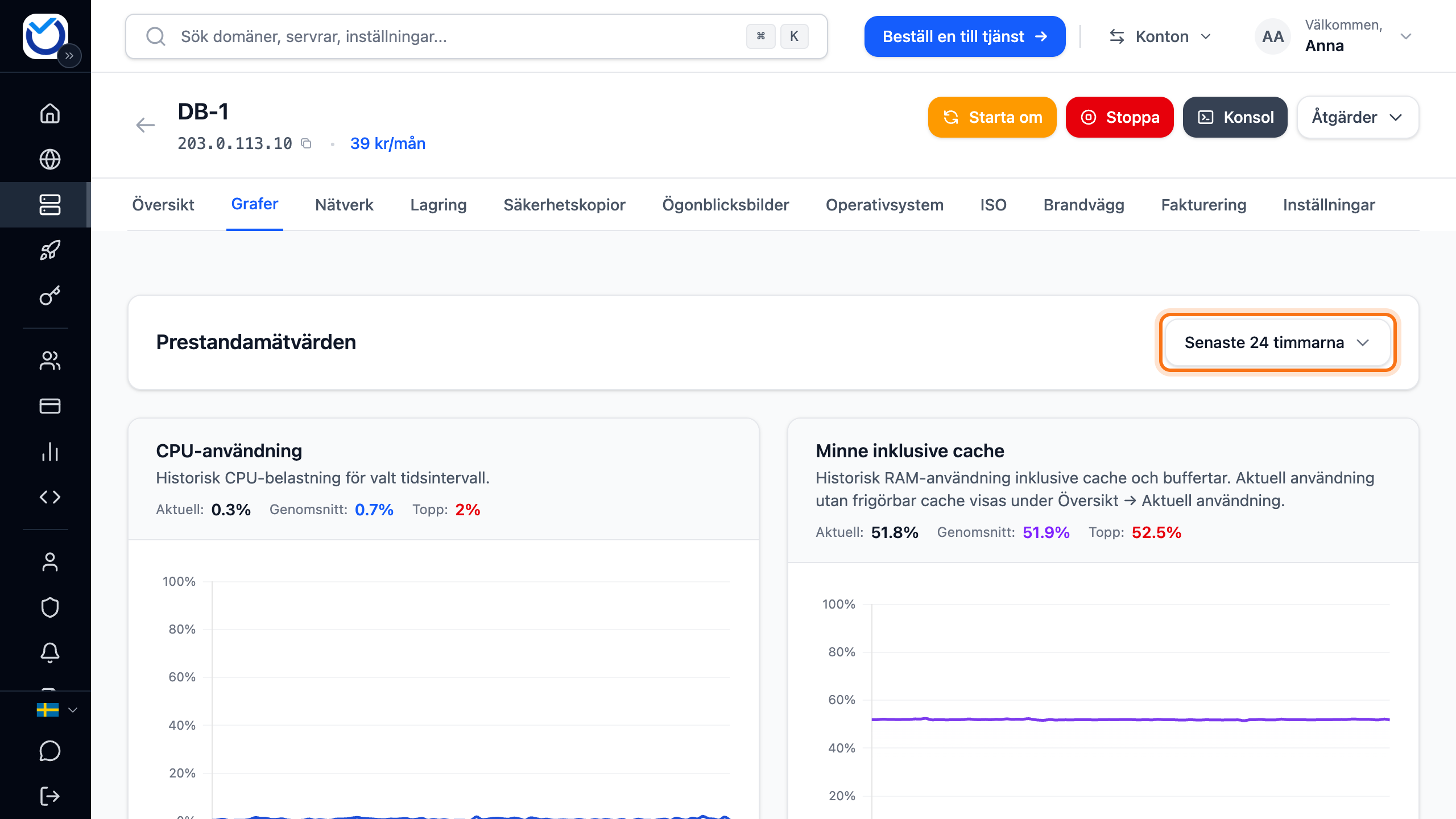
- Läs av diagrammen CPU-användning, Minne inklusive cache, Nätverkstrafik och Disk I/O. Ovanför varje diagram står siffror för intervallet, till exempel genomsnitt och topp.
- Klicka på Inkommande eller Utgående vid nätverkstrafiken för att dölja den linjen. Klicka igen för att visa den. Vid disken gör du likadant med Läs och Skriv.
Graferna fylls bara på medan servern är igång. Är den avstängd visar fliken den historik som redan finns.
Bandbredden den här perioden
Section titled “Bandbredden den här perioden”Bandbredden räknas per period. En ny period börjar varje månad, samma dag i månaden som servern förnyas. Det gäller även om du betalar för ett år i taget. Trafik in och ut räknas tillsammans.
- Öppna servern. På fliken Översikt visar rutan Bandbreddsanvändning hur mycket som är använt av det som ingår. Under det står när räknaren nollställs.
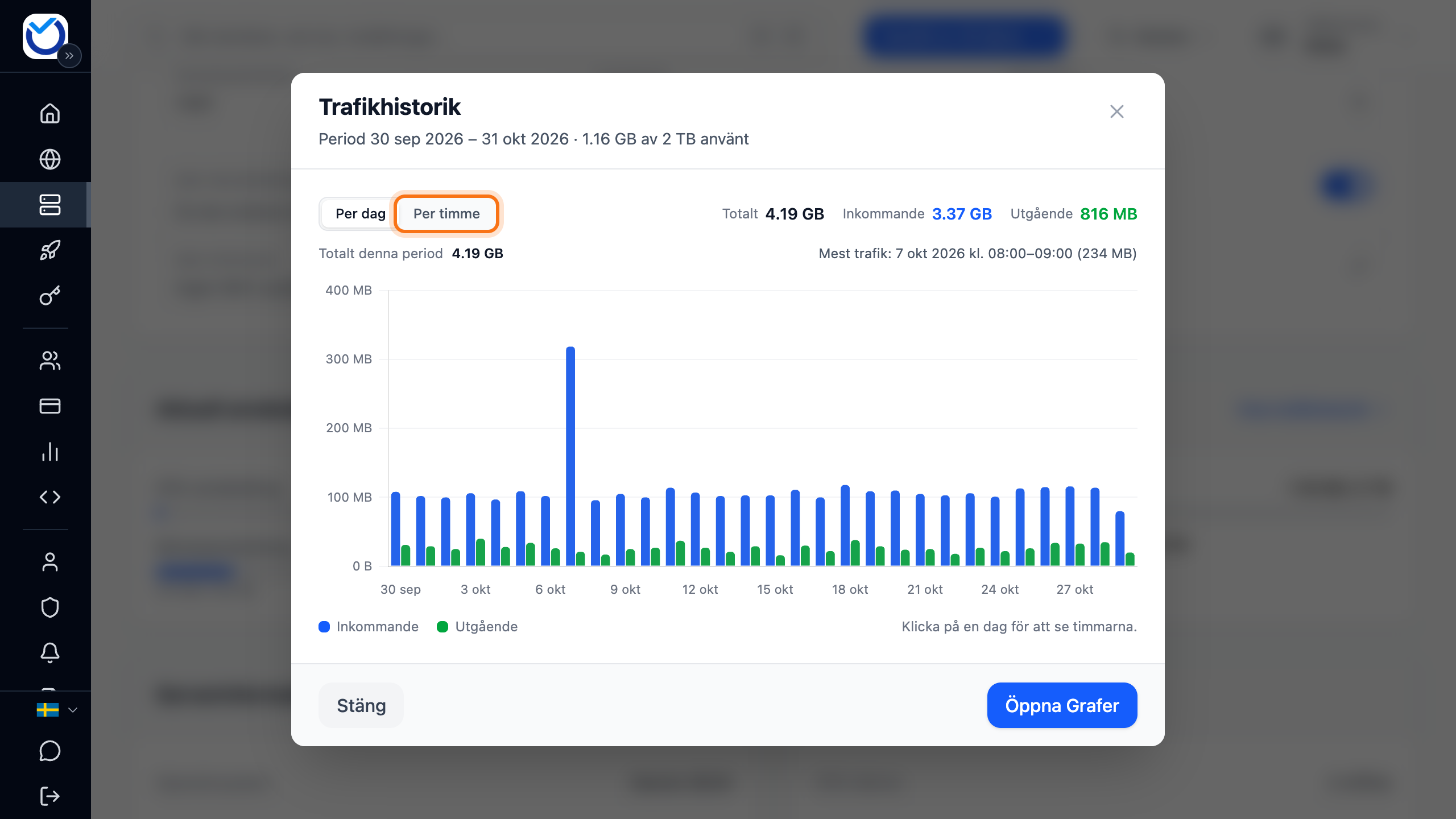
- Klicka på Visa trafikhistorik för att se trafiken dag för dag den här perioden.
- Klicka på en dag för att se timmarna. Du kan också välja Per timme direkt.
På fliken Grafer står den aktuella perioden under Nätverkstrafik. Väljer du Senaste 30 dagarna eller Senaste året visar en streckad linje var en ny period började.
Vad som händer när bandbredden tar slut står i Bandbredd på din VPS. Där ser du också hur du köper mer.
Få larm när servern är hårt belastad
Section titled “Få larm när servern är hårt belastad”Du kan få larm när CPU eller minne går över en gräns du väljer. Du kan också få ett mejl när servern startar om utan att omstarten gjordes i kundzonen.
- Klicka på Notifieringar i menyn och välj fliken VM-larm. Fliken finns bara när du har en VPS.
- Leta upp servern under VPS-övervakning.
- Vill du ha mejl när servern startar om av sig själv slår du på reglaget vid Omstartsmejl.
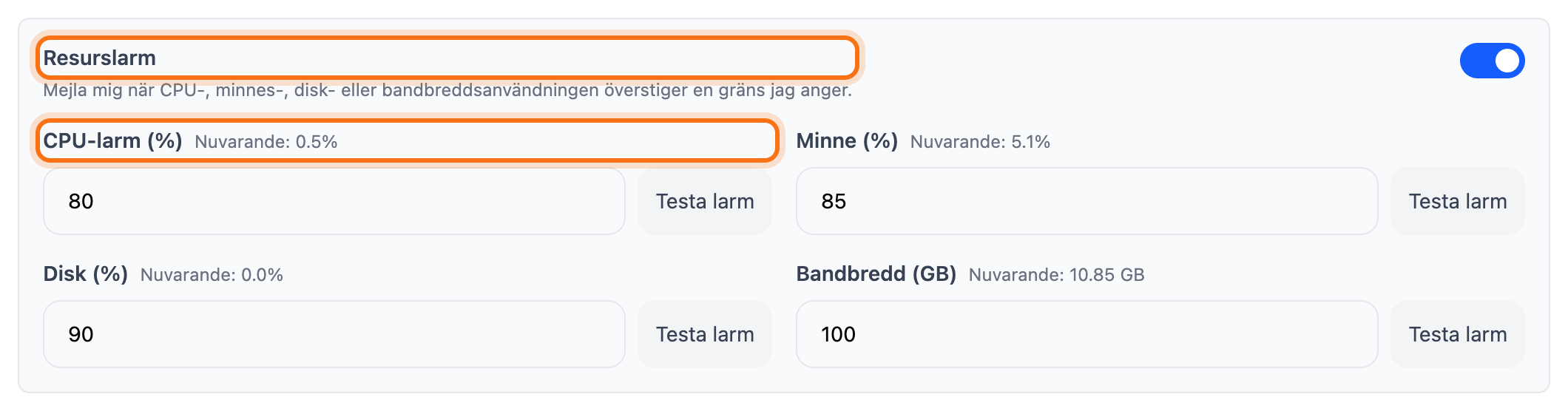
- Slå på reglaget vid Resurslarm.
- Skriv gränserna i procent under CPU-larm (%) och Minne (%).
- Klicka på Spara VPS-övervakning. Inget sparas förrän du klickar här.
- Klicka på Testa larm vid CPU eller minne. Då ser du att larmet kommer fram.
Det här händer sedan
Section titled “Det här händer sedan”CPU och minne kontrolleras var femte minut. Värdet är ett snitt av de senaste minuterna. Samma larm kommer högst en gång per 12 timmar för varje server.
Larmen visas under fliken Notifieringar. Som mejl kommer de bara till adresser som du har lagt till och verifierat under Leveranskanaler. Omstartsmejlen går till samma adresser.
- Gå till fliken Leveranskanaler och klicka på Lägg till E-postadress.
- Skriv ett namn och e-postadressen. Under Typ av aviseringar väljer du Alla aviseringar (URL + VM) eller Endast VM-aviseringar. Andra val ger inga VPS-larm. Klicka på Lägg till.
- Klicka på Skicka verifieringskod vid adressen.
- Skriv koden från mejlet och klicka på Verifiera e-post.
Bra att veta
Section titled “Bra att veta”- Minnesgrafen räknar med cache och buffertar. Hur mycket minne som faktiskt används ser du under Aktuell användning på fliken Översikt. Den siffran kräver att QEMU Guest Agent körs i servern.
- Under reglaget Omstartsmejl står om servern kan bevakas för omstarter. Det kräver att servern är igång och att QEMU Guest Agent körs i den.