
Blockera länder, robotar och IP-adresser med CDN
Kontrollerad mot kundzonen 19 november 2026
Med CDN kan du stoppa oönskad trafik innan den når webbplatsen. Du kan låta besökare från andra länder verifiera sig eller blockera dem helt. Du kan också stoppa robotar som hämtar dina sidor och enskilda IP-adresser. I säkerhetsöversikten ser du vad som har stoppats det senaste dygnet.
Ska samma regler gälla på många domäner går det fortast med en AI-app:
Innan du börjar
Section titled “Innan du börjar”Reglerna gäller bara trafik som går via CDN. Vid domänen på sidan CDN ska det stå CDN Aktiv. Webbplatsens DNS-poster ska stå på CDN på. Läs Slå på eller stäng av CDN för din domän och CDN-inställningar.
Så här gör du
Section titled “Så här gör du”Så bestämmer du vad som händer med besökare från andra länder:
-
Gå till CDN och klicka på Inställningar vid domänen. På mobilen trycker du på domänen.
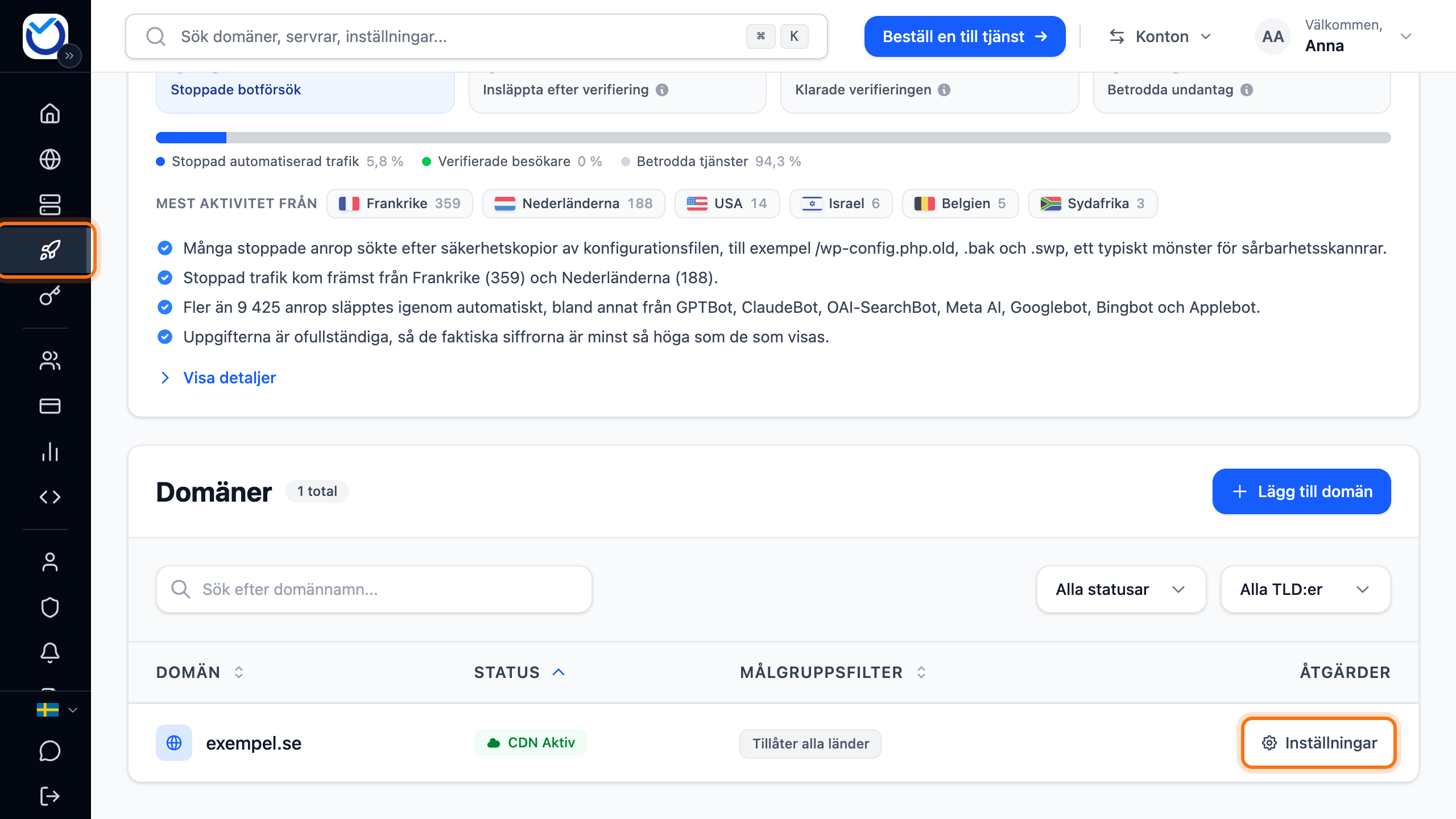
-
Under Besökare utanför målgruppen väljer du Tillåt alla, Verifiera besökare eller Blockera besökare. Med Verifiera besökare får besökare utanför målgruppen en säkerhetskontroll innan webbplatsen visas. Med Blockera besökare släpps de inte in alls.
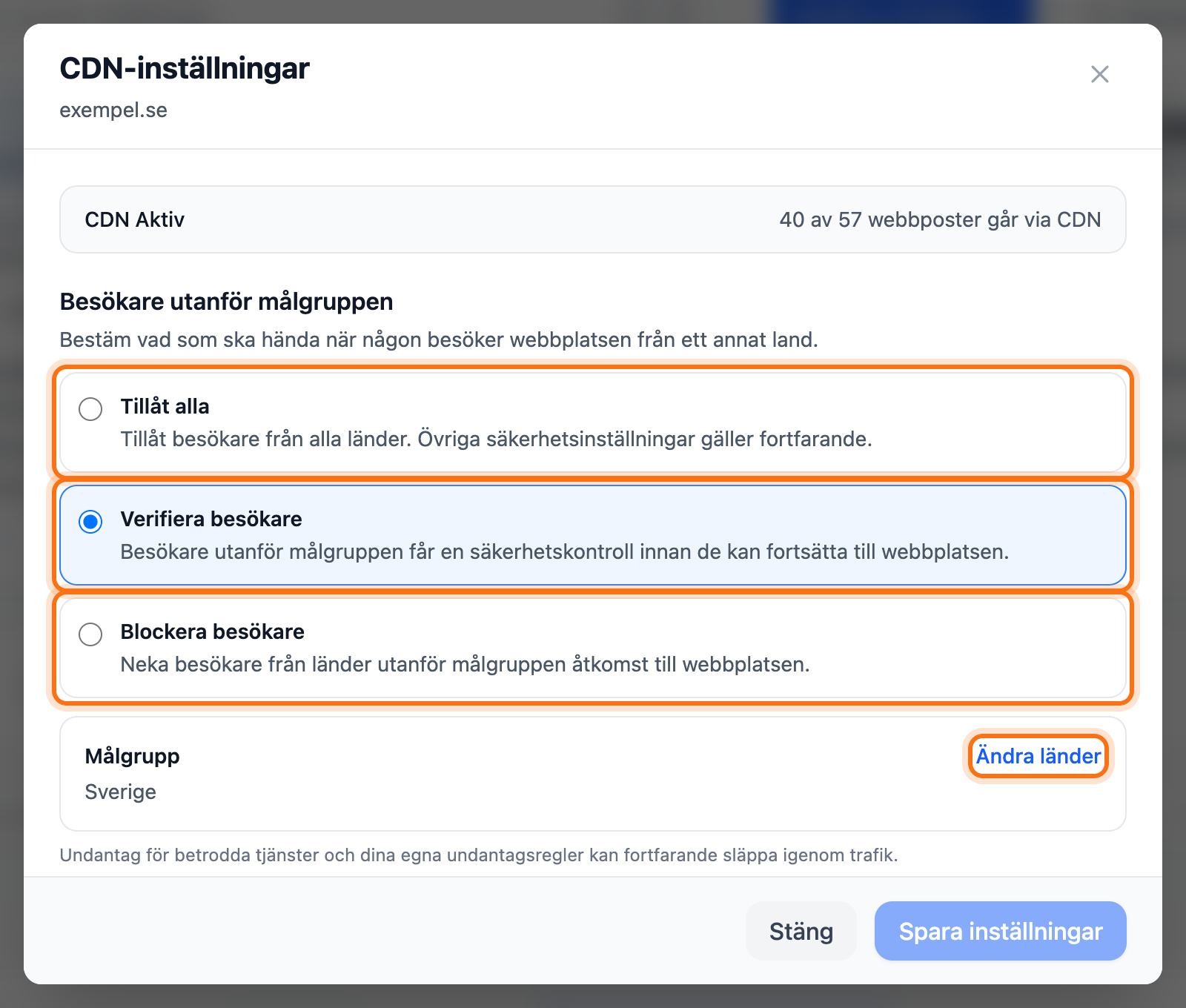
-
Har du valt att verifiera eller blockera visas Målgrupp. Där står länderna vars besökare släpps in utan kontroll. Vill du lägga till fler klickar du på Ändra länder och bockar i dem. Länder som ingår automatiskt är grå och kan inte tas bort.
-
Klicka på Spara inställningar.
Behöver en integration eller webhook nå webbplatsen från ett annat land klickar du på Avancerat: undantagsregler. Den ligger längre ned i rutan, under Cache och prestanda. Lägg till tjänstens IP-adress under Tillåtna IP/CIDR, dess user agent under Tillåtna user agents eller sökvägen under Tillåtna sökvägar. Klicka på Lägg till och spara inställningarna. Undantagen släpper förbi landfiltret. Övriga säkerhetsregler kan fortfarande gälla.
Blockera robotar, user agents och IP-adresser
Section titled “Blockera robotar, user agents och IP-adresser”-
Öppna domänens inställningar som ovan och klicka på Extra skydd.
-
Under Blockerade sökrobotar bockar du i en grupp under Grupper, till exempel AI-robotar som samlar in innehåll eller SEO-verktyg. Under varje grupp står vad den stoppar.
-
Vill du stoppa en enskild robot söker du på dess namn under Enskilda robotar och klickar på den i listan. Väljer du Googlebot eller bingbot försvinner webbplatsen ur Googles och Bings sökresultat. Kundzonen varnar då under listan.
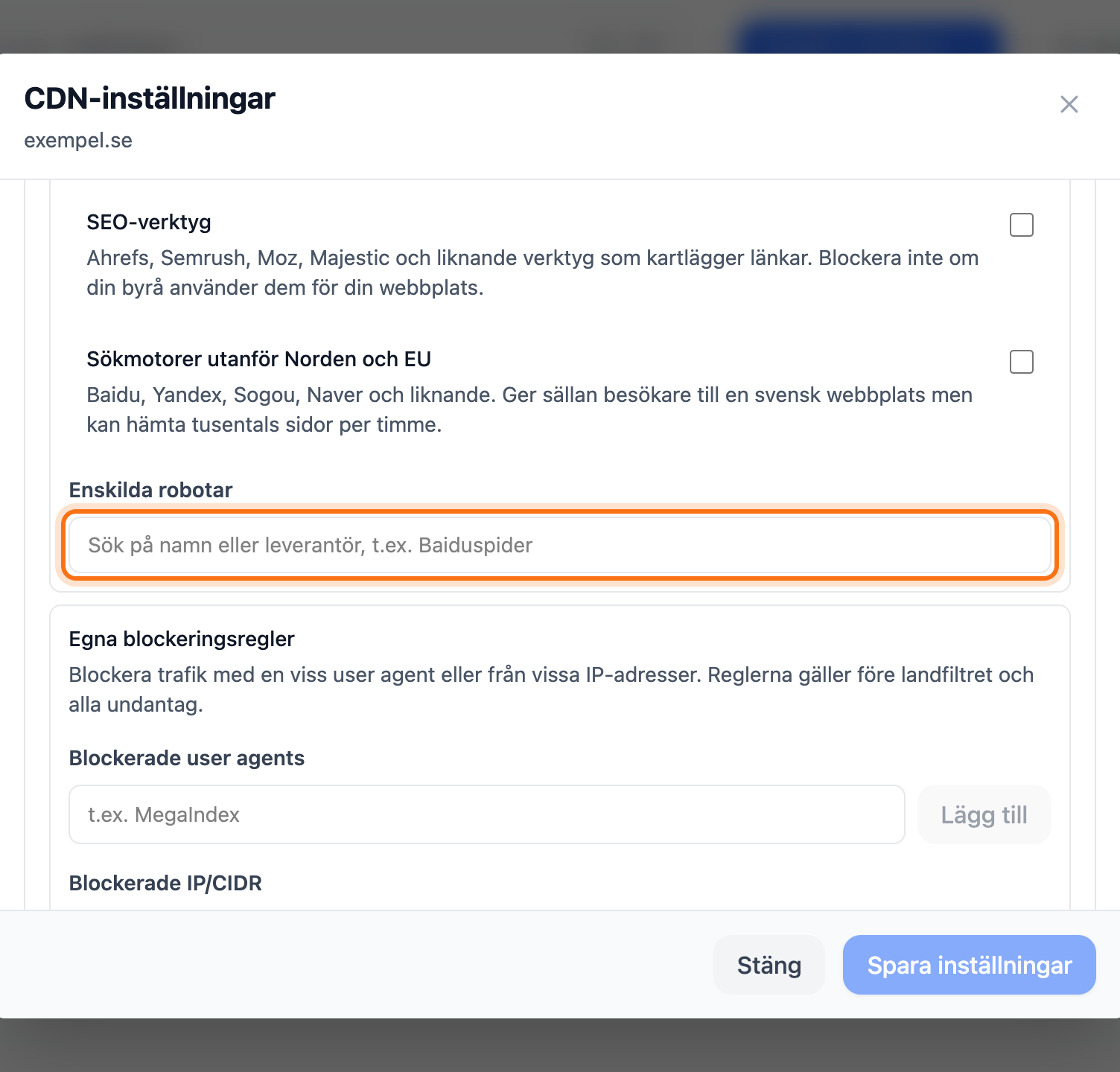
-
Finns roboten inte under Enskilda robotar skriver du dess eget namn, till exempel MegaIndex, i fältet Blockerade user agents under Egna blockeringsregler. Text som finns i vanliga webbläsares user agent godtas inte. Den skulle stoppa vanliga besökare. En IP-adress eller ett nät som 192.0.2.0/24 skriver du i fältet Blockerade IP/CIDR. Klicka på Lägg till.
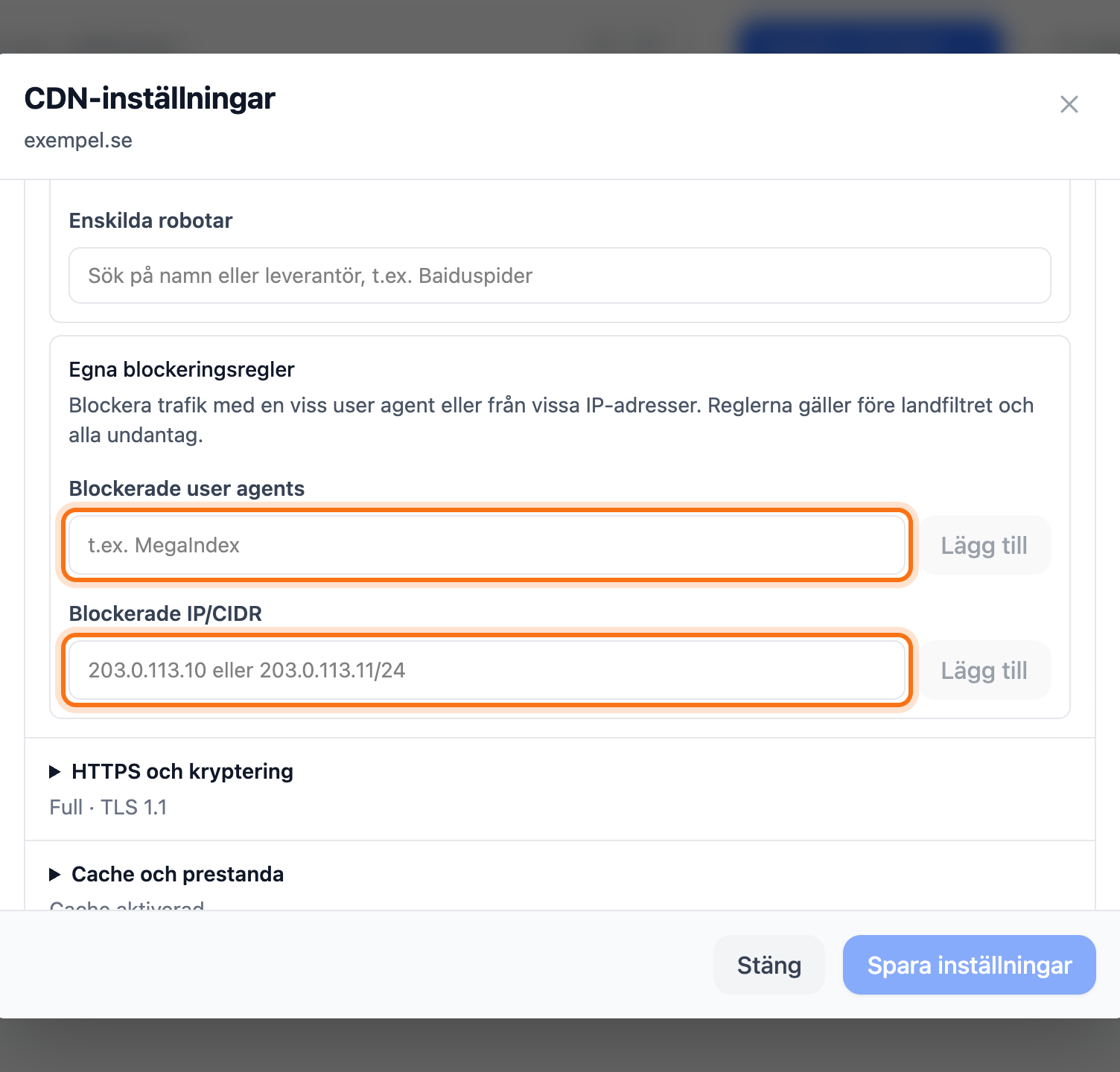
-
Klicka på Spara inställningar.
Du tar bort en regel med krysset (Ta bort) på den och sparar.
Se vad som har stoppats
Section titled “Se vad som har stoppats”Överst på sidan CDN visar Säkerhetsöversikt vad skyddet har gjort på dina domäner det senaste dygnet.
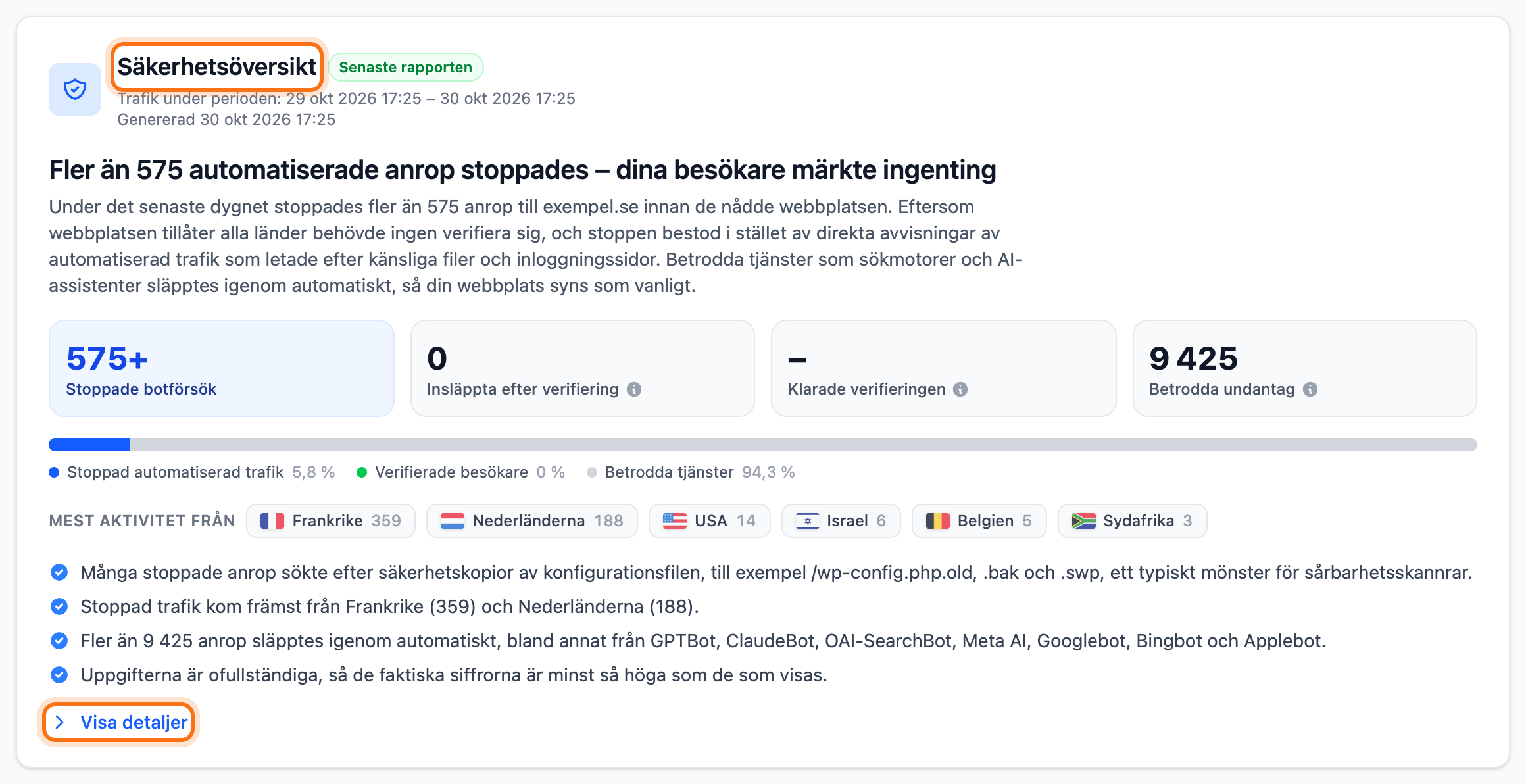
- Stoppade botförsök: automatiserad trafik som stoppades.
- Insläppta efter verifiering: riktiga besökare utanför målgruppen som klarade kontrollen.
- Klarade verifieringen: hur stor del av de kontrollerade som var människor. Ett lågt värde betyder att kontrollen mest träffar robotar.
- Betrodda undantag: verifierad automatiserad trafik som släpps förbi filtret, till exempel Googles indexering och betalningstjänsternas webhooks.
Klicka på Visa detaljer för att se siffrorna per domän. Klicka på Visa trafik vid en domän. Rutan Trafik och skydd öppnas. Under Stoppat i CDN står domänens länder, sökvägar och IP-adresser.
Klarar många riktiga besökare utanför målgruppen kontrollen visar översikten ett tips med en knapp för varje domän det gäller. Knappen öppnar domänens inställningar. Lägg då till deras länder i målgruppen eller välj Tillåt alla.
Se vilka som hämtar dina sidor
Section titled “Se vilka som hämtar dina sidor”Ligger webbplatsen på ett webbhotell hos oss har rutan också flikarna Vem som frågade och Hur servern svarade. De visar allt som nådde webbplatsen på servern det senaste dygnet: besökare, sökmotorer, AI-tjänster och andra sökrobotar.
- Klicka på Visa trafik vid domänen.
- Klicka på Vem som frågade. Varje avsändare står på en rad med antalet förfrågningar. Har en sökrobot en gräns står gränsen där. Där står också hur många förfrågningar som nekades.
- Klicka på en avsändare. Du ser när den kom, timme för timme. Under Sidor och filer står vad den bad om. Skriv i fältet Sök i listan för att hitta en viss sida.
- Klicka på Hur servern svarade för att se hur servern svarade. Klicka på Finns inte för att se vilka sidor som saknas och vem som bad om dem.
- Under Så är skyddet inställt står stegen som trafiken går igenom, i ordning. Stegen i CDN ändrar du med Ändra inställningar.
Samma ruta finns för varje webbplats på ditt webbhotell, även om den inte använder CDN. Där saknas fliken Stoppat i CDN. Klicka på Mer på webbhotellets kort och välj Trafik. Har webbhotellet flera webbplatser väljer du en under Webbplats.
Du kan också fråga AI-assistenten. Det går även i en AI-app som du har kopplat till kontot. Fråga till exempel vad Googlebot har hämtat på dina webbplatser det senaste dygnet. Du kan också fråga vilka sidor som svarar 404. Du får samma siffror som i rutan. Frågar du utan att nämna en webbplats får du svar för alla webbplatser på webbhotellet på en gång.
Öppna webbhotellet i kundzonen
Bra att veta
Section titled “Bra att veta”- Blockerade sökrobotar stoppas före alla andra regler, även om de räknas som betrodda. Egna blockeringsregler gäller före landfiltret och alla undantag.
- Verifierad automatiserad trafik, som Googles indexering, betalnings-webhooks och API-anrop, släpps förbi landfiltret utan att du gör något.
- Översikten gäller ett dygn och tas fram högst en gång per dygn. Perioden står under rubriken. Ändrar du ett filter syns effekten i siffrorna först i nästa översikt.
- I listan över domäner visar kolumnen Målgruppsfilter vilket landfilter varje domän har just nu.
- Flikarna visar olika siffror. Stoppat i CDN räknar bara det som filtret i CDN stoppade, bad verifiera sig eller släppte förbi som undantag. Det gäller domänen med alla underdomäner. Vem som frågade och Hur servern svarade räknar allt som nådde webbplatsen på servern. Det som CDN stoppade eller besvarade från sin cache kom aldrig dit.
- En underdomän är en egen webbplats med egna siffror. Den räknas inte med i domänens siffror från servern.
- Varje flik visar vilken period den gäller. Översikten från CDN kan vara upp till ett dygn gammal. Siffrorna från servern gäller det senaste dygnet.
- Sidorna visas utan det besökare skrev i filter och sökfält. Bara parametrarnas namn syns.
- Gränserna för sökrobotar på servern gäller alla webbplatser på servern. Vi sköter dem. De går inte att ändra i kundzonen. En sökrobot som du inte vill ha alls blockerar du under Blockerade sökrobotar.