
Ge kollegor eller en webbyrå åtkomst till kontot
Kontrollerad mot kundzonen 29 oktober 2026
Vill du att någon annan ska kunna hantera dina tjänster utan att låna ditt lösenord? Det finns tre sätt. Välj efter vem personen är.
- Kontakter är för personal i ditt företag. De får en egen inloggning till ditt konto och ser bara det du väljer.
- Delegerad åtkomst är för en webbyrå eller konsult med ett eget konto hos Hostup. De växlar till ditt konto från sitt eget.
- BankID-åtkomst är för personer med svenskt BankID som ska ha full åtkomst. Läs mer i Logga in med BankID.
Lägg till en användare
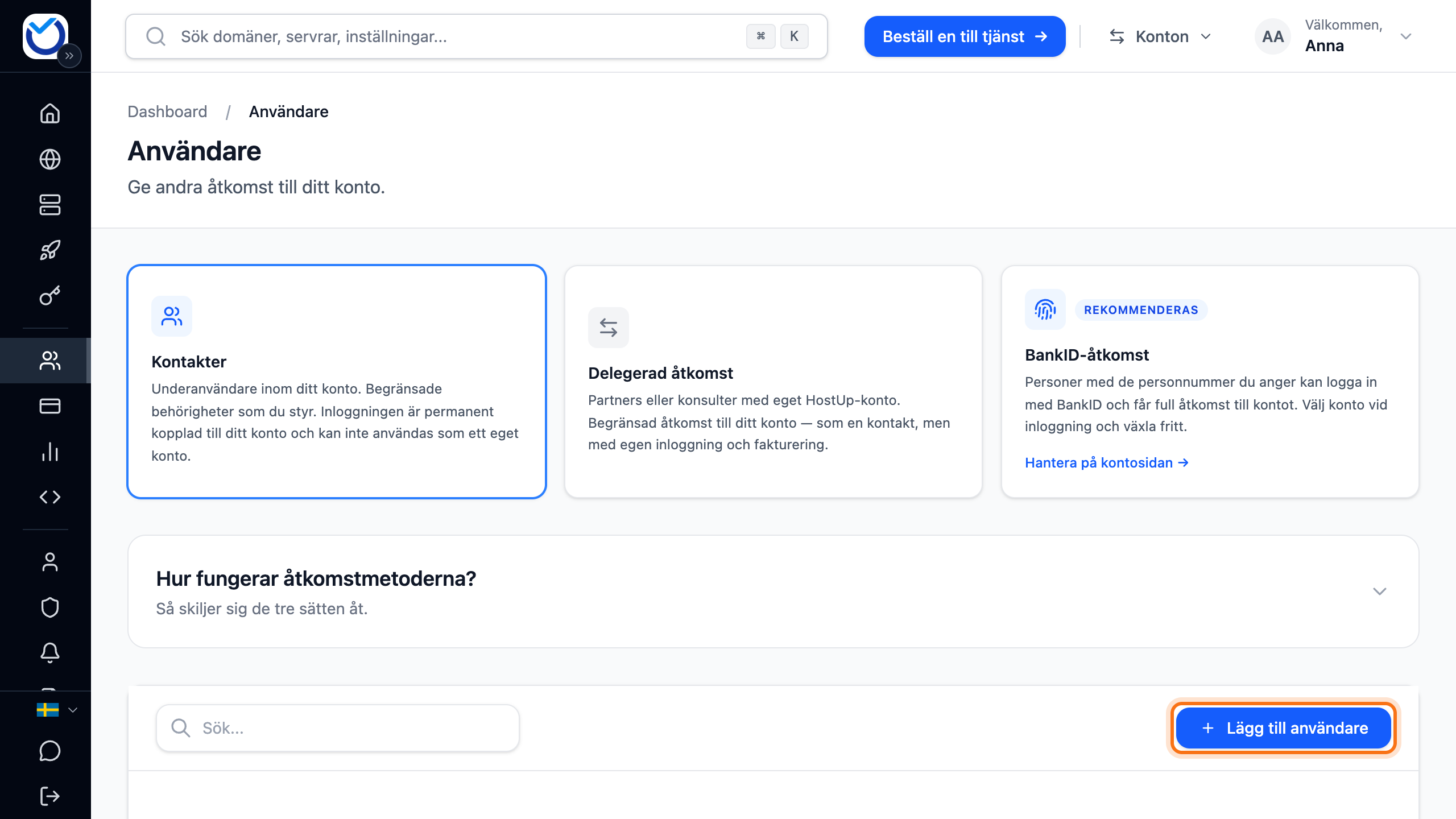
Section titled “Lägg till en användare”- Klicka på Användare i menyn.
- Klicka på Lägg till användare. På mobilen är det den runda plusknappen nere till höger.
- Fyll i Förnamn, Efternamn och E-postadress. Skriv ett lösenord under Lösenord eller klicka på Generera och kopiera lösenord. Lösenordet kopieras då åt dig.
- Klicka på Lägg till användare.
- Klicka på Behörigheter på personens rad. Välj vilka tjänster och domäner personen får se. Välj också om personen får hantera fakturor, supportärenden och beställningar.
- Klicka på Spara.
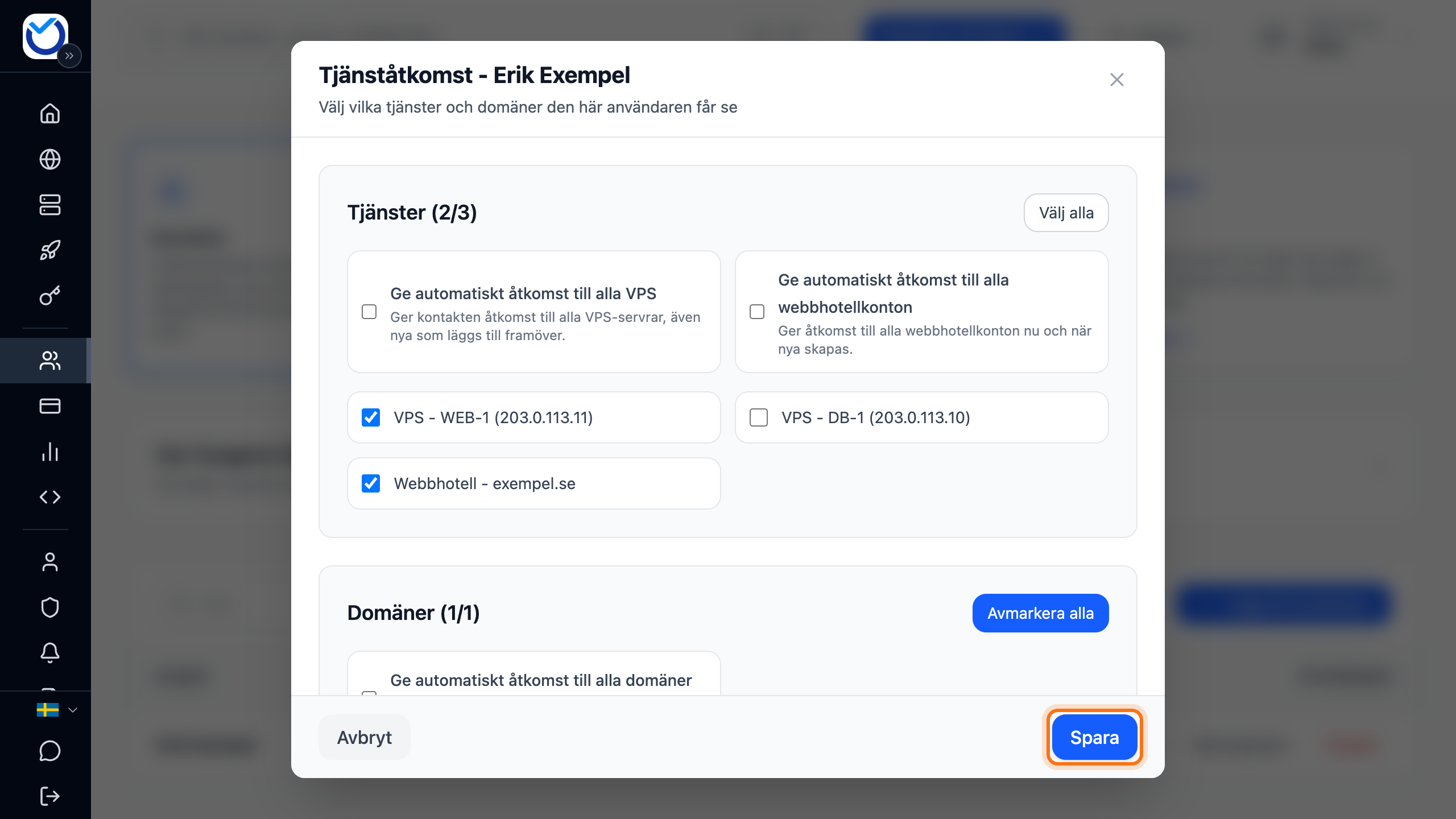
Personen loggar sedan in i kundzonen med e-postadressen och lösenordet du valde.
Ge en webbyrå eller konsult åtkomst
Section titled “Ge en webbyrå eller konsult åtkomst”Partnern behöver ett eget konto hos Hostup. Ditt konto behöver minst en aktiv tjänst eller domän innan du kan bjuda in någon.
- Klicka på Användare i menyn och välj Delegerad åtkomst.
- Klicka på Ge åtkomst.
- Skriv partnerns e-postadress under Partnerns e-post. Det ska vara adressen till partnerns konto hos Hostup. Klicka på Skicka inbjudan.
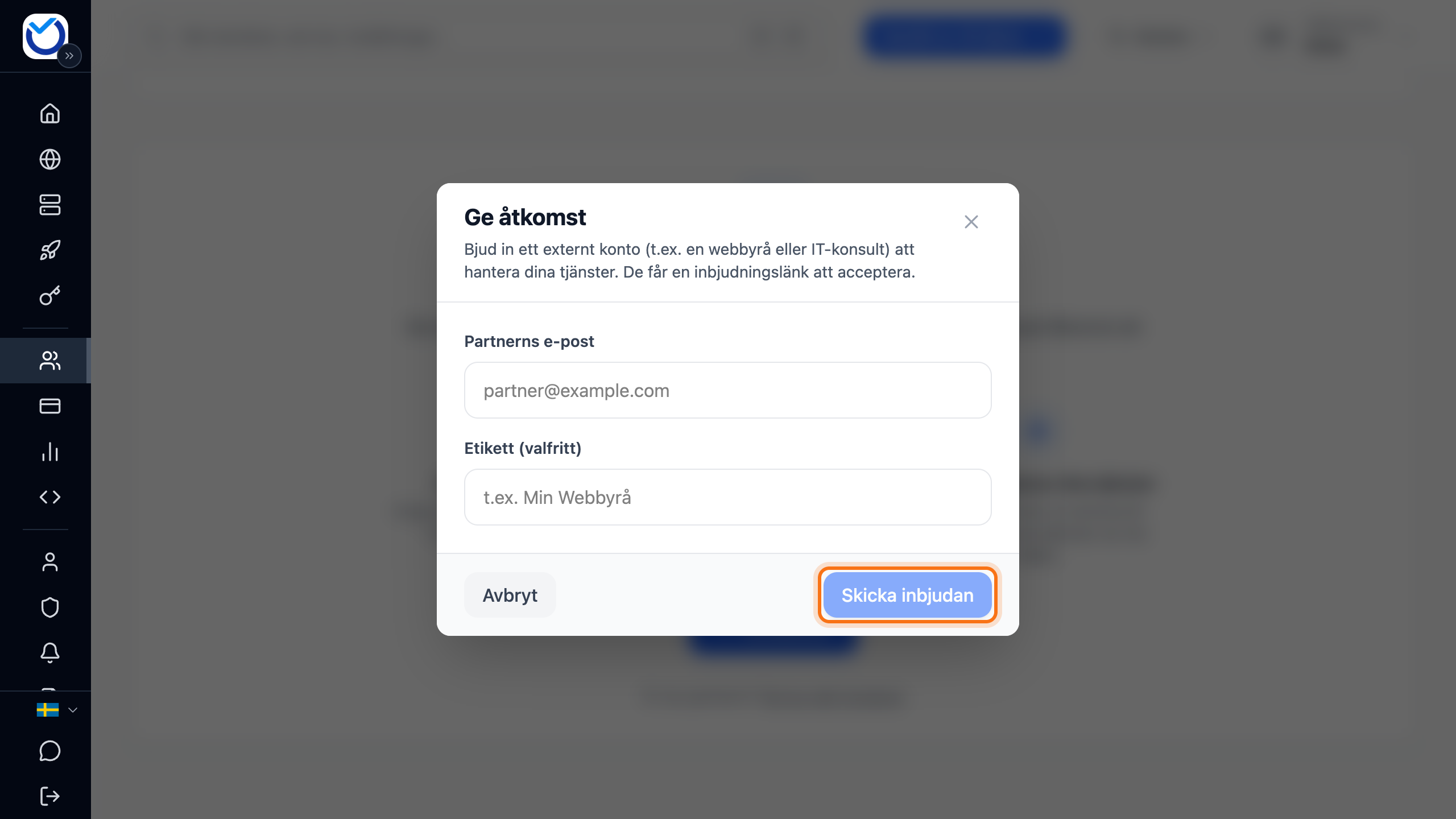
- Partnern får ett mejl med en länk som gäller i sju dagar. Partnern loggar in på sitt eget konto, öppnar länken och klickar på Acceptera inbjudan.
- När raden visar Aktiv klickar du på kugghjulet (Redigera behörigheter) på raden. Välj vad partnern får komma åt och klicka på Spara. Innan du har gjort det kommer partnern inte åt något.
Partnern klickar sedan på Konton i toppmenyn. Ditt konto finns under Delegerade konton.
Ta bort åtkomst
Section titled “Ta bort åtkomst”- En användare tar du bort med Ta bort på raden. Klicka sedan på Ta bort användare. Det går inte att ångra.
- En partner tar du bort med papperskorgen (Återkalla åtkomst) på raden. Bekräfta. Partnern förlorar åtkomsten direkt.
Bra att veta
Section titled “Bra att veta”- Användare delar ditt kontos fakturauppgifter. Behöver personen eller företaget egna fakturor använder du delegerad åtkomst.
- Användare kan inte lägga till andra användare eller ändra kontots inloggningsinställningar.
- Under Visa granskningslogg ser du när partnern växlar till ditt konto och när behörigheterna ändras.
- Användare kan slå på tvåstegsverifiering för sin egen inloggning. Läs mer i Tvåstegsverifiering.