
Flytta DNS till Hostup utan avbrott
Kontrollerad mot kundzonen 29 oktober 2026
Webbplats och e-post följer med namnservrarna. Byter du till våra namnservrar innan DNS-posterna finns hos oss slutar webbplatsen och e-posten att fungera tills posterna är på plats. Lägg därför in posterna här först. Kundzonen kan hämta dem från din gamla DNS-leverantör åt dig.
Öppna dina domäner i kundzonen
Innan du börjar
Section titled “Innan du börjar”Det här gäller en domän som är registrerad hos oss. Är den registrerad någon annanstans lägger du först till den enligt avsnittet Domänen är registrerad någon annanstans.
Så här gör du
Section titled “Så här gör du”-
Klicka på Domäner i menyn och sedan på domänen.
-
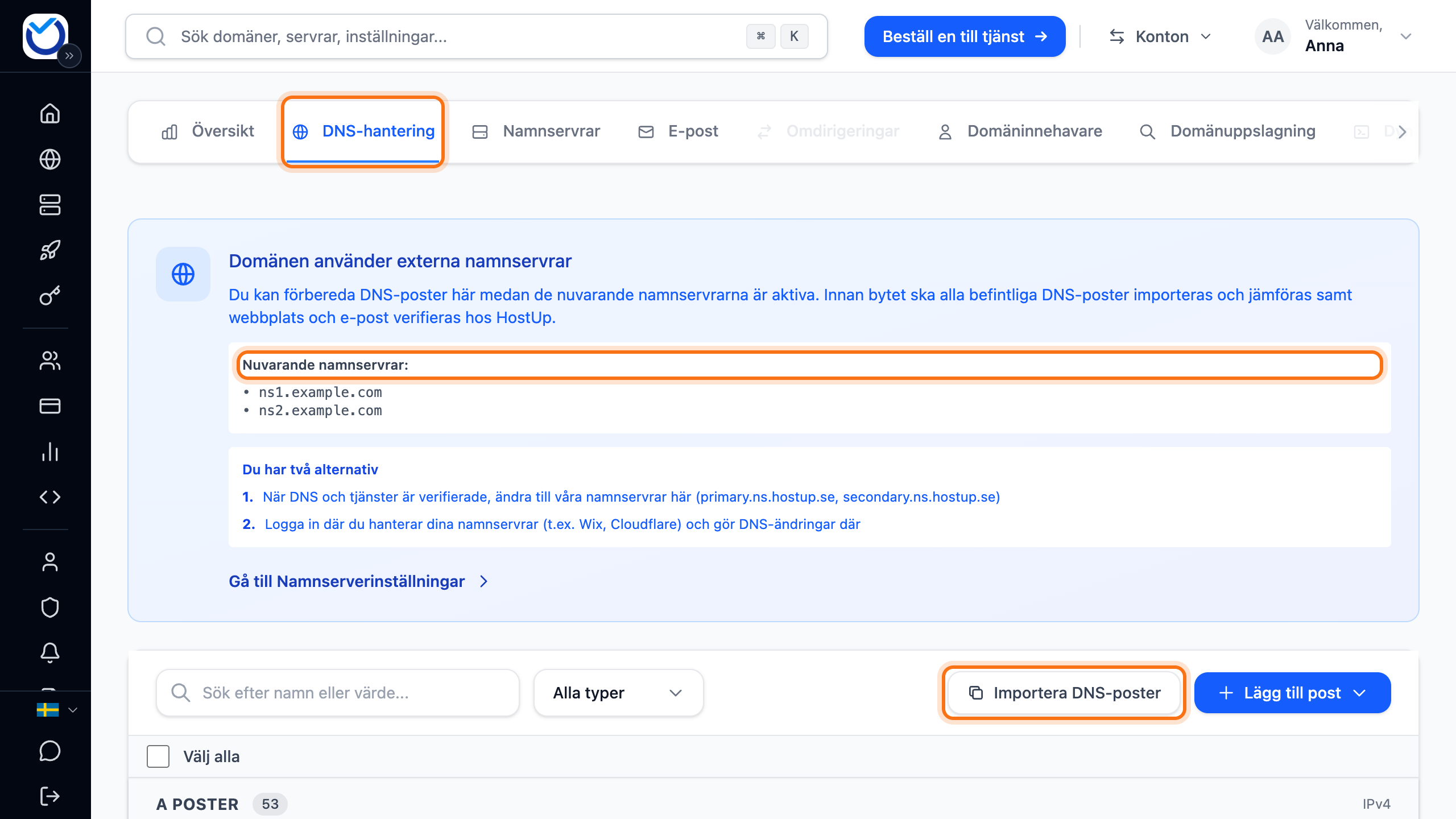
Gå till fliken DNS-hantering. Står det Förbered DNS-zonen innan du byter namnservrar har domänen ingen DNS-zon hos oss än. Klicka på Skapa DNS-zon nu.
-
Överst på sidan står den gamla leverantörens namnservrar under Nuvarande namnservrar. Kopiera den första. Klicka sedan på Importera DNS-poster.
-
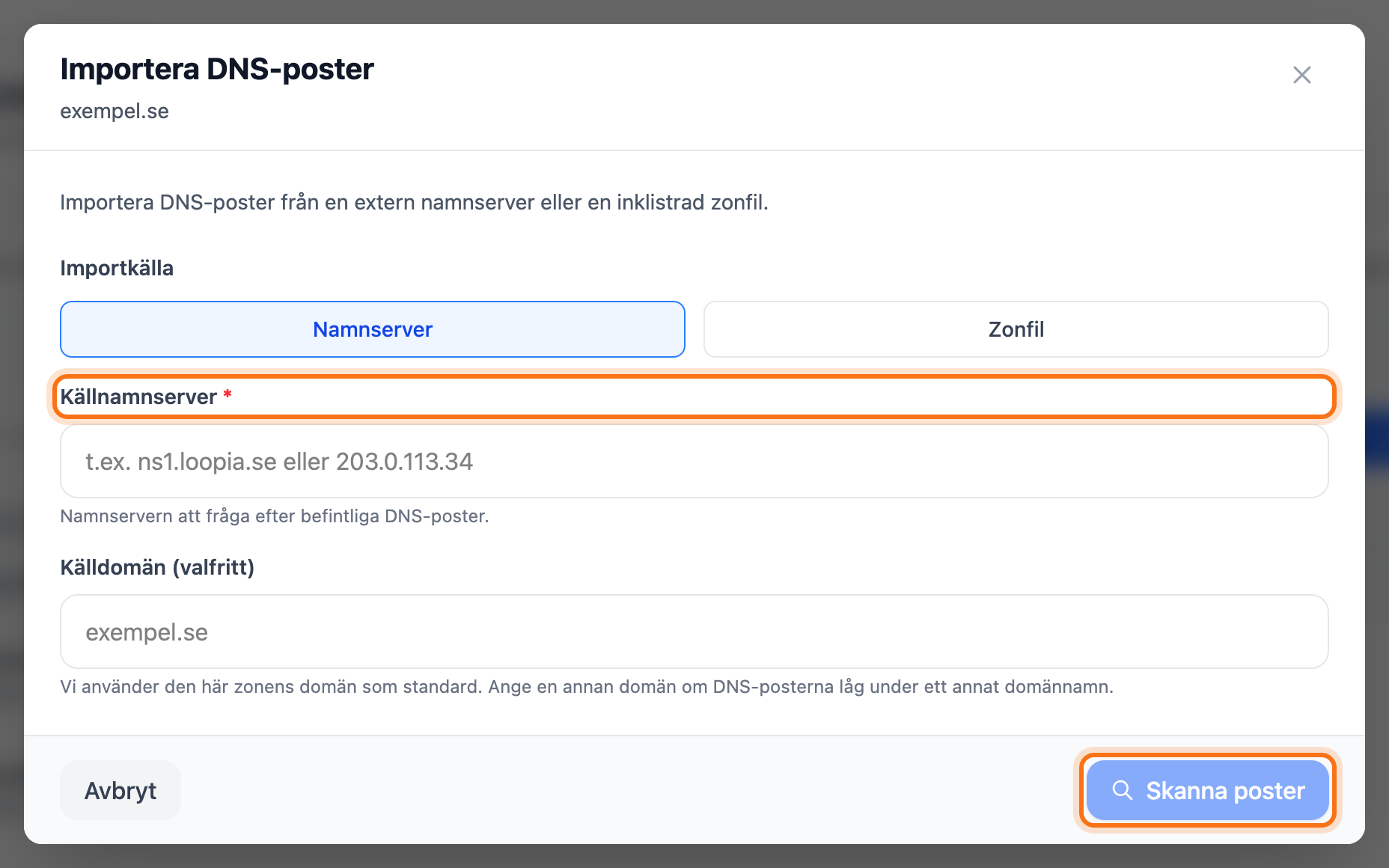
Låt Namnserver vara valt. Klistra in namnservern under Källnamnserver.
-
Klicka på Skanna poster.
-
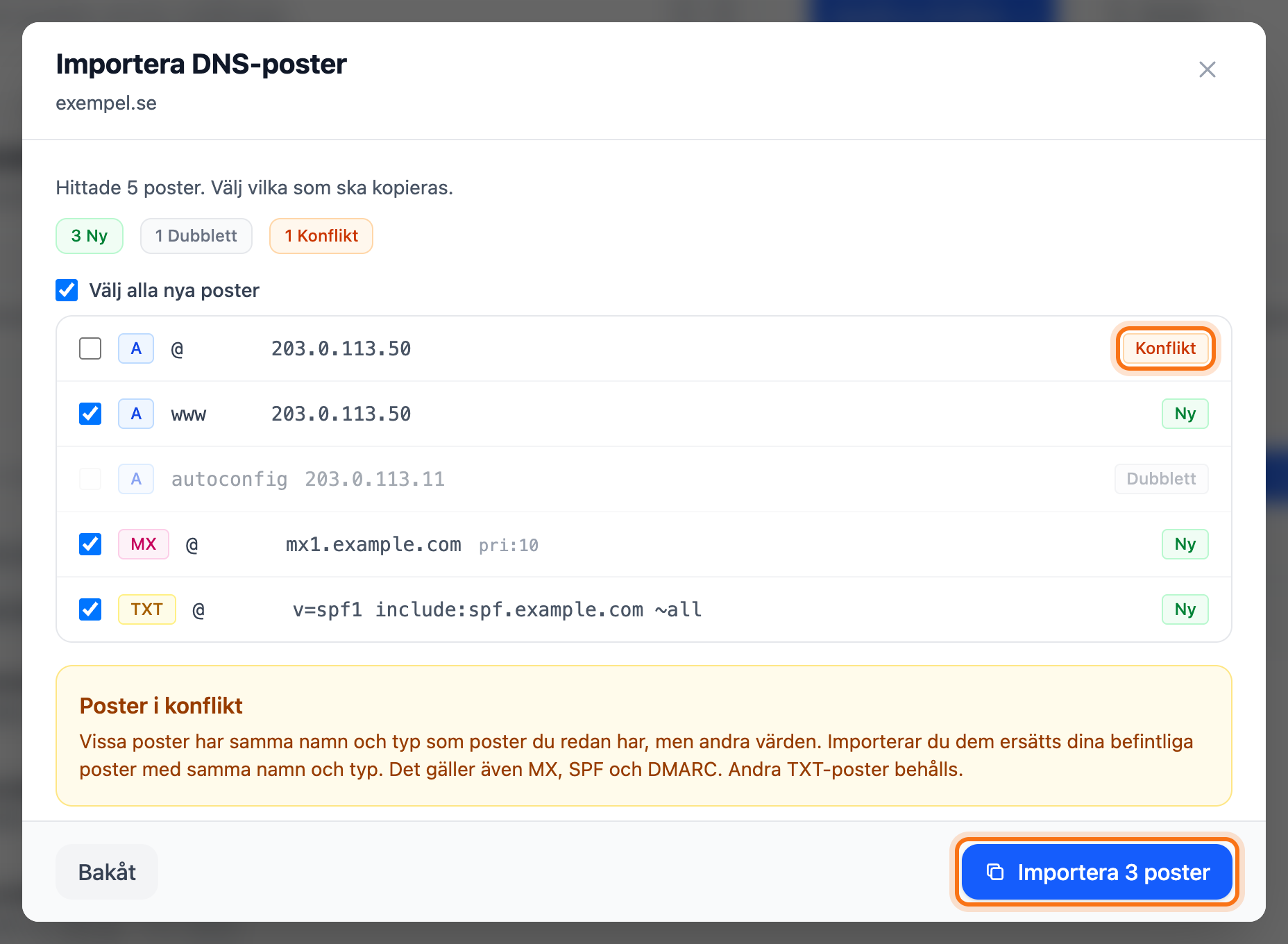
Kundzonen visar posterna den hittade. Poster märkta Ny är redan ikryssade. Poster märkta Dubblett finns redan hos oss och hoppas över.
-
En post märkt Konflikt har samma typ och namn som en post du redan har. Värdet är ett annat. Den är inte ikryssad. Kryssa bara i den om värdet från den gamla leverantören är det som ska gälla. Din befintliga post med samma namn och typ ersätts då. Det gäller även MX, SPF och DMARC. Andra TXT-poster behålls.
-
Klicka på knappen Importera 3 poster nere till höger. Siffran är antalet poster du har kryssat i.
-
När det står Import klar klickar du på Klar. Posterna syns nu bland domänens DNS-poster.
Skanningen frågar den gamla namnservern efter själva domänen och vanliga namn som www och mail. Har du egna namn, till exempel shop, kontrollerar du att de kom med. Lägg till dem som saknas för hand eller läs in en zonfil enligt nästa avsnitt.
Läs in en zonfil i stället
Section titled “Läs in en zonfil i stället”Kan den gamla leverantören exportera domänens zonfil får du med alla namn på en gång.
- Klicka på Importera DNS-poster och välj Zonfil.
- Klistra in hela zonfilen i rutan.
- Klicka på Förhandsgranska zonfil. Fortsätt sedan från steg 6 ovan.
Posttyper som kundzonen inte hanterar hoppas över.
Byt namnservrar
Section titled “Byt namnservrar”När posterna stämmer byter du till våra namnservrar på fliken Namnservrar. Hur du gör och hur lång tid bytet tar står i Byt namnservrar för din domän. Posterna hos oss börjar gälla när bytet har slagit igenom.
Domänen är registrerad någon annanstans
Section titled “Domänen är registrerad någon annanstans”Ligger registreringen kvar hos ett annat företag kan domänen ändå använda vår DNS. Du lägger till den i kundzonen och visar att den är din med en TXT-post.
Lägg till en extern domän i kundzonen
-
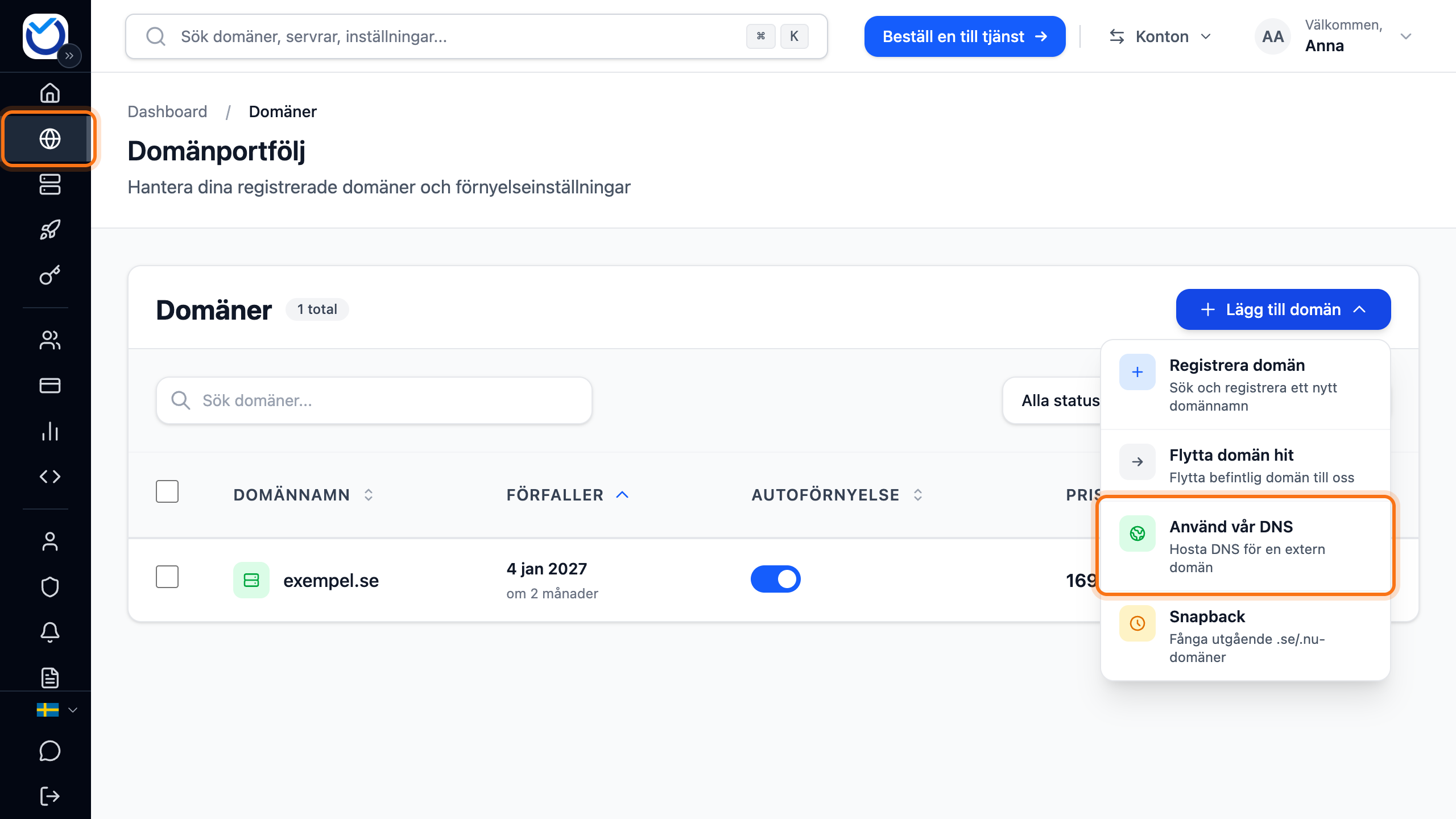
Gå till Domäner. Välj Lägg till domän › Använd vår DNS. På mobilen trycker du på den runda plusknappen nere till höger.
-
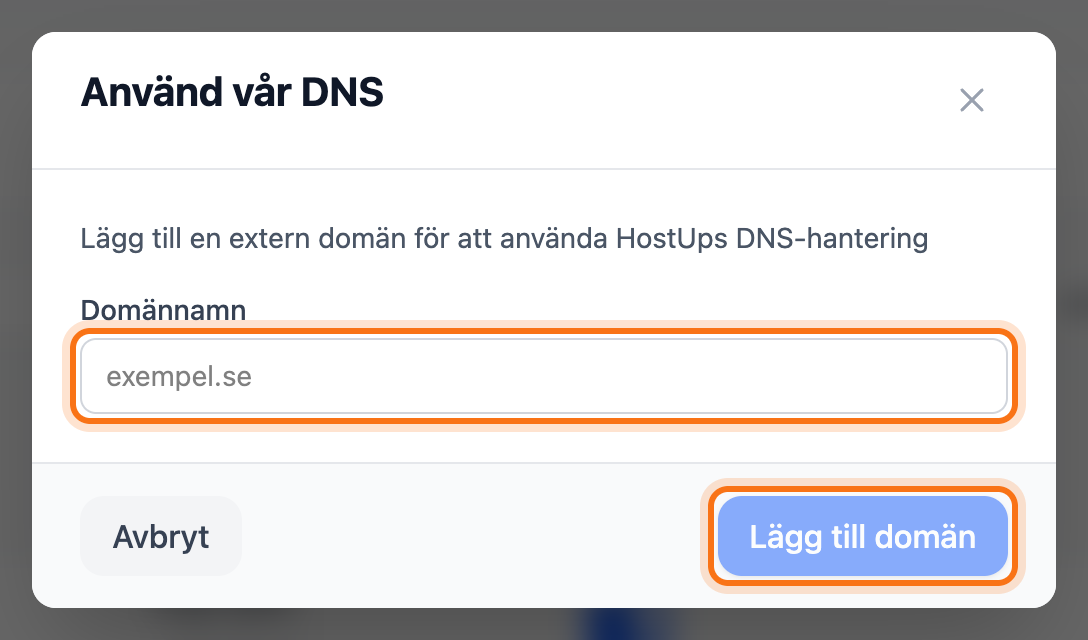
Skriv domännamnet och klicka på Lägg till domän.
-
Kundzonen visar en TXT-post med Postnamn och Postvärde. Lägg in den hos din nuvarande DNS-leverantör.
-
Klicka på Verifiera. Hittas posten inte än väntar du några minuter och klickar igen. Rutan visar hur lång tid och hur många kontroller du har kvar.
-
När det står Domän verifierad! visar rutan våra namnservrar. Byt inte än. DNS-posterna måste in först. Annars slutar webbplats och e-post att fungera. Klicka på länken Importera DNS-poster i rutan. Domänens DNS-zon öppnas.
-
Importera posterna från steg 3 i Så här gör du. Senare hittar du domänen under Externa domäner på sidan Domäner. Där klickar du på Hantera DNS.
-
Byt sedan namnservrar till
primary.ns.hostup.seochsecondary.ns.hostup.sehos företaget där domänen är registrerad.
Använder domänen redan våra namnservrar behövs ingen TXT-post. Då står det Domän verifierad! direkt när du har lagt till den. Byter du till våra namnservrar medan rutan väntar på TXT-posten klickar du på Verifiera.
Finns domänens DNS-zon redan på ditt konto behövs heller ingen TXT-post. Det gäller till exempel domäner från ett webbhotell vi har flyttat hit. Då lägger kundzonen ut zonen på våra namnservrar direkt. Vänta en till två minuter innan du byter namnservrar. En del registrarer kontrollerar att våra namnservrar svarar och nekar bytet innan dess.
Bra att veta
Section titled “Bra att veta”- Importen ändrar ingenting hos den gamla leverantören. Den läser bara posterna därifrån.
- Du kan importera högst 100 poster åt gången. Hittar skanningen fler kryssas de första 100 i. Importera dem och kör sedan importen igen för resten. Det som redan är importerat står då som Dubblett.
- Står det CF vid en post tillhör adressen Cloudflare. Den är kanske inte din webbservers egen adress. Lägg in webbserverns adress i stället.
- En post märkt Parkeringssida går bara till den gamla leverantörens parkeringssida. Den är inte ikryssad.
- Har posterna nyss kopierats, till exempel när du flyttade domänen hit, visar fliken DNS-hantering en rad om det.
- Byter du till våra namnservrar på fliken Namnservrar utan att ha importerat frågar fliken direkt efter bytet om posterna ska kopieras. Klicka på Kopiera DNS-poster.
- Nekar leverantören bytet med ett fel om att namnservern inte svarar för domänen ligger zonen inte ute på våra namnservrar än. Felet kan till exempel vara “NS records mangler på navneserver” eller “Den angivna namnservern är inte ansvarig för denna domän”. Gå till CDN, klicka på Aktivera CDN på domänens rad och sedan på Förbered namnservrarna. När rutan säger att namnservrarna är klara byter du igen. Det tar oftast en till två minuter. Mer om namnserverbytet står i Byt namnservrar för din domän.