
Peka domänen till webbhotellet: webbplats och e-post
Kontrollerad mot kundzonen 7 november 2026
När du lägger till en domän i webbhotellet och domänen använder våra namnservrar pekar vi webbplatsen och e-posten till webbhotellet direkt. Det gäller både i kundzonen och i cPanel. Får du inget mejl från oss är allt klart.
Två fall behöver dig:
- Webbplatsen eller e-posten pekar redan någon annanstans. Till exempel ligger webbplatsen kvar hos din gamla leverantör eller e-posten hos Microsoft 365. Det som redan fungerar där ändrar vi inte utan att fråga. Du får mejlet med ämnet Koppla exempel.se till webbhotellet och väljer om webbplatsen, e-posten eller båda ska pekas till webbhotellet. La du till domänen i kundzonen frågar rutan Konfigurera din domän i stället. Läs Välj när du lägger till domänen i kundzonen.
- Domänens DNS sköts hos en annan leverantör. Där kan vi inte ändra något. Byt till våra namnservrar
primary.ns.hostup.seochsecondary.ns.hostup.se. Du kan också lägga in posterna hos den leverantören. Har du fått mejlet med ämnet Nästa steg för exempel.se gäller det din domän.
Behöll du något hos den gamla leverantören och vill byta senare läser du Koppla webbplatsen eller e-posten i efterhand.
Öppna dina domäner i kundzonen
Innan du börjar
Section titled “Innan du börjar”- Domänen ska ligga i webbhotellet. Gör den inte det lägger du till den först.
- Kopplingen ändrar bara vart besökare och ny e-post går. Filer och e-post hos den gamla leverantören kopieras inte. Lägg upp webbplatsen och skapa e-postkontona i webbhotellet innan du kopplar dem.
Koppla domänen från mejlet
Section titled “Koppla domänen från mejlet”Mejlet kommer när webbplatsen eller e-posten redan pekar någon annanstans. Det gäller till exempel när du lägger till domänen i cPanel eller beställer webbhotellet.
-
Öppna mejlet från oss med ämnet Koppla exempel.se till webbhotellet. I ämnet står din egen domän. Klicka på knappen Koppla domänen. Du behöver inte logga in.
Länken gäller i 24 timmar. Har den gått ut klickar du på Logga in för att fortsätta på sidan och fortsätter som i Koppla webbplatsen eller e-posten i efterhand.
-
Sidan Koppla din domän visar Webbplats och E-post. Under Idag står vart de pekar nu. Under Ändras till står webbhotellets IP-adress.
-
Kopplar du e-posten kommer ny e-post till e-postkontona i webbhotellet och inte längre till den gamla leverantören. Ska e-posten stanna där den är klickar du på Vill du bara koppla en av dem? under knapparna. Välj sedan Bara webbplats — behåll e-posten. Ska bara e-posten kopplas väljer du Bara e-post — behåll webbplatsen.
-
Klicka på Koppla webbplats och e-post. Valde du bara den ena heter knappen Koppla webbplats eller Koppla e-post.
Går knappen inte att klicka på säger sidan varför. Den andra delen kan du ändå koppla. Klicka på Vill du bara koppla en av dem? och välj bara den. Länken Öppna domänen efter meddelandet öppnar domänen i kundzonen. Hur du tar bort en omdirigering eller stänger av vidarebefordran står i Bra att veta.
-
Vill du inte ändra något klickar du på Behåll nuvarande inställningar i stället. Vill du koppla dem senare gör du som i Koppla webbplatsen eller e-posten i efterhand.
Välj när du lägger till domänen i kundzonen
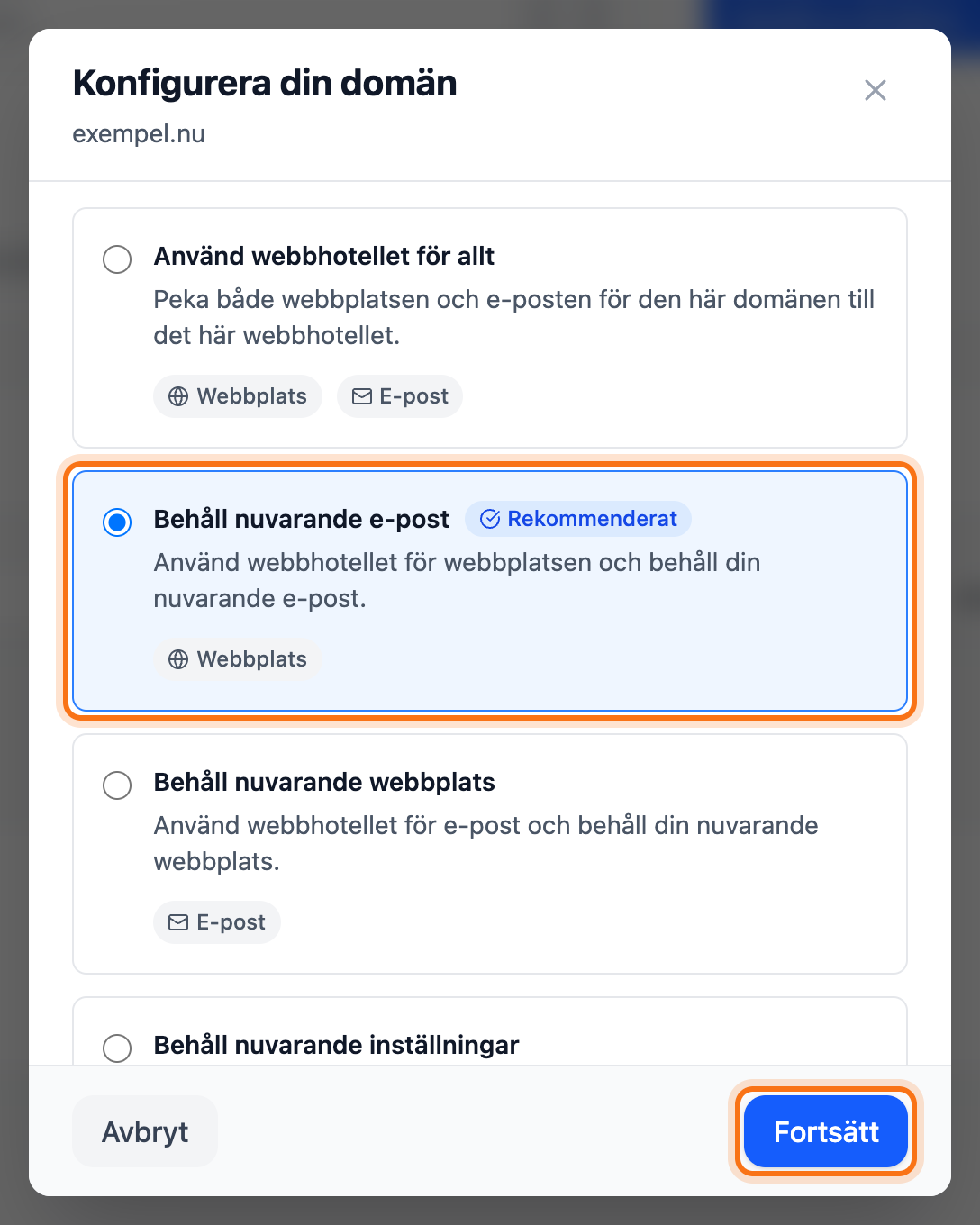
Section titled “Välj när du lägger till domänen i kundzonen”Lägger du till domänen i webbhotellet från kundzonen kopplas webbplatsen och e-posten direkt när domänen använder våra namnservrar. Pekar webbplatsen eller e-posten redan någon annanstans frågar kundzonen först, i rutan Konfigurera din domän. Under Det här är kopplat nu ser du vad som är kopplat i dag.
-
Välj ett av alternativen. Det som är märkt Rekommenderat är förvalt. Det behåller det som redan pekar någon annanstans.
- Använd webbhotellet för allt: både webbplatsen och e-posten pekas till webbhotellet.
- Behåll nuvarande e-post: bara webbplatsen pekas till webbhotellet.
- Behåll nuvarande webbplats: bara e-posten pekas till webbhotellet.
- Behåll nuvarande inställningar: domänen läggs till och inget annat ändras.
-
Klicka på Fortsätt.
Det här händer sedan
Section titled “Det här händer sedan”Kundzonen ändrar DNS-posterna för domänen, www och e-posten så att de pekar på webbhotellet. Övriga poster ligger kvar.
På sidan från mejlet står Domänen uppdateras medan ändringen görs. Sidan uppdateras av sig själv. När både webbplats och e-post är kopplade står det Domänen är kopplad. Kopplade du bara den ena står det Webbplatsen är kopplad eller E-posten är kopplad.
Klicka på Hantera återstående inställningar i kundzonen för att koppla den andra. Domänens sida öppnas i kundzonen. Fortsätt som i Koppla webbplatsen eller e-posten i efterhand.
Domänen har DNS hos en annan leverantör
Section titled “Domänen har DNS hos en annan leverantör”Kundzonen kan bara ändra poster i vår DNS. Sköts domänens DNS någon annanstans får du i stället mejlet med ämnet Nästa steg för exempel.se. Knappen i det heter Välj vad som ska kopplas. Sidan den öppnar säger också att DNS sköts hos en annan leverantör.
- Gör ditt val på sidan från mejlet inom 24 timmar. Gör det gärna innan du byter namnservrar. Valet sparas och gäller när domänen pekar på våra namnservrar. Då är posterna rätt redan när bytet slår igenom.
- Byt namnservrar till
primary.ns.hostup.seochsecondary.ns.hostup.sehos den leverantör där domänen är registrerad. Är domänen registrerad hos oss gör du det i kundzonen. Läs mer i Byt namnservrar för din domän.
Har länken gått ut innan du hann välja byter du namnservrar ändå. När bytet har slagit igenom fortsätter du som i Koppla webbplatsen eller e-posten i efterhand.
Vill du behålla DNS hos den andra leverantören lägger du in posterna där. Mejlet Nästa steg för exempel.se anger IP-adressen som domänen och www ska peka på. För e-posten anger det en MX-post till mail.exempel.se med prioritet 10, en A-post för mail.exempel.se och SPF-posten. Domänens flik E-post visar också de e-postposter som saknas.
Fick du inget mejl står IP-adressen på cPanels startsida som Delad IP-Adress.
Koppla webbplatsen eller e-posten i efterhand
Section titled “Koppla webbplatsen eller e-posten i efterhand”Ligger domänen i webbhotellet men webbplatsen eller e-posten pekar fortfarande någon annanstans kopplar du den här.
För webbplatsen finns ingen knapp. Ändra A-posterna för domänen och www så att de pekar på webbhotellets IP-adress. Har domänen eller www en AAAA-post som pekar någon annanstans tar du bort den. Hur du ändrar och tar bort en post står i Lägg till, ändra och ta bort DNS-poster för din domän.
IP-adressen står på sidan från mejlet under Ändras till. Har länken gått ut eller fick du inget mejl står den på cPanels startsida som Delad IP-Adress. Du öppnar cPanel under Dashboard med Logga in till cPanel vid webbhotellet. Läs mer i Logga in i cPanel.
E-posten kopplar du från domänens sida:
-
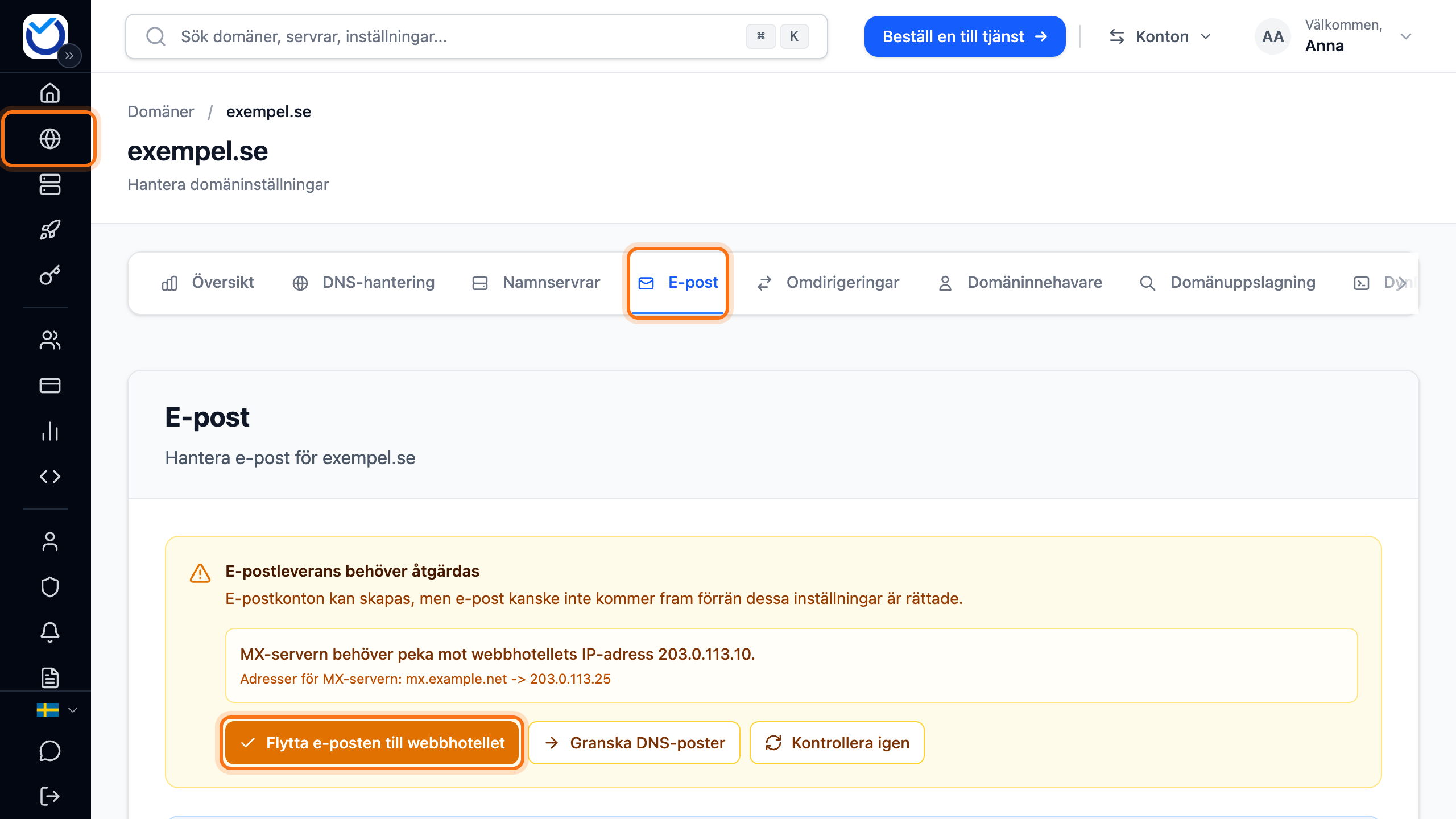
Klicka på Domäner i menyn och sedan på domänen. Gå till fliken E-post och klicka på Flytta e-posten till webbhotellet. Knappen står i rutan E-posten hanteras hos … med din leverantörs namn, till exempel Microsoft 365. Annars står den i rutan E-postleverans behöver åtgärdas.
-
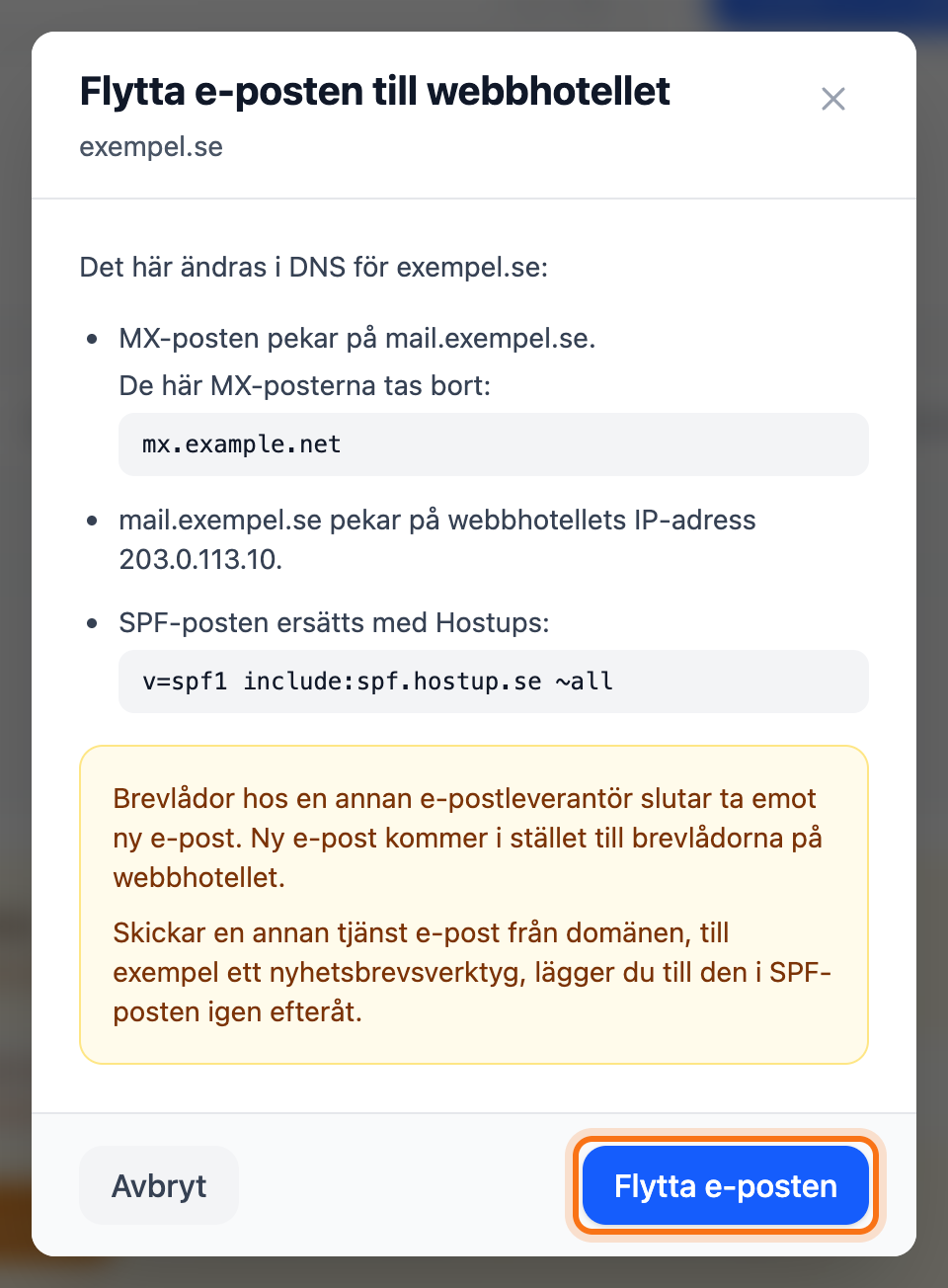
En ruta visar vad som ändras i DNS. MX-poster som pekar någon annanstans tas bort och SPF-posten ersätts med Hostups. Skickar en annan tjänst e-post från domänen, till exempel ett nyhetsbrevsverktyg, lägger du till den i SPF-posten igen efteråt. Klicka på Flytta e-posten.
När e-posten är flyttad försvinner rutan med knappen. Står det i stället E-postens DNS är uppdaterad — ändringen sprids är flytten också gjord. Det kan ta upp till en timme innan alla ser de nya posterna. Du behöver inte göra något.
Bra att veta
Section titled “Bra att veta”- Har domänen en omdirigering går webbplatsen inte att koppla från mejlet. Ta bort den med papperskorgen (Ta bort omdirigering) på domänens flik Omdirigeringar och klicka på Ta bort och peka mot webbhotellet i rutan som öppnas. Då pekas webbplatsen till webbhotellet samtidigt.
- Är vidarebefordran av e-post påslagen går e-posten inte att koppla. Stäng av den först med Stäng av vidarebefordran på domänens flik E-post.