
Ta bort en IP-blockering på ditt webbhotell
Kontrollerad mot kundzonen 6 november 2026
Webbhotellets säkerhetssystem kan blockera ett nätverk automatiskt, till exempel efter för många misslyckade inloggningar från en mobil eller ett e-postprogram med ett gammalt lösenord sparat. Då slutar webbplatsen eller e-posten fungera från just det nätverket. Från andra nätverk, som mobilnätet, fungerar allt som vanligt.
Öppnar du kundzonen från det blockerade nätverket visar Dashboard en ruta med nätverkets IP-adress. Där tar du bort blockeringen med en knapp. Behöver supporten granska blockeringen står det i rutan.
Innan du börjar
Section titled “Innan du börjar”Öppna kundzonen från det nätverk som är blockerat, till exempel datorn på kontoret. Kundzonen kontrollerar bara nätverket du själv ansluter från. Stäng först av VPN, iCloud Privat reläservice och Cloudflare WARP om du använder något av dem.
Så här gör du
Section titled “Så här gör du”-
Logga in i kundzonen från det blockerade nätverket och gå till Dashboard. Är nätverket blockerat visas rutan Ditt nätverk blockeras av vårt säkerhetssystem ovanför ditt webbhotell. Den visar nätverkets IP-adress. Den säger också om webbplats och e-post är blockerade eller bara inloggningar.
Står det att nätverket blockerats efter för många misslyckade inloggningsförsök? Kontrollera då först lösenordet i mobiler och e-postprogram som hämtar e-post på det nätverket. Annars kan nätverket blockeras igen. Du kan bara försöka ta bort blockeringen två gånger inom 24 timmar.
Klicka på Ta bort blockeringen i rutan.
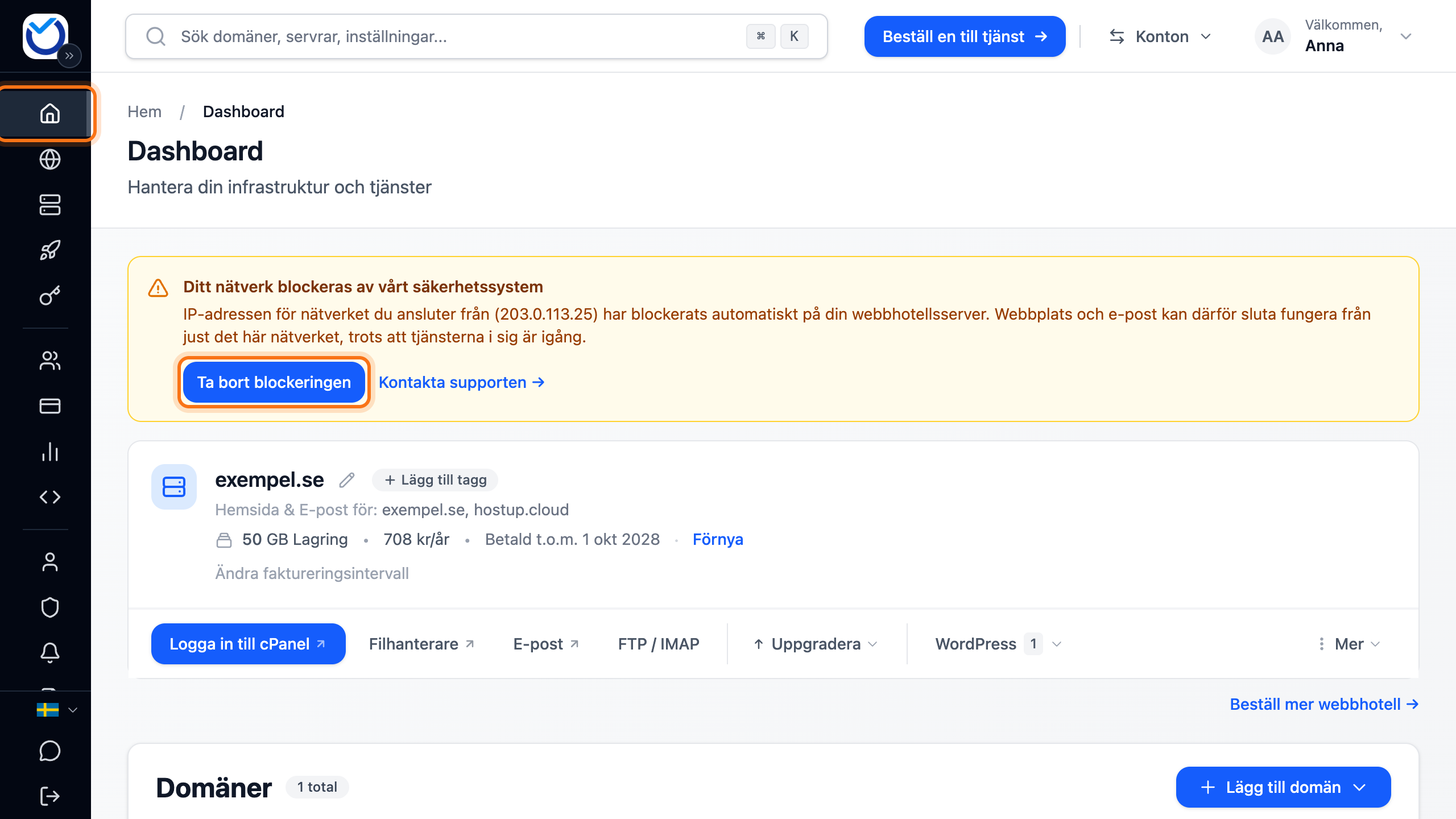
Visas ingen ruta hittade kundzonen ingen blockering för nätverket. Fungerar webbplatsen eller e-posten ändå inte från nätverket? Då skapar du ett ärende.
Det här händer sedan
Section titled “Det här händer sedan”Rutan försvinner och kundzonen bekräftar att blockeringen är borttagen. Inom några minuter bör webbplatsen och e-posten fungera igen från nätverket.
Finns ingen knapp i rutan står det att supporten behöver granska blockeringen innan den kan tas bort. Klicka då på Kontakta supporten i rutan och skapa ett ärende. Skriv nätverkets IP-adress från rutan i ärendet.
Bra att veta
Section titled “Bra att veta”- Kunde du bara ta bort en del av blockeringen står rutan kvar och säger att resten behöver granskas av supporten. Klicka då på Kontakta supporten i rutan.
- Försöker du en tredje gång inom 24 timmar säger rutan att blockeringen redan har tagits bort nyligen. Klicka då på Kontakta supporten i rutan.
- Ligger webbhotellet på vår äldre plattform visas ingen ruta alls. Då skapar du ett ärende.
- Rutan gäller bara webbhotell. Når du inte din VPS från ett visst nätverk läser du Kommer du inte åt din VPS? Felsök anslutningen.