
Skapa ett supportärende och följ svaren i kundzonen
Kontrollerad mot kundzonen 29 oktober 2026
Behöver du hjälp av supporten skapar du ett ärende under Support i kundzonen. Där ser du också svaren och svarar själv. Ligger en av våra tjänster nere kan du larma jouren med ett kritiskt ärende.
Skapa ett supportärende i kundzonen
Så här gör du
Section titled “Så här gör du”- Klicka på Support i menyn.
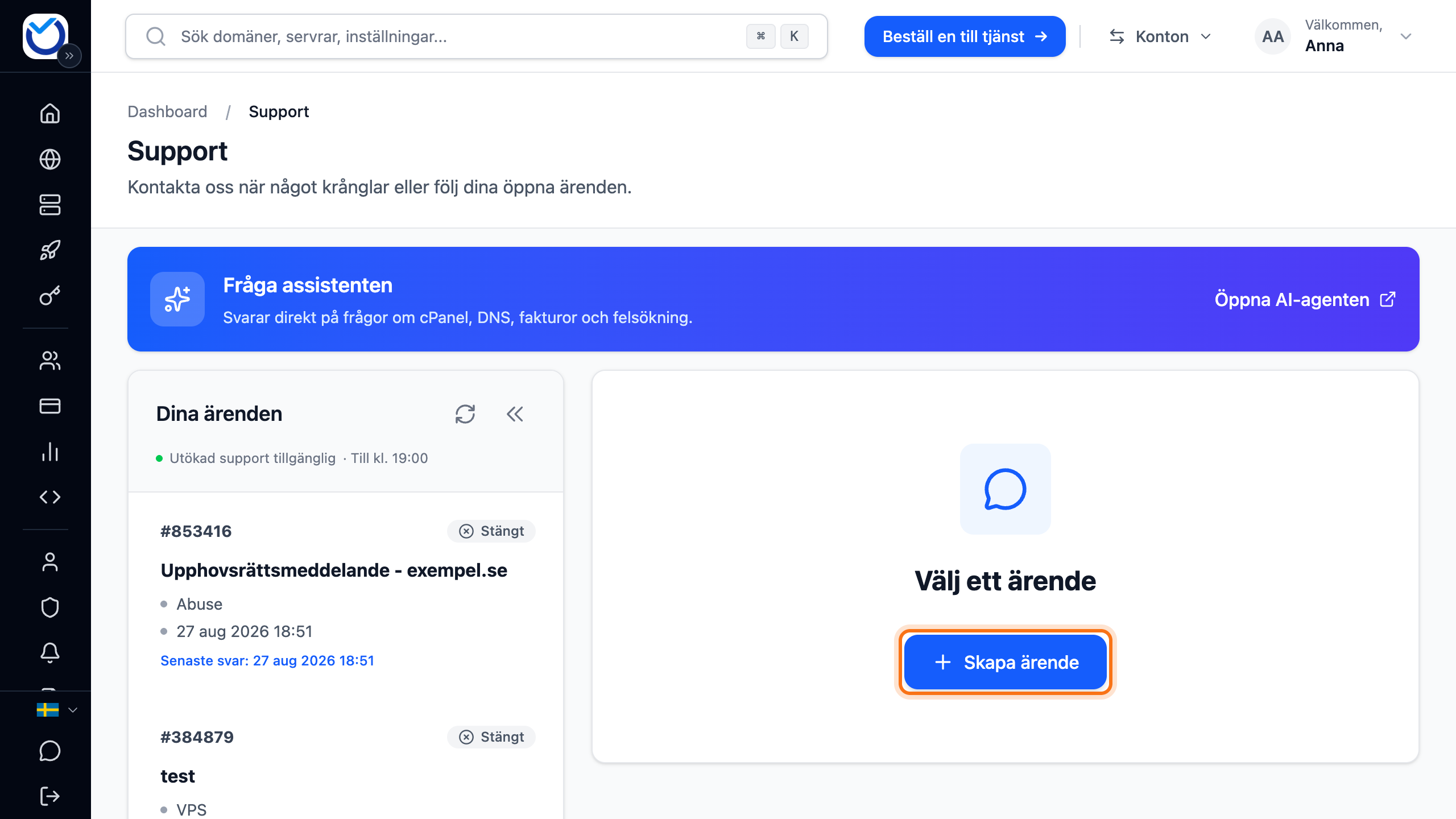
- Klicka på Skapa ärende. På mobilen är det den runda plusknappen nere till höger.
- Välj avdelning under Avdelning. VPS visas bara om du har en VPS. Webbhotell visas bara om du har ett webbhotell. Väljer du VPS låter du Supportärende vara valt under Typ av ärende.
- Svara gärna på Vilken tjänst gäller det? genom att välja domänen, webbhotellet eller servern i listan. Då ser supporten direkt vad det gäller.
- Skriv en kort rubrik under Ämne. Beskriv problemet under Meddelande. Skriv vad som händer och på vilken adress eller tjänst.
- Ska någon mer få svaren skriver du deras e-postadresser under Kopia (CC). Sätt komma mellan adresserna.
- Bifoga gärna skärmdumpar eller loggar under Bilagor. Dra in filerna eller klicka på bläddra. Du kan bifoga upp till tio filer på högst 50 MB var.
- Klicka på Skicka ärendet. Är knappen grå står det under den vad som saknas.
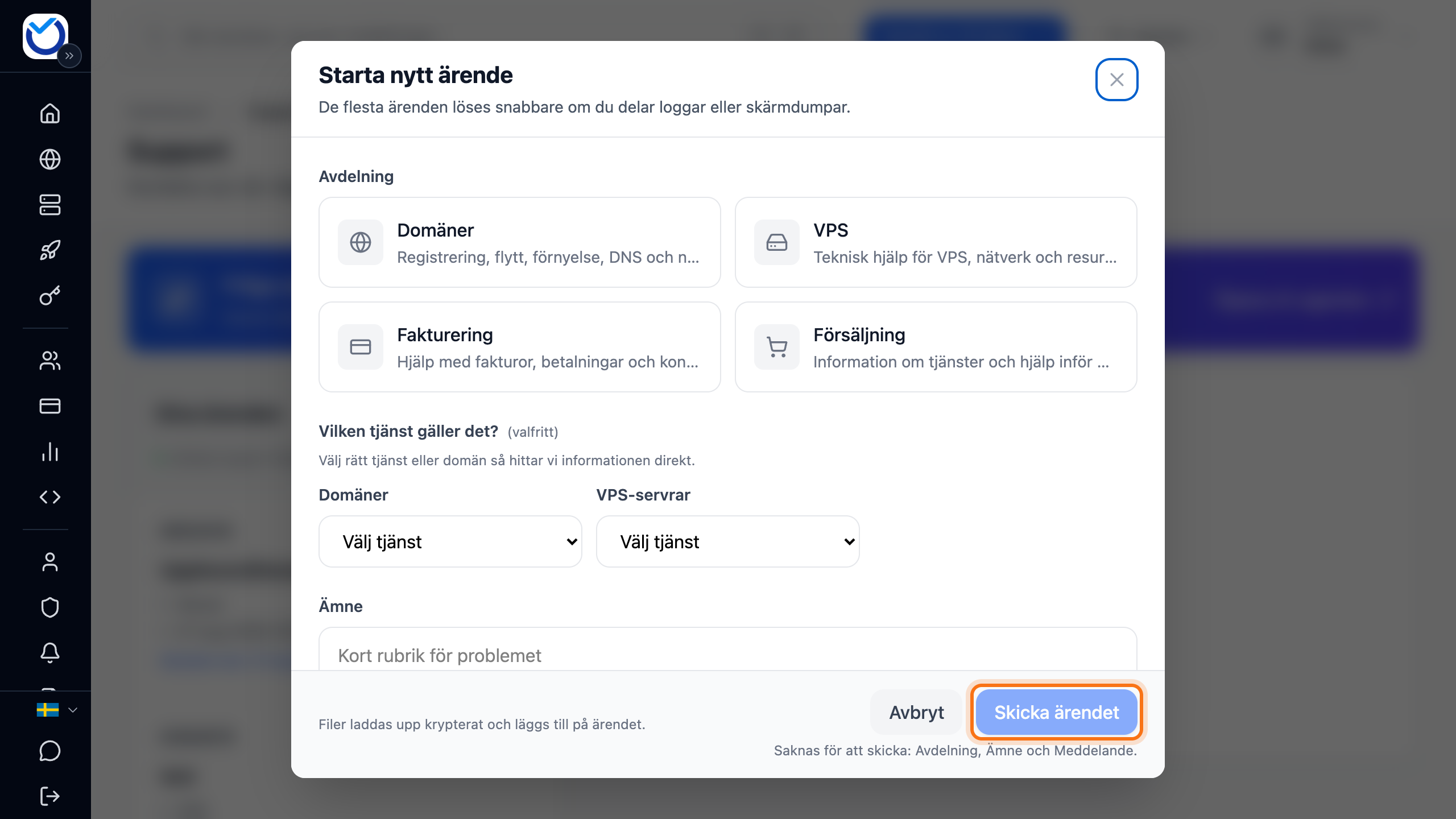
Skriver du om något som du kan ordna själv i kundzonen, till exempel omvänd DNS, visas ett tips om hur du gör det. Har du bara en VPS finns det också en länk dit. Du kan skicka ärendet ändå.
Det här händer sedan
Section titled “Det här händer sedan”Ärendet visas under Dina ärenden med sin status. Vissa svar är märkta Automatiskt svar.
När supporten svarar syns svaret i ärendet. Du får det också med e-post till kontots adress och till dem som står under Kopia (CC). När supporten börjar arbeta med ärendet ändras statusen till Support arbetar med ärendet. Då får du en notis i kundzonen och ett mejl.
Svara eller stäng ett ärende
Section titled “Svara eller stäng ett ärende”- Klicka på ärendet under Dina ärenden.
- Skriv ditt svar i rutan längst ner. Filer bifogar du genom att dra in dem eller klicka på gemet.
- Innehåller svaret något känsligt, till exempel ett lösenord, kryssar du i Känsligt. Då krypteras svaret. På mobilen står ett hänglås vid rutan i stället för texten.
- Klicka på Skicka. Du kan också trycka Ctrl+Enter, på Mac ⌘+Enter.
Är ärendet löst klickar du på Stäng ärendet. På mobilen är det ikonen med ett kryss uppe i ärendet. Ärendet stängs direkt. I ett stängt ärende går det inte att svara. Klicka på Återöppna ärendet om du vill fortsätta i det.
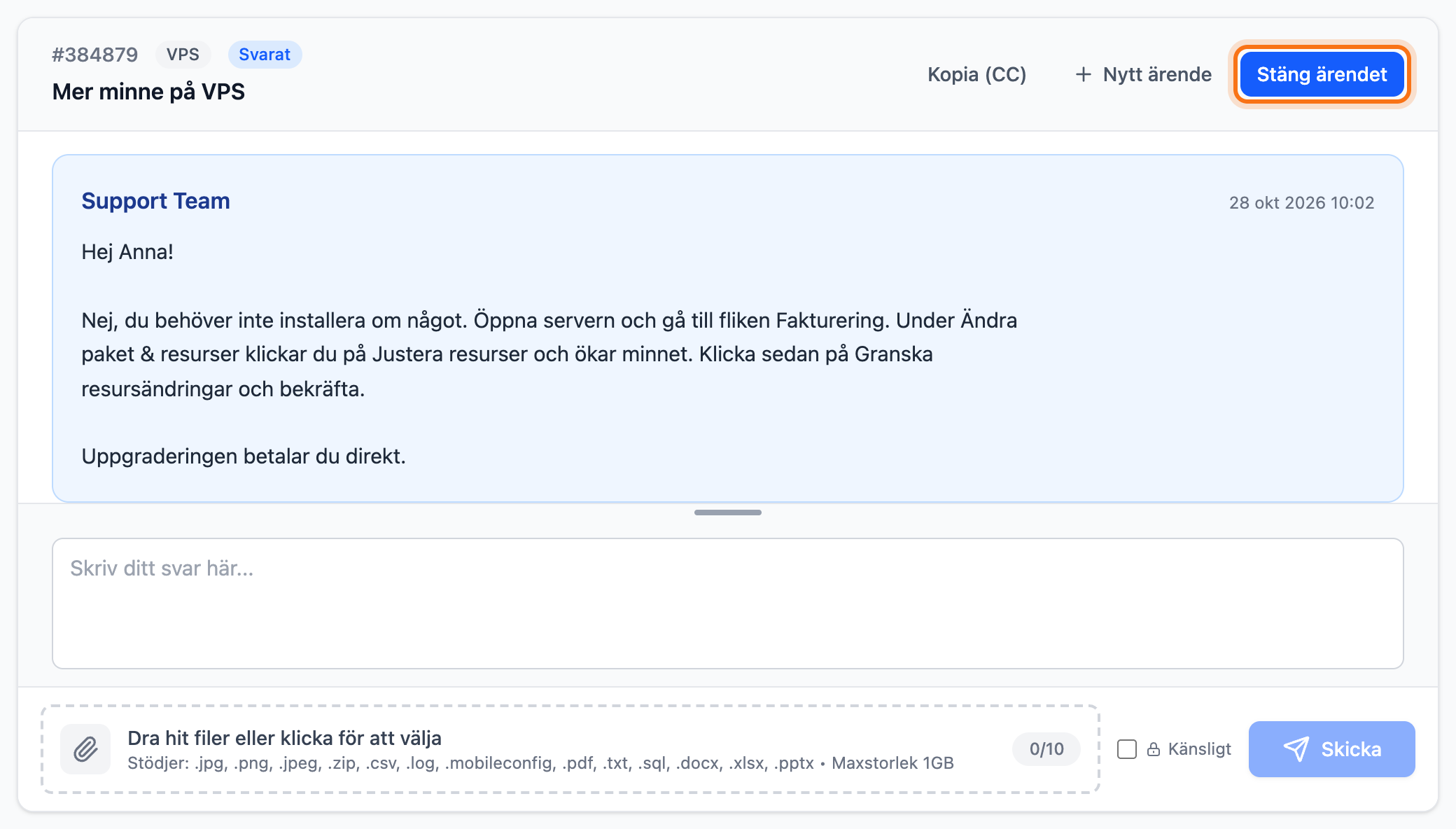
Vill du ändra vilka som får kopia på svaren klickar du på Kopia (CC) uppe i ärendet. Skriv adresserna med komma emellan och klicka på Spara.
Larma jouren med ett kritiskt ärende
Section titled “Larma jouren med ett kritiskt ärende”Ett kritiskt ärende går direkt till vår jourtekniker, dygnet runt. Det är till för när något är nere eller trasigt hos oss och du redan har kontrollerat din egen miljö. Det är inte till för flytt av hemsidor, felsökning av WordPress eller allmän hjälp.
Kritiska ärenden finns under avdelningen VPS. De kräver ett etablerat konto eller att du har verifierat dig med BankID. Varje kritiskt ärende använder en förbetald supportkredit.
- Skapa ett ärende och välj VPS.
- Har du ingen kredit klickar du på Köp kritisk supportkredit under Prioritet. Priset står på knappen. Väntar en sådan faktura redan på betalning står Betala fakturan där i stället.
- Klicka på Skapa faktura. En faktura skapas och du kommer till dina obetalda fakturor. Betala den. Krediten aktiveras när betalningen är registrerad.
- Skapa ärendet igen och välj VPS.
- Svara på Vilken tjänst gäller det? med den tjänst som är drabbad. Det krävs för ett kritiskt ärende.
- Välj Kritisk (larmar jour) under Prioritet.
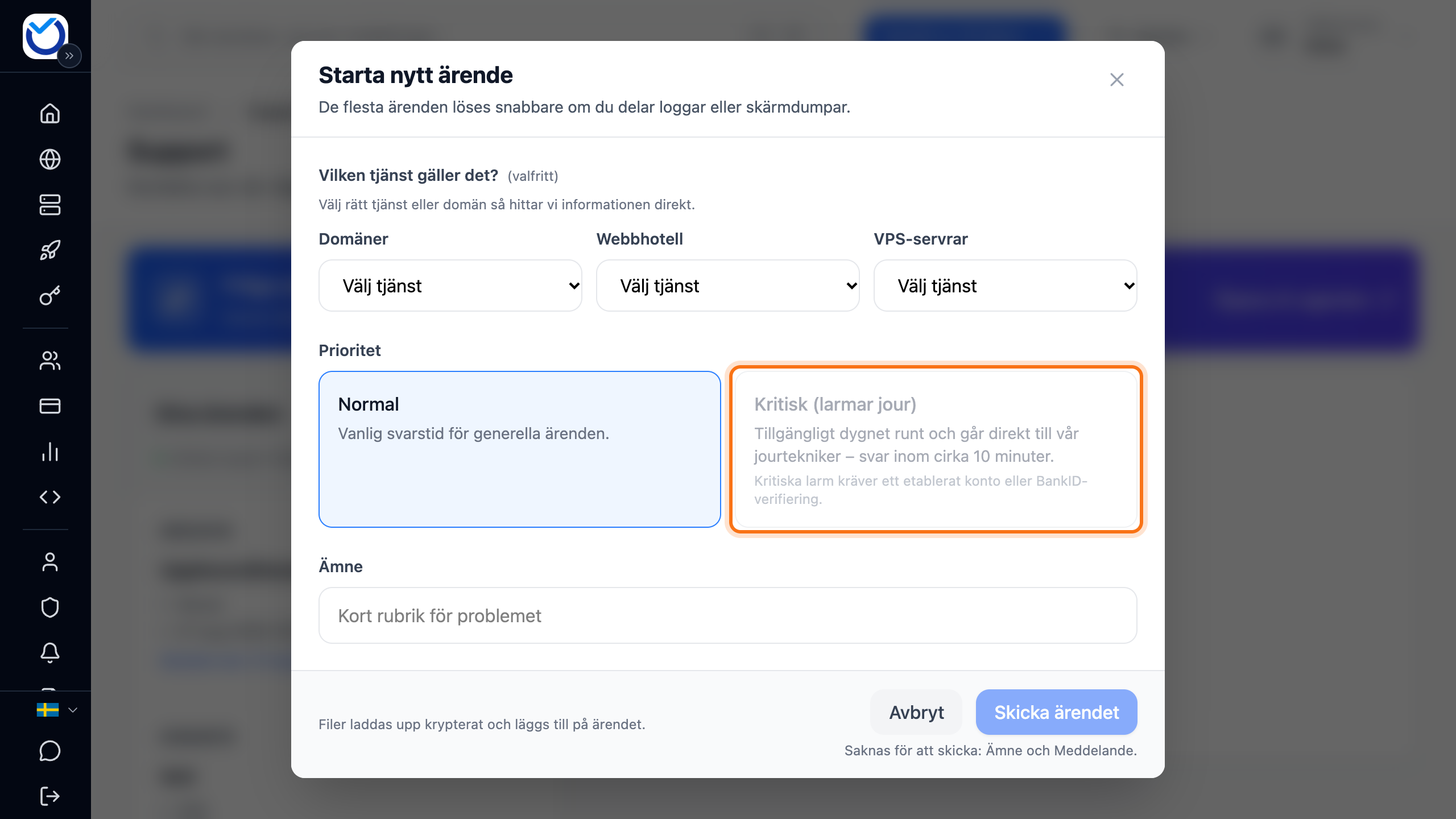
- Beskriv under Påverkansbeskrivning (obligatorisk) vad som är nere och vem som påverkas. Skriv minst 15 tecken.
- Fyll i Ämne och Meddelande och klicka på Skicka ärendet.
Krediten återbetalas om felet visar sig ligga hos oss. Du kan skicka ett kritiskt ärende i timmen. Har du mer att berätta svarar du i det ärende du redan har skickat.
Bra att veta
Section titled “Bra att veta”- Vill du öppna port 25 på en VPS eller få högre gränser för molnresurser väljer du Öppna port 25 (VPS) eller Höj resursgränser i samma ruta efter avdelningen VPS. Läs mer i Öppna port 25 på din VPS och Begär högre resursgränser.
- Användare som du har gett behörighet till supportärenden kan också skapa och svara på ärenden. Läs mer i Ge kollegor eller en webbyrå åtkomst till kontot.
- Ärenden som vi har öppnat om missbruk från en av dina tjänster stänger supporten. Där finns ingen knapp för att stänga.
- Under Dina ärenden står vilken support som är tillgänglig just nu.