
Logga in med BankID som privatperson eller företag
Kontrollerad mot kundzonen 6 november 2026
Du kan logga in i kundzonen med BankID i stället för e-post och lösenord. Det fungerar för privatkonton och företagskonton. Skapade du kontot med e-post och lösenord kan inloggningssidan säga att ditt BankID inte är kopplat till något konto. Då kopplar du BankID till kontot en gång. Det finns två sätt:
- Koppla BankID på inloggningssidan, med en bekräftelselänk till kontots e-postadress.
- Koppla BankID i kundzonen, om du kan logga in med lösenord.
Ska kollegor logga in på företagets konto med sitt eget BankID läser du Låt fler personer logga in med BankID.
Innan du börjar
Section titled “Innan du börjar”Du behöver ett svenskt BankID. Inställningarna för BankID i kundzonen finns bara på konton som har Sverige som land.
Så här loggar du in
Section titled “Så här loggar du in”- Klicka på Logga in med BankID på inloggningssidan.
- Legitimera dig med ditt BankID.
- Är ditt BankID kopplat till ett konto kommer du direkt in i kundzonen.
- Är det kopplat till flera konton visas Välj konto. Välj kontot och klicka på Fortsätt.
Ditt BankID öppnar de här kontona:
- Ditt privatkonto, om kontot har ditt personnummer.
- Konton där ditt personnummer finns bland de behöriga personnumren.
- Ett företagskonto där du enligt Bolagsverket får teckna firman ensam. Det gäller när ditt BankID inte redan hör till något annat konto. Första gången läggs ditt personnummer till på företagets konto.
Koppla BankID på inloggningssidan
Section titled “Koppla BankID på inloggningssidan”Hittar BankID-inloggningen inget konto med ditt personnummer visas rutan Koppla BankID till ditt konto på inloggningssidan.
- Skriv kontots e-postadress i rutan. Gör det inom 15 minuter efter att du legitimerade dig. Efter det stängs rutan och du får starta BankID-inloggningen igen.
- Klicka på Skicka bekräftelselänk.
- Öppna mejlet med ämnet Bekräfta BankID-koppling - HostUp.
- Klicka på Koppla BankID till kontot i mejlet. Länken gäller i 60 minuter. Inloggningssidan visar sedan Personnumret är nu kopplat till kontot. Du kan logga in med BankID.
- Logga in med BankID igen.
Kommer inget mejl tittar du först i skräpposten. Finns inget konto med adressen skickas inget mejl. Kontrollera att du skrev adressen som kontot är registrerat med.
Ska du logga in på någon annans konto, till exempel företagets, skapar du inget eget konto. Be kontoägaren lägga till ditt personnummer enligt Låt fler personer logga in med BankID. Saknar du konto helt klickar du på Skapa ett konto med ditt BankID.
Koppla BankID i kundzonen
Section titled “Koppla BankID i kundzonen”Kan du logga in med lösenord kopplar du BankID på kontosidan.
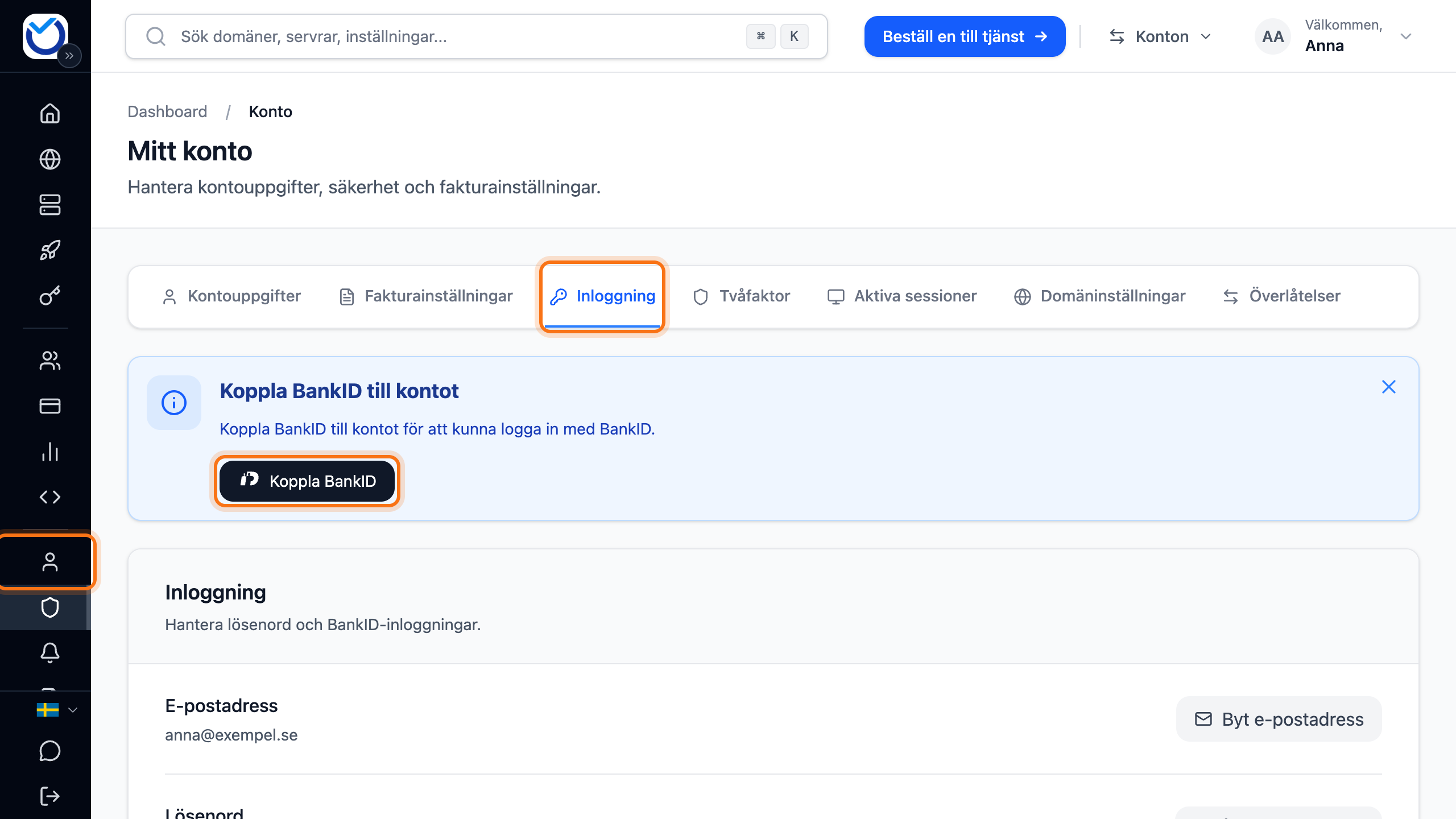
Öppna fliken Inloggning i kundzonen
-
Gå till Konto › Inloggning. Klicka på Koppla BankID i rutan Koppla BankID till kontot.
-
Legitimera dig med ditt BankID. Tillbaka på kontosidan står det BankID är nu kopplat för inloggning.
Ser du inte rutan lägger du till ditt eget personnummer enligt Låt fler personer logga in med BankID.
Låt fler personer logga in med BankID
Section titled “Låt fler personer logga in med BankID”Kontots ägare kan lägga till upp till fem personnummer. Var och en loggar sedan in med sitt eget BankID och får full åtkomst till kontot. Kollegan behöver inget eget konto hos oss. Ska någon bara komma åt vissa tjänster läser du Ge kollegor eller en webbyrå åtkomst till kontot.
Öppna fliken Inloggning i kundzonen
-
Logga in och gå till Konto › Inloggning.
-
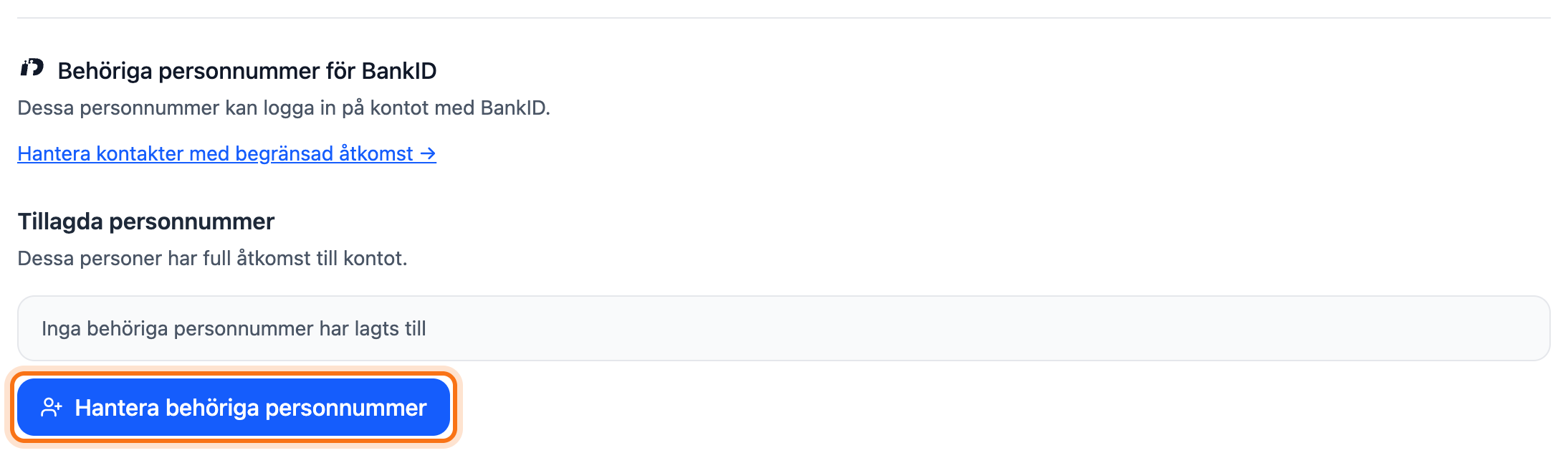
Under Behöriga personnummer för BankID klickar du på Hantera behöriga personnummer.
-
Skriv personnumret. Skriv gärna ett namn också. Då ser du senare vems det är.
-
Klicka på Lägg till.
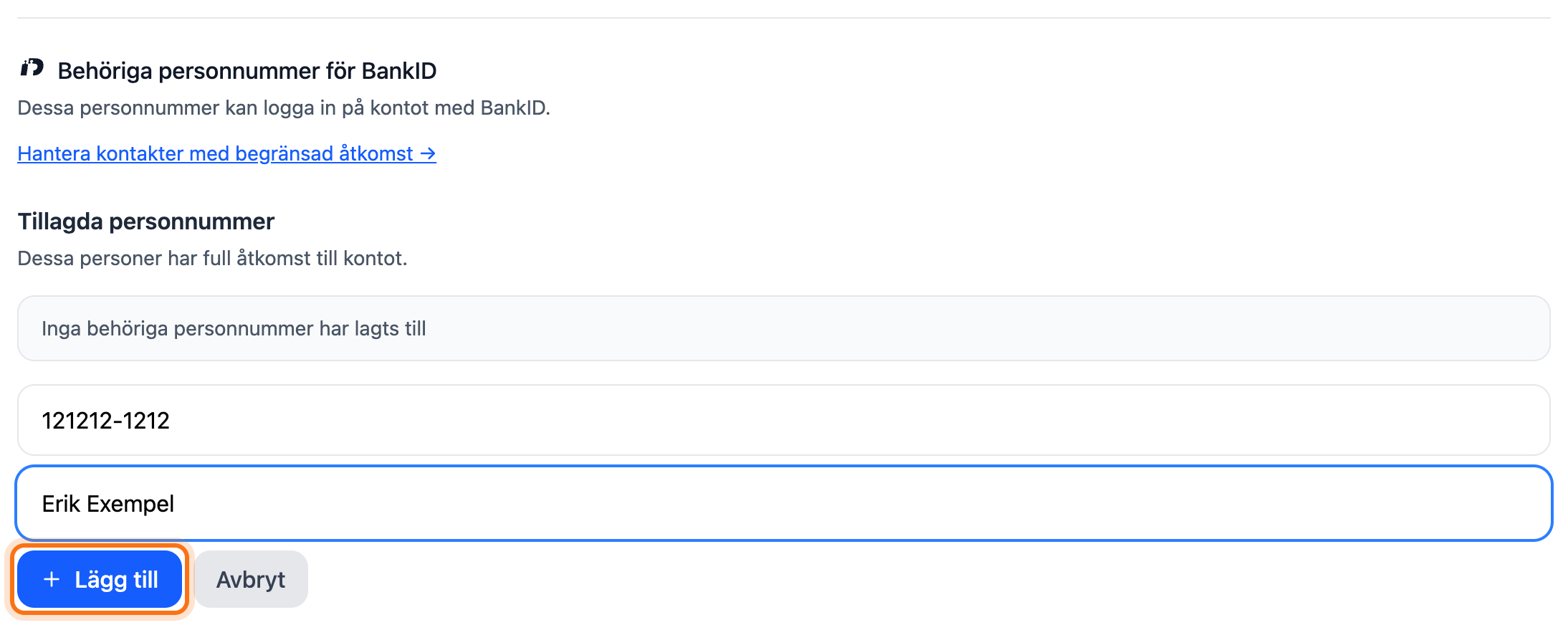
Personnumret visas under Tillagda personnummer. Kontots e-postadress får ett säkerhetsmeddelande om ändringen.
Vill du ta bort ett personnummer klickar du på Hantera behöriga personnummer. Klicka sedan på papperskorgen vid personnumret och bekräfta.
Stäng av lösenordsinloggning
Section titled “Stäng av lösenordsinloggning”Vill du att kontot bara ska gå att öppna med BankID stänger du av inloggning med lösenord.
Öppna fliken Inloggning i kundzonen
-
Gå till Konto › Inloggning.
-
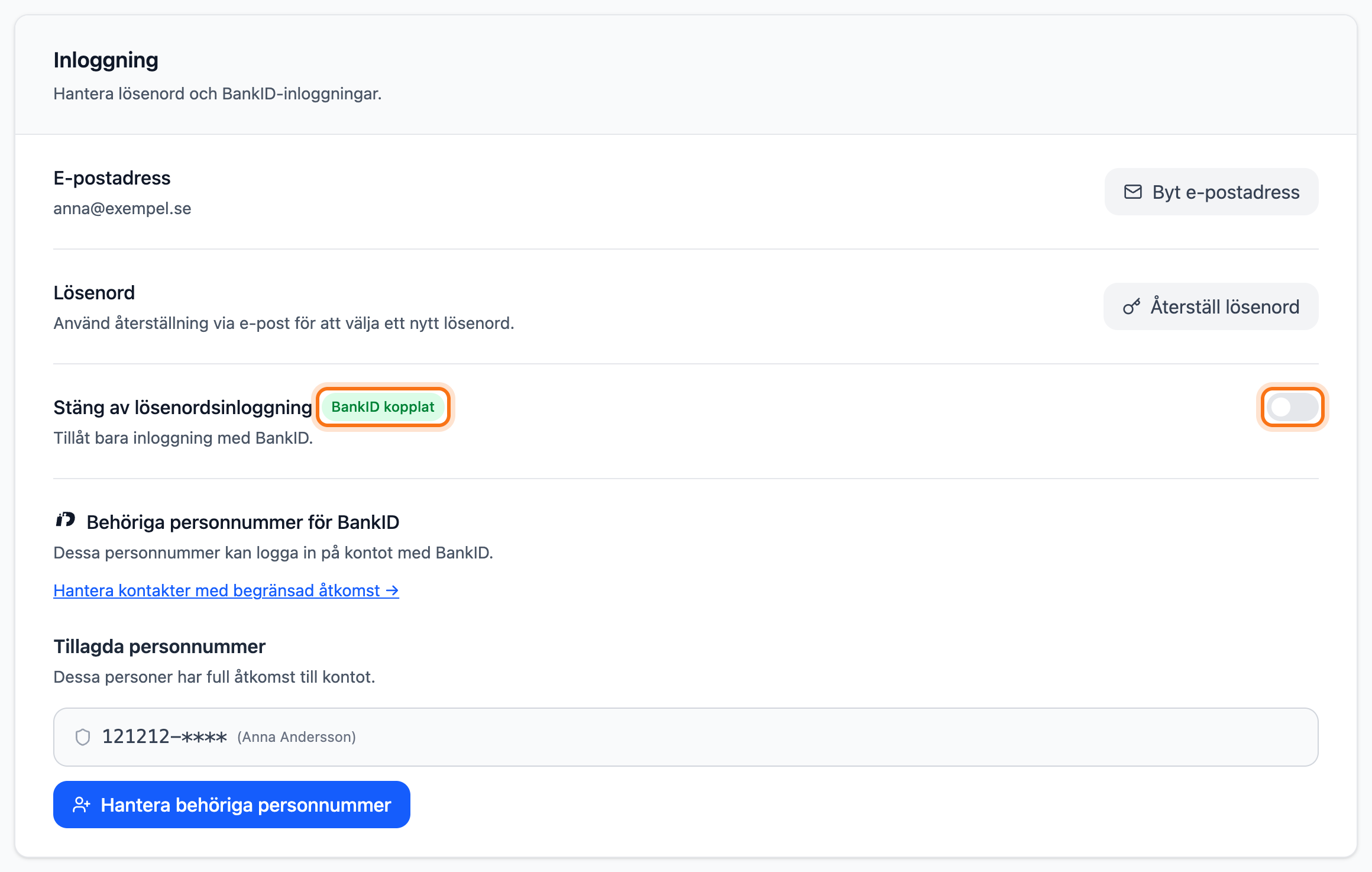
Slå på brytaren vid Stäng av lösenordsinloggning. Brytaren går att slå på först när det står BankID kopplat vid inställningen. Saknas märket visar inställningen texten Lägg till minst ett behörigt personnummer innan du kan stänga av lösenordsinloggning. Lägg då först till ditt eget personnummer enligt Låt fler personer logga in med BankID.
-
Ber kundzonen dig bekräfta med BankID legitimerar du dig. Inställningen slås på när du kommer tillbaka.
Efter det går det inte att logga in med lösenord eller Google. Kontots e-postadress får ett säkerhetsmeddelande. Slår du av brytaren fungerar lösenordet igen.
Bra att veta
Section titled “Bra att veta”- Den som loggar in med ett behörigt personnummer har samma åtkomst som du. Personen kan också lägga till och ta bort personnummer.
- Tar du bort ett personnummer slås lösenordsinloggningen på igen.
- Kommer du inte in på företagets konto med BankID lägger du till ditt eget personnummer på kontot. Det händer till exempel när firman tecknas av flera personer i förening. Står kontot under Konton som inte kan logga in klickar du på Skicka bekräftelselänk vid kontot. Länken går till företagskontots e-postadress. Annars loggar du in på kontot med e-post och lösenord och lägger till personnumret enligt Låt fler personer logga in med BankID. Sedan kan du logga in med BankID.
- Har du flera konton med samma BankID byter du mellan dem med Konton i toppmenyn. Läs mer i Flera konton – lägg till och växla mellan konton.
- Är kontot inte aktivt, till exempel avslutat eller avstängt, säger inloggningssidan det efter BankID. Då går det inte att logga in. Supporten hjälper dig vidare.
- Den engelska inloggningssidan visar BankID-knappen bara om du är i Sverige eller har svenska som språk i webbläsaren. Den visas också om du har loggat in med BankID förut i samma webbläsare.