
Ögonblicksbilder (snapshots) av din VPS
Kontrollerad mot kundzonen 6 november 2026
En ögonblicksbild (snapshot) sparar läget på serverns disk just nu. Ta en innan du uppdaterar eller ändrar något på servern. Går något fel rullar du tillbaka servern till det läget. Gick allt bra gör du inget. Alla ögonblicksbilder raderas automatiskt 24 timmar efter att de togs. Behöver du kunna gå tillbaka längre tar du en säkerhetskopia i stället.
Öppna dina servrar i kundzonen
Innan du börjar
Section titled “Innan du börjar”Ögonblicksbilder måste ingå i serverns paket. Står det Ögonblicksbilder ingår inte i ditt paket på fliken klickar du på rutan (Uppgradera) och väljer fler platser för ögonblicksbilder. Hur du granskar och bekräftar ändringen står i Uppgradera eller nedgradera din VPS eller ditt webbhotell.
Så här gör du
Section titled “Så här gör du”-
Gå till VPS och klicka på servern. Gå till fliken Ögonblicksbilder och klicka på + Skapa ögonblicksbild. Har servern inga ögonblicksbilder heter knappen + Skapa första ögonblicksbilden.
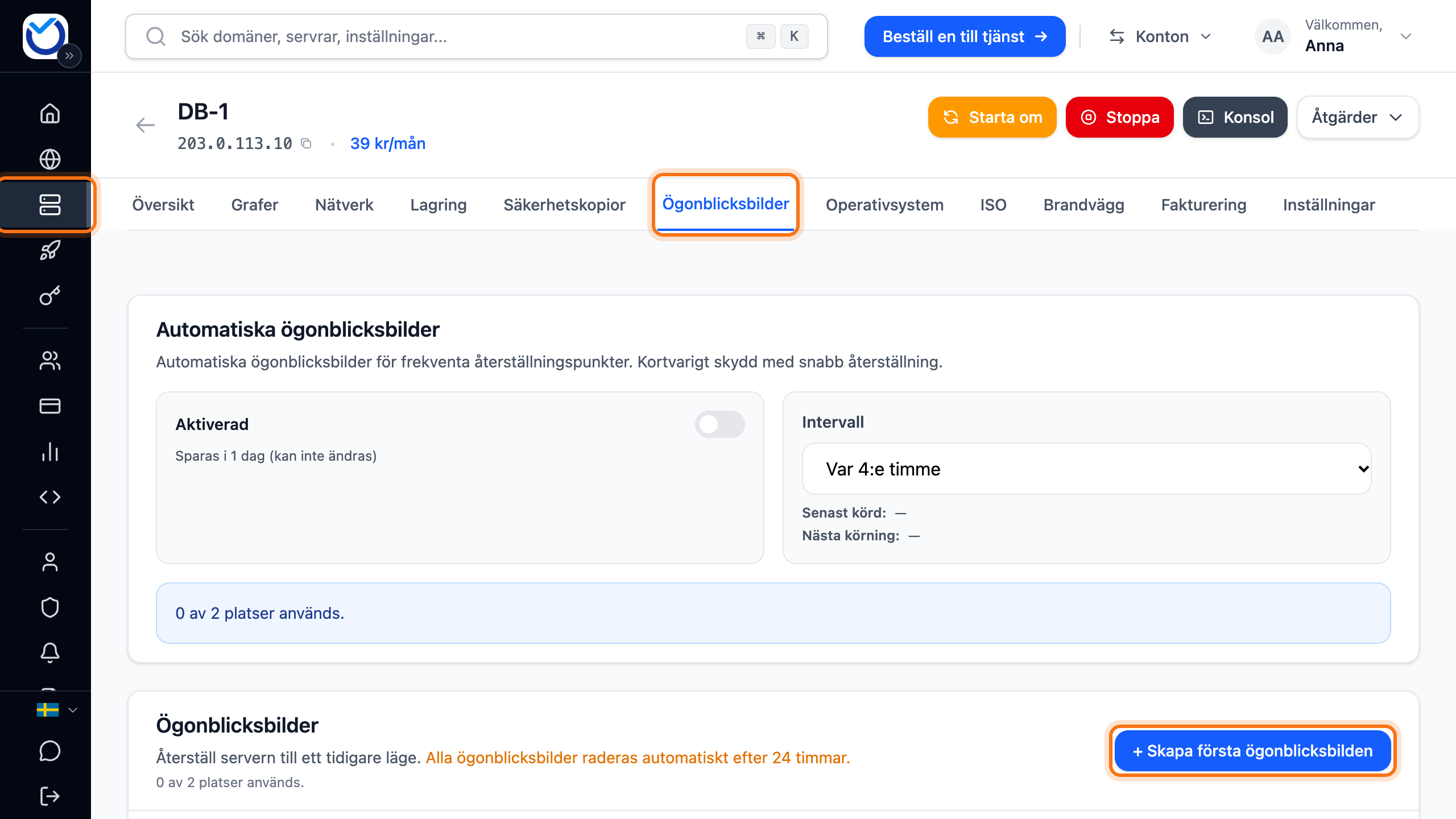
Är alla platser använda visar knappen Gränsen för ögonblicksbilder är nådd och går inte att klicka på. Ta först bort en ögonblicksbild som du inte behöver. Klicka på Ta bort på dess rad och bekräfta i rutan.
-
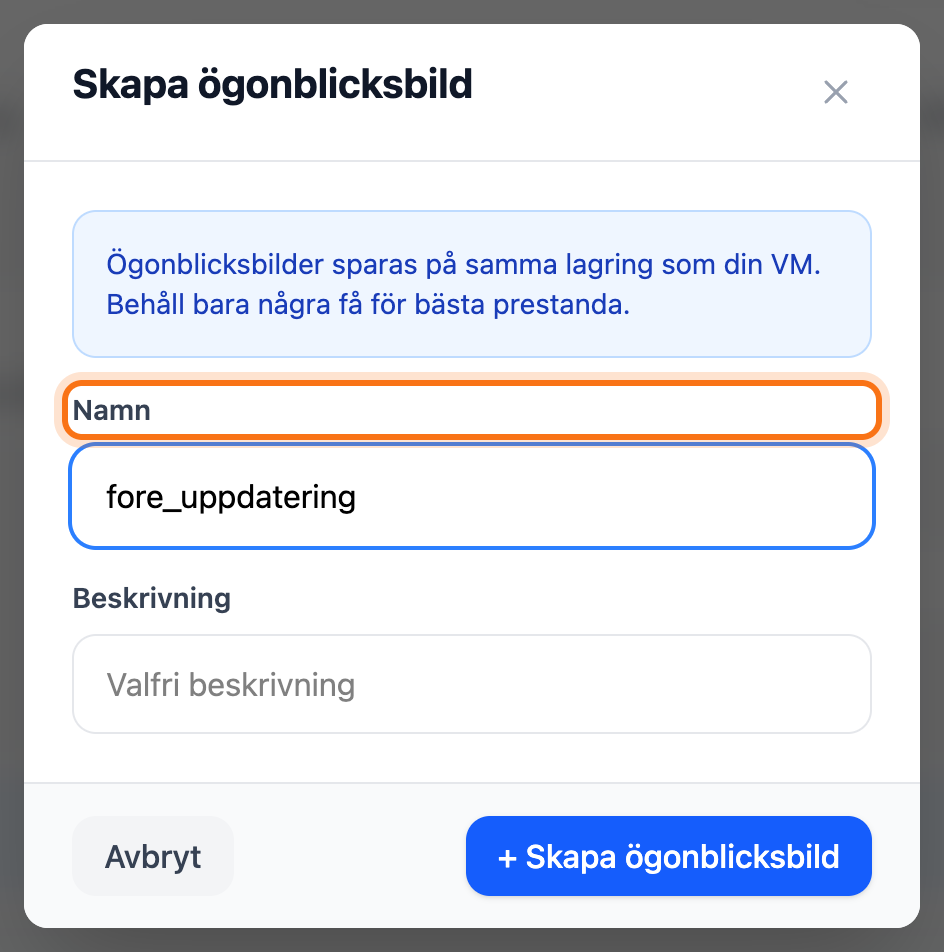
Skriv ett namn under Namn, till exempel fore_uppdatering. Bokstäver, siffror, understreck och bindestreck fungerar. Mellanslag och å, ä, ö fungerar inte.
-
Vill du kan du skriva vad du ska göra under Beskrivning.
-
Klicka på + Skapa ögonblicksbild i rutan.
Det här händer sedan
Section titled “Det här händer sedan”Medan ögonblicksbilden skapas visar knappen Ögonblicksbildåtgärd pågår. När den är klar visas den i listan. Kolumnen Upphör visar när den raderas automatiskt. Vänta med ändringen tills ögonblicksbilden syns i listan. Visas Ögonblicksbildåtgärd misslyckades eller Kunde inte skapa ögonblicksbild i stället har ingen ögonblicksbild tagits. Ta då en ny innan du ändrar något.
Rulla tillbaka till en ögonblicksbild
Section titled “Rulla tillbaka till en ögonblicksbild”-
Klicka på Rulla tillbaka på raden för ögonblicksbilden. Skriv ögonblicksbildens namn i fältet i rutan som öppnas.
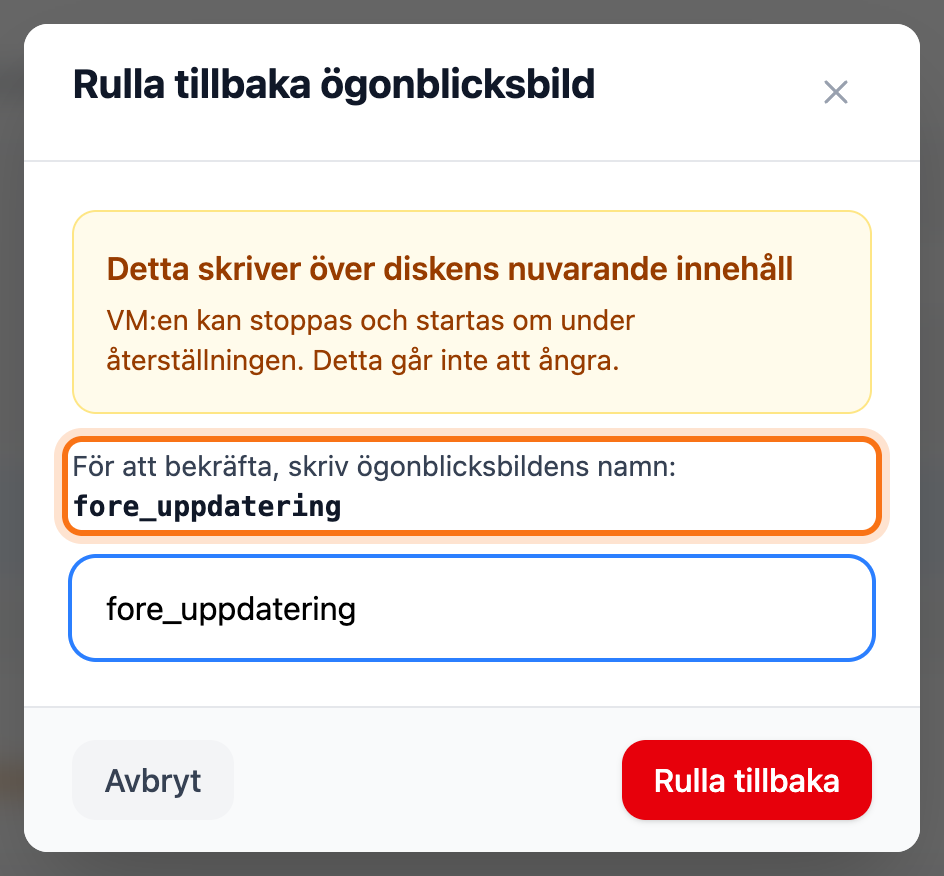
- Klicka på Rulla tillbaka i rutan.
Är servern igång stängs den av under återställningen. Sedan startas den igen. Återställningen är klar när knappen ovanför listan inte längre visar Ögonblicksbildåtgärd pågår.
Automatiska ögonblicksbilder
Section titled “Automatiska ögonblicksbilder”Automatiska ögonblicksbilder tas med jämna mellanrum. Då finns det en punkt att rulla tillbaka till även om du inte tog en egen före en ändring. De sparas i en dag. Det går inte att ändra.
De automatiska använder samma platser som dina egna ögonblicksbilder. Ett kort intervall kan fylla alla platser. Var 4:e timme ger till exempel ungefär sex automatiska samtidigt. Fyller de alla platser måste du ta bort en innan du kan ta en egen före en ändring.
-
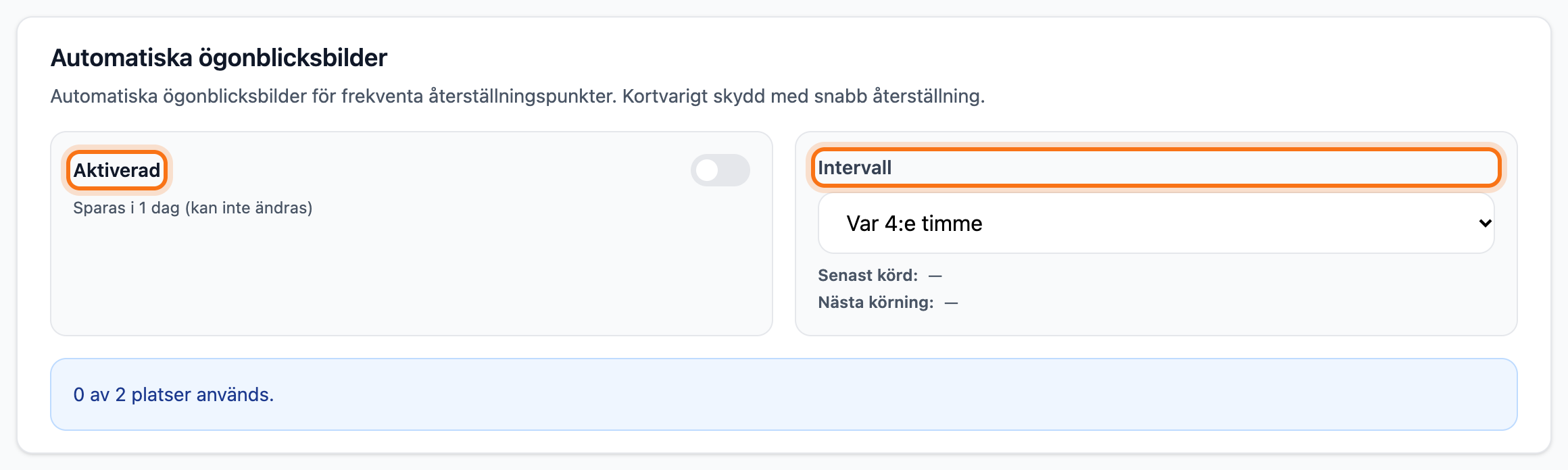
Under Automatiska ögonblicksbilder klickar du på reglaget till höger om Aktiverad. Det sparas direkt.
-
Välj hur ofta under Intervall: var 4:e, 6:e, 12:e eller 24:e timme. Även det sparas direkt.
Den första automatiska ögonblicksbilden tas inte direkt. Nästa körning visar tiden: ett intervall efter att du slog på reglaget eller bytte intervall. Sedan syns den i listan med ett namn som auto_20261106_180001 (datum och tid).
Ögonblicksbild eller säkerhetskopia?
Section titled “Ögonblicksbild eller säkerhetskopia?”En ögonblicksbild sparas på samma lagring som servern. Den sparar bara det som ändras efteråt (copy-on-write). Därför tar du den och rullar tillbaka till den nästan direkt, hur stor disken än är.
En säkerhetskopia är en hel kopia av disken på separat lagring. Den finns kvar även om något händer med serverns egen lagring. Den tar längre tid ju större disken är, både att ta och att återställa.
Före en uppdatering eller ändring tar du en ögonblicksbild. Säkerhetskopiorna är den separata kopian som finns kvar längre.
Bra att veta
Section titled “Bra att veta”- Paketet bestämmer hur många ögonblicksbilder servern kan ha. Är alla platser använda och vill du ha fler klickar du på Uppgradera i rutan som visar hur många platser som används.
- Är alla platser använda hoppas en automatisk ögonblicksbild över. Du får inget meddelande om det.
- Ögonblicksbilder sparas på samma lagring som servern. Behåll bara några få.