
AI-assistenten i kundzonen: frågor, ändringar och Telegram
Kontrollerad mot kundzonen 29 oktober 2026
AI-assistenten svarar på frågor om ditt konto och kan göra ändringar åt dig. Den kan till exempel ta reda på varför webbplatsen inte svarar, lägga till en DNS-post eller starta om en server. Du chattar med den under AI-assistent i kundzonen eller i Telegram.
Öppna AI-assistenten i kundzonen
Så här gör du
Section titled “Så här gör du”- Klicka på AI-assistent i menyn till vänster. Första gången visas en kort demo. Klicka på Hoppa över om du vill börja direkt.
- Klicka på Ny konversation. Vill du fortsätta en tidigare konversation klickar du på den i listan Konversationer i stället. På mobilen öppnar du listan med ikonen uppe till vänster (Visa konversationer).
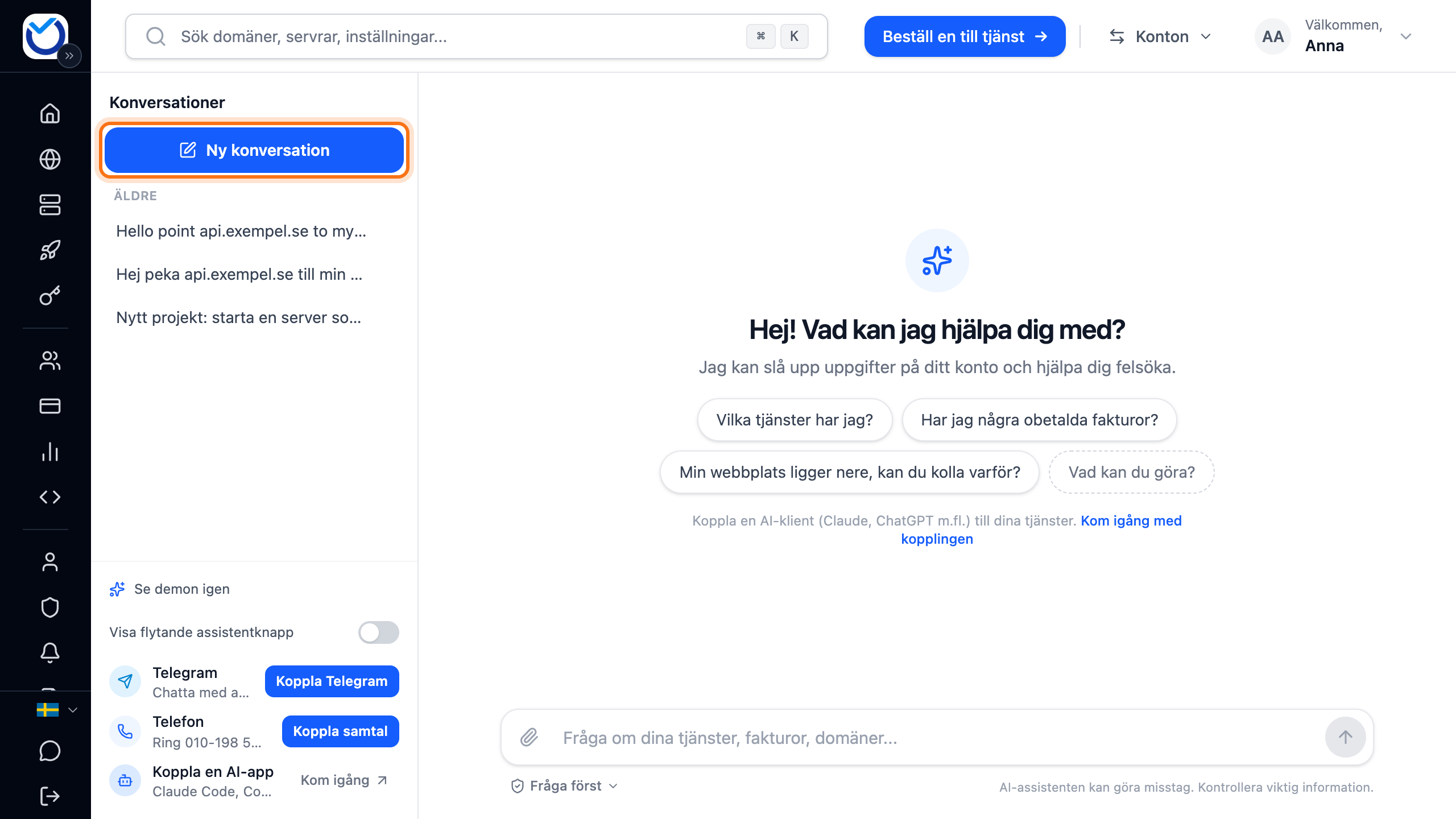
- Skriv din fråga i rutan längst ner. Tryck på Enter eller klicka på pilen (Skicka). Med Shift+Enter får du en ny rad.
- Vill du visa en skärmdump klickar du på gemet (Bifoga bild). Du kan också klistra in bilden direkt i rutan. Det går att skicka upp till tre bilder per meddelande i PNG, JPEG, WEBP eller GIF på högst 4 MB var.
- Assistenten slår upp det den behöver på kontot och svarar. Medan den arbetar ser du vad den gör, till exempel Hämtar dina fakturor....
- Ska assistenten ändra något visar den först rutan Bekräfta åtgärd. Där står vad som ska göras. Kostar det pengar står priset också där. Klicka på Bekräfta om allt ser rätt ut. Annars klickar du på Avbryt.
- Har assistenten förberett flera ändringar på en gång står de i samma ruta. Klicka då på Bekräfta alla eller Avbryt alla.
Det här händer sedan
Section titled “Det här händer sedan”När du har bekräftat gör assistenten ändringen och skriver hur det gick. Flera ändringar görs i tur och ordning. Går en av dem fel görs de andra ändå.
Tar ändringen längre tid, till exempel en ominstallation eller en återställning från en säkerhetskopia, visas en notis när den är klar. Det kräver att du har kundzonen öppen. Assistenten vet också hur det gick nästa gång du skriver.
Får du ett nytt lösenord eller en inloggningslänk från assistenten visas det i en egen ruta med en kopieringsknapp. Kopiera det direkt. Det visas bara en gång och sparas inte i konversationen.
En ruta att bekräfta gäller bara en stund. Har den gått ut står det att bekräftelsen inte längre är tillgänglig. Be då assistenten förbereda ändringen igen.
Låt assistenten göra ändringar direkt
Section titled “Låt assistenten göra ändringar direkt”Som standard frågar assistenten innan den ändrar något. Vill du slippa bekräfta varje vanlig ändring kan du låta den göra dem direkt.
- Klicka på Fråga först under rutan där du skriver.
- Välj Bekräfta automatiskt.
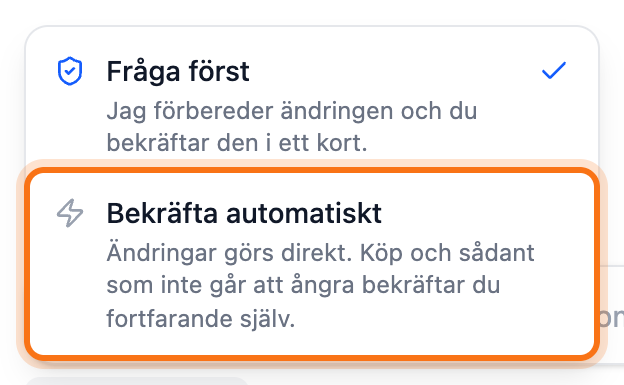
Nu görs vanliga ändringar direkt, till exempel en ny DNS-post eller en ny vidarebefordran av e-post. Det gäller också borttagningar: en DNS-post du ber assistenten ta bort försvinner direkt.
Allt som kostar pengar får fortfarande en ruta att bekräfta. Det gäller också sådant som inte går att ångra, till exempel ominstallation, återställning från en säkerhetskopia och uppsägning av en tjänst.
Inställningen sparas i webbläsaren. På en annan dator eller i en annan webbläsare börjar den på Fråga först igen. Vill du tillbaka väljer du Fråga först i samma meny.
Få hjälp av supporten
Section titled “Få hjälp av supporten”Kan assistenten inte lösa det du behöver skickar den konversationen vidare till supporten.
- Skriv i konversationen att du vill ha hjälp av supporten. Ibland föreslår assistenten det själv. Svara ja i så fall.
- Assistenten skickar hela konversationen till supporten. Det blir inget separat supportärende.
- Supporten svarar i samma konversation. Svaret är märkt Support. Du får också ett mejl och en notis i kundzonen som leder till konversationen.
Vill du fortsätta med supporten svarar du i samma konversation. Började konversationen i Telegram kommer svaret dit.
Koppla Telegram
Section titled “Koppla Telegram”Du kan också chatta med assistenten i Telegram. Den ser samma konto som i kundzonen.
- Längst ner under konversationerna, på raden Telegram, klickar du på Koppla Telegram. På mobilen öppnar du först listan med ikonen uppe till vänster (Visa konversationer).
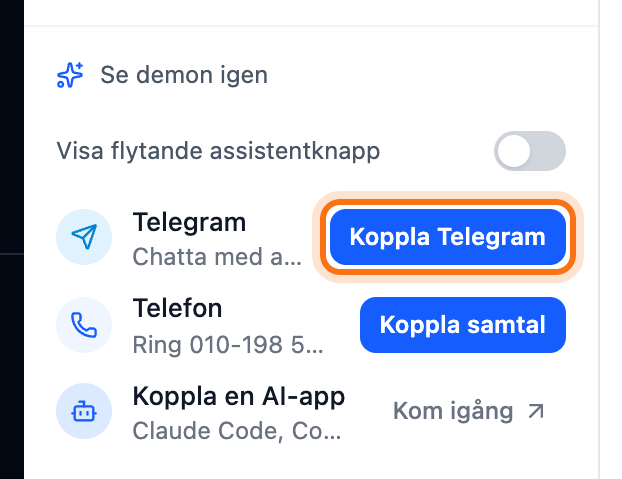
- Telegram öppnas med en chatt med assistenten. Tryck på Start. Öppnades inte Telegram klickar du på Öppna Telegram.
- Assistenten svarar i Telegram att kontot är kopplat. Ställ din fråga direkt där.
Länken gäller i tio minuter. Har den gått ut klickar du på Koppla Telegram igen.
I Telegram bekräftar du alltid ändringar med knappen Bekräfta under meddelandet. Där står också hur länge knapparna gäller. Skriv /nytt för att börja en ny konversation. Konversationer i Telegram syns inte i listan i kundzonen.
Vill du ta bort kopplingen klickar du på Koppla från på raden Telegram. Du kan också skriva /unlink i Telegram.
Bra att veta
Section titled “Bra att veta”- Vill du ta bort en konversation för du musen över den i listan. Klicka på papperskorgen (Ta bort konversation) och sedan på Ta bort. Det går inte att ångra.
- Har det gått en tid sedan ditt senaste meddelande öppnas sidan på en ny, tom konversation. Den gamla finns kvar i listan.
- Slår du på Visa flytande assistentknapp längst ner i listan får du knappen Fråga AI i hörnet på alla sidor i kundzonen. Den öppnar assistenten i ett litet fönster.
- Ibland innehåller ett svar i ett supportärende en länk till assistenten. Då öppnas en ny konversation där ärendenumret redan står i rutan. Skicka meddelandet så läser assistenten ärendet och fortsätter därifrån.
- Skickar du många meddelanden tätt ber assistenten dig vänta en stund. Texten ligger kvar i rutan. Det finns också en gräns per dag. När den är nådd säger assistenten det. Fortsätt nästa dag eller skapa ett supportärende.
- Assistenten finns bara för den som äger kontot. Användare och delegerad åtkomst ser den inte.
- Vill du hellre använda Claude, ChatGPT eller en annan AI-app kan du koppla den till kontot. Klicka på Kom igång på raden Koppla en AI-app längst ner i listan.