
DynDNS: låt domänen följa en IP-adress som byts
Kontrollerad mot kundzonen 15 november 2026
Har du en server, en kamera eller något annat hemma och en IP-adress som ibland byts? Med DynDNS uppdaterar din router en DNS-post varje gång adressen ändras. Då når du den alltid på samma namn, till exempel home.exempel.se.
Öppna dina domäner i kundzonen
Innan du börjar
Section titled “Innan du börjar”DynDNS fungerar bara när domänen använder våra namnservrar. Annars är fliken DynDNS grå. Klickar du på den visas en rad under flikarna med länken Byt namnservrar. Webbplats och e-post följer med namnservrarna. Därför kopierar kundzonen dina DNS-poster när du byter. Så byter du står i guiden om namnservrar.
Så här gör du
Section titled “Så här gör du”-
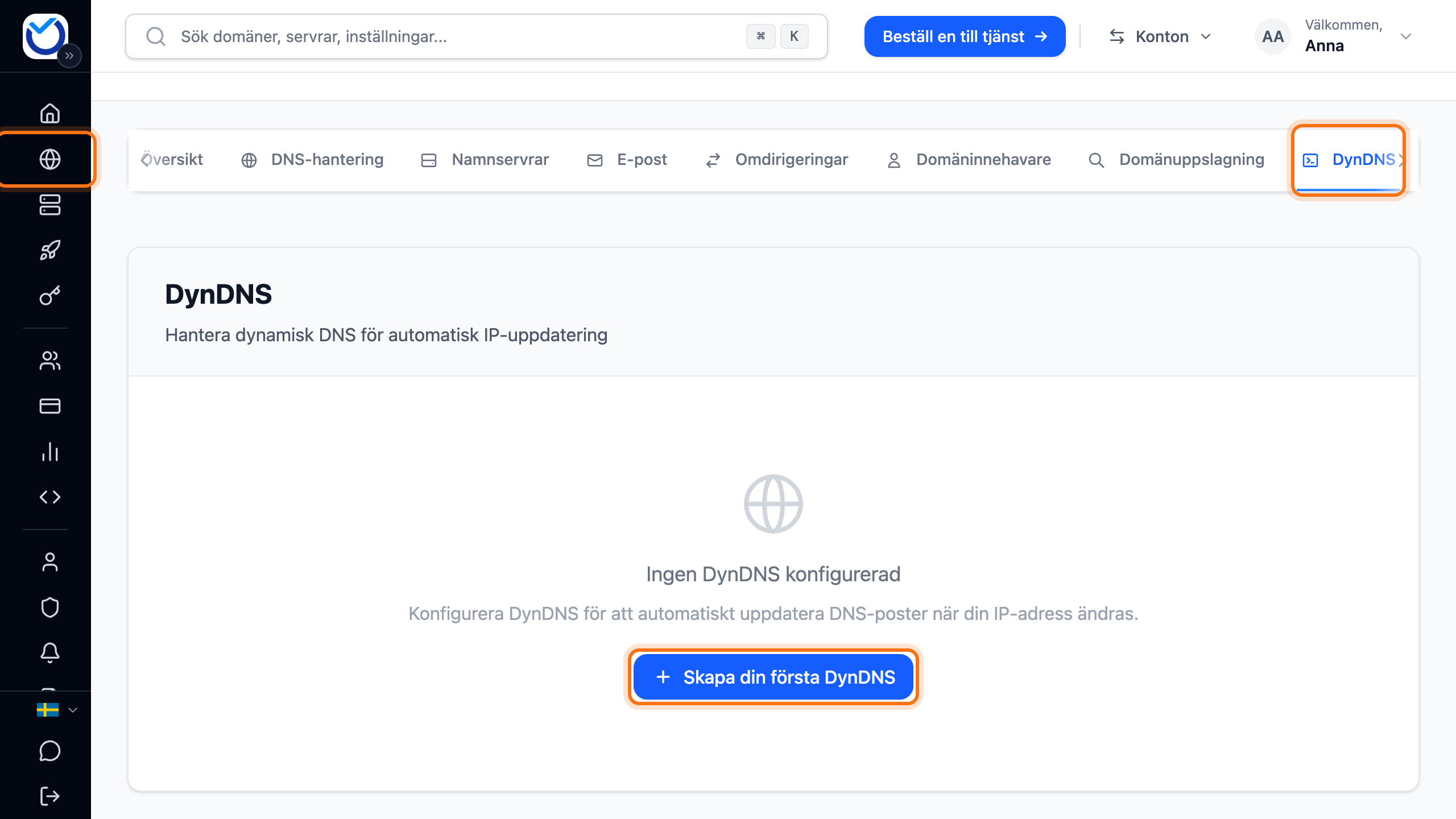
Klicka på Domäner i menyn och sedan på domänen.
-
Gå till fliken DynDNS och klicka på Skapa din första DynDNS. Har du redan en DynDNS för domänen heter knappen Lägg till DynDNS. På mobilen trycker du på den runda plusknappen (Lägg till DynDNS) nere till höger. Rutan Skapa DynDNS-konfiguration öppnas.
-
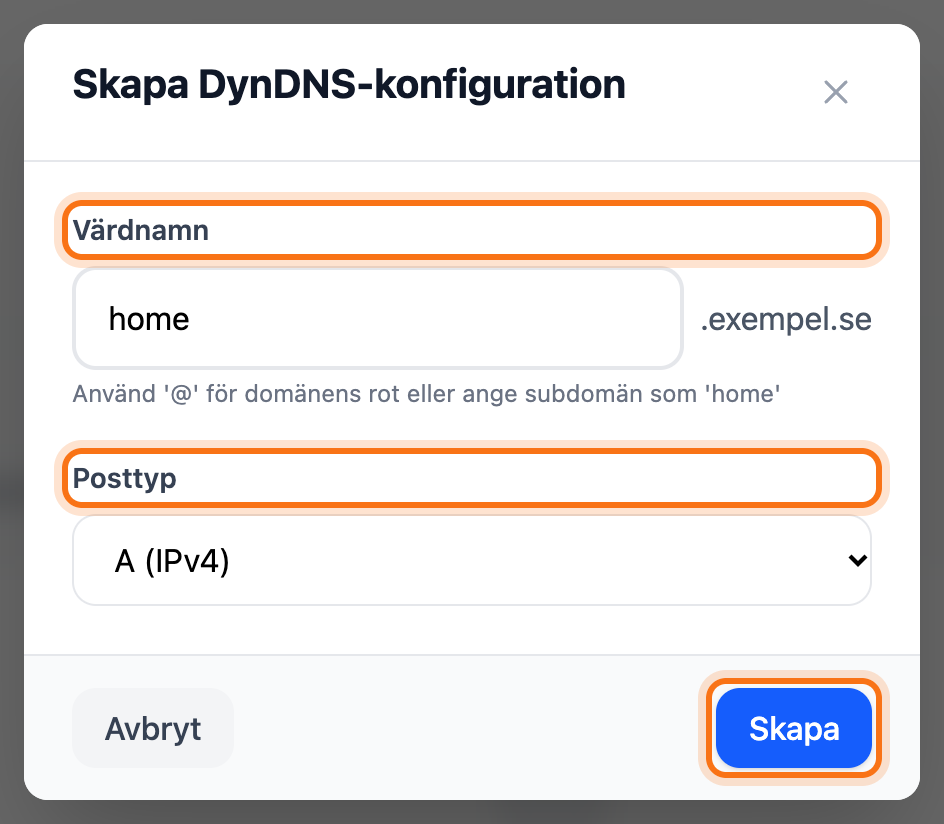
Under Värdnamn skriver du namnet före domänen, till exempel
home. Ska själva domänen följa IP-adressen skriver du@. -
Välj Posttyp. A är för IPv4 och AAAA för IPv6.
-
Klicka på Skapa.
Ställ in routern
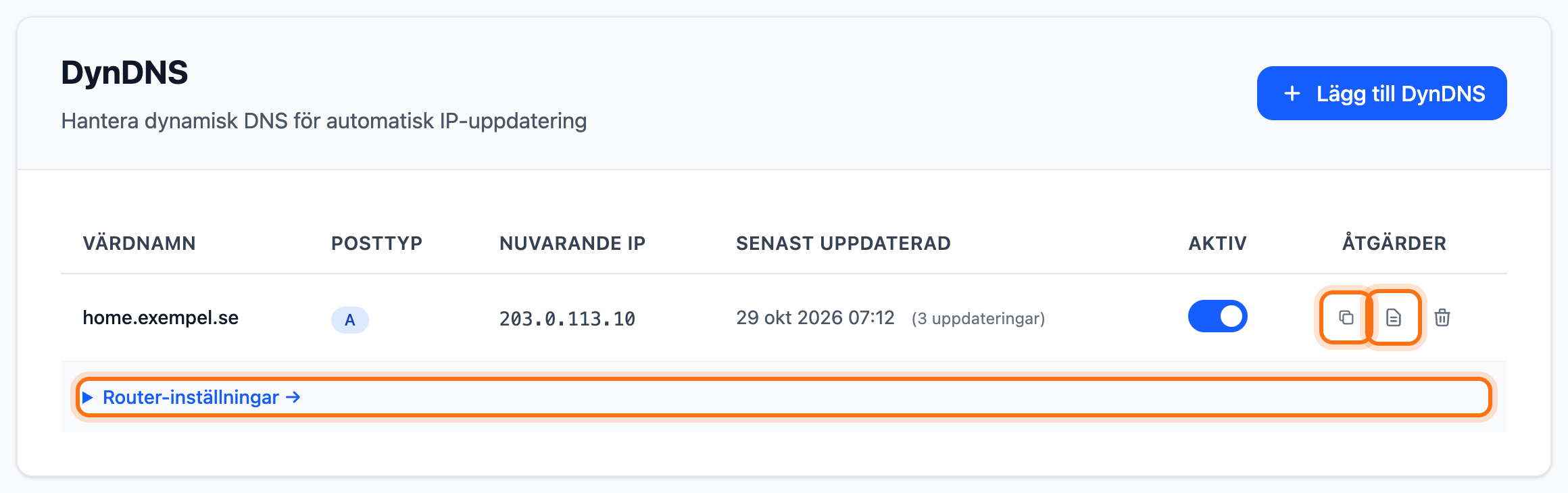
Section titled “Ställ in routern”Klicka på Router-inställningar under värdnamnet i listan. Den visas när DynDNS-konfigurationen är skapad. Där står allt din router behöver.
- Under DynDNS2-standard (Rekommenderad) finns inställningarna för routrar och program som stöder DynDNS2, till exempel EdgeRouter, UniFi, DD-WRT, OpenWrt och ddclient. Det finns ett block för EdgeRouter / ddclient (Linux) och ett för UniFi Custom DynDNS. Fyll i värdena precis som de står där. Användarnamnet är hela namnet, till exempel
home.exempel.se. Lösenordet är din token. - Klarar routern bara en webbadress använder du Uppdaterings-URL under Anpassad URL (Äldre metod). Hela adressen kopierar du med kopieringsikonen (Kopiera URL) under Åtgärder i listan. Delen
&ip=<address>i slutet behöver du inte ändra. Då används IP-adressen som anropet kommer från. Det gäller också om du tar bort den.
Det här händer sedan
Section titled “Det här händer sedan”DNS-posten skapas första gången routern hör av sig. Därefter uppdateras den när IP-adressen ändras. En post som DynDNS skapar får TTL 5 minuter. En ny adress syns därför snabbt.
I listan ser du Nuvarande IP och Senast uppdaterad. Med dokumentikonen (Visa loggar) ser du varje uppdatering de senaste 30 dagarna och om något gick fel.
Bra att veta
Section titled “Bra att veta”- Din token fungerar som ett lösenord. Har den kommit på avvägar tar du bort konfigurationen med papperskorgen (Ta bort) och skapar en ny. Då får du en ny token.
- Med reglaget i kolumnen Aktiv stänger du av uppdateringarna en tid. Routerns anrop nekas då.
- Tar du bort konfigurationen ligger DNS-posten kvar med den senaste adressen. Behöver du den inte tar du bort den på fliken DNS-hantering. Så gör du står i guiden om DNS-poster.
- Ska samma namn följa både IPv4 och IPv6 skapar du två: en med A och en med AAAA.