
Uppgradera eller nedgradera din VPS eller ditt webbhotell
Kontrollerad mot kundzonen 6 november 2026
Du kan byta din VPS eller ditt webbhotell till ett större eller mindre paket. En uppgradering betalar du direkt. En nedgradering gäller från nästa förnyelse. Var du gör det beror på tjänsten:
- En VPS: på serverns flik Fakturering. Där byter du paket eller ändrar enskilda resurser, till exempel lagring eller bandbredd. Har servern fast pris följer CPU och minne paketet. Vill du ha mer av dem byter du paket. Har den timpris ändrar du i stället CPU och minne med Redigera resurser.
- Ett webbhotell: på Dashboard, vid webbhotellet. Där byter du paket eller köper till lagring utan att byta paket.
- Från webbhotell till VPS: ett webbhotell kan inte uppgraderas till en VPS. Du beställer en VPS som en ny tjänst bredvid webbhotellet. Betald tid på webbhotellet räknas inte av mot VPS:en. Läs Beställ en VPS med Linux eller Windows.
Fler IPv4-adresser till en VPS lägger du till på fliken Nätverk. Läs Extra IP-adresser och nätverkskort på din VPS.
Byt paket eller ändra resurser på en VPS
Section titled “Byt paket eller ändra resurser på en VPS”Öppna dina servrar i kundzonen
-
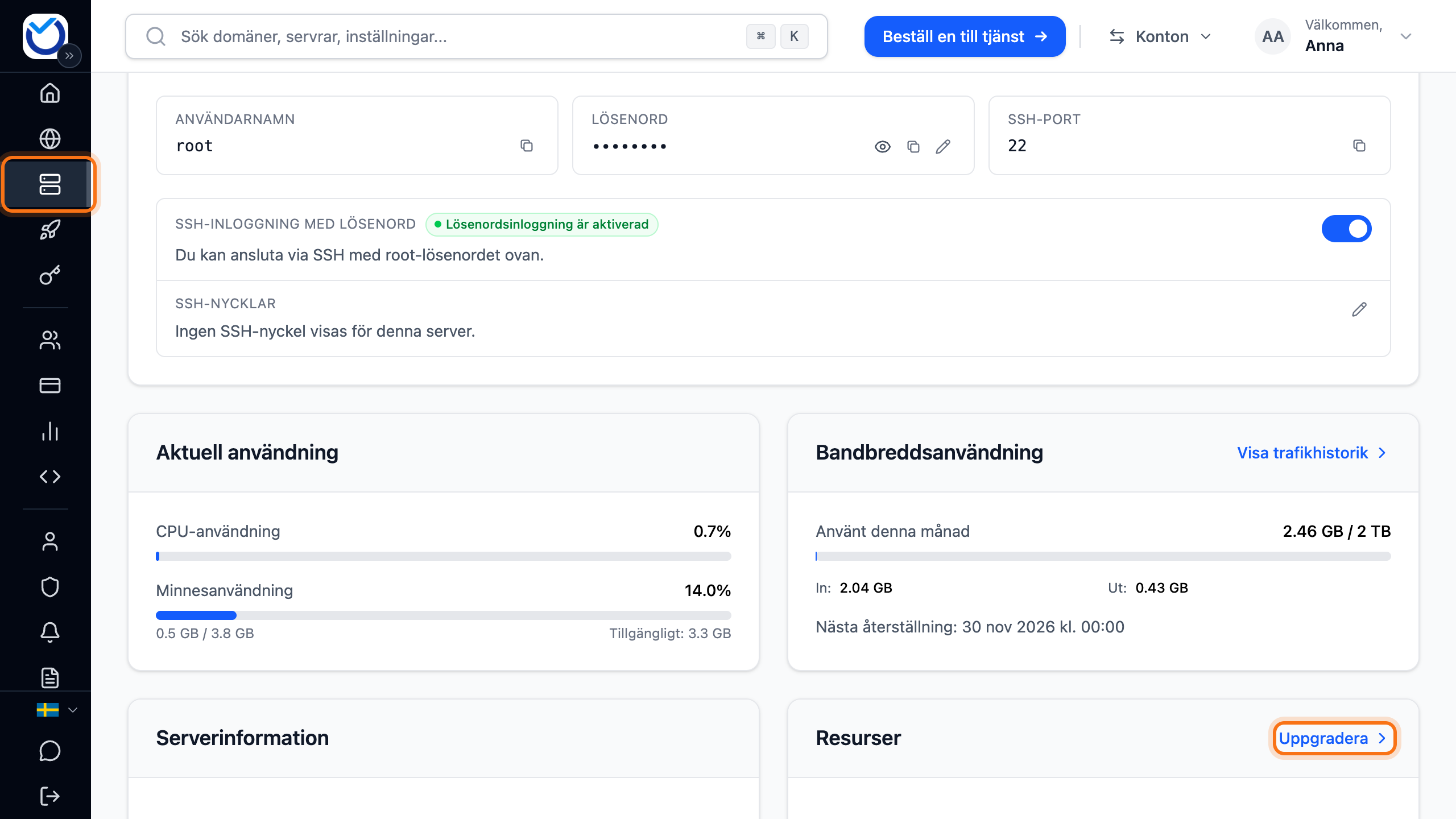
Gå till VPS och klicka på servern. På fliken Översikt klickar du på Uppgradera i rutan Resurser. Du kommer till rutan Ändra paket & resurser på fliken Fakturering. Du kan också gå direkt till fliken Fakturering.
-
Välj vad du vill ändra:
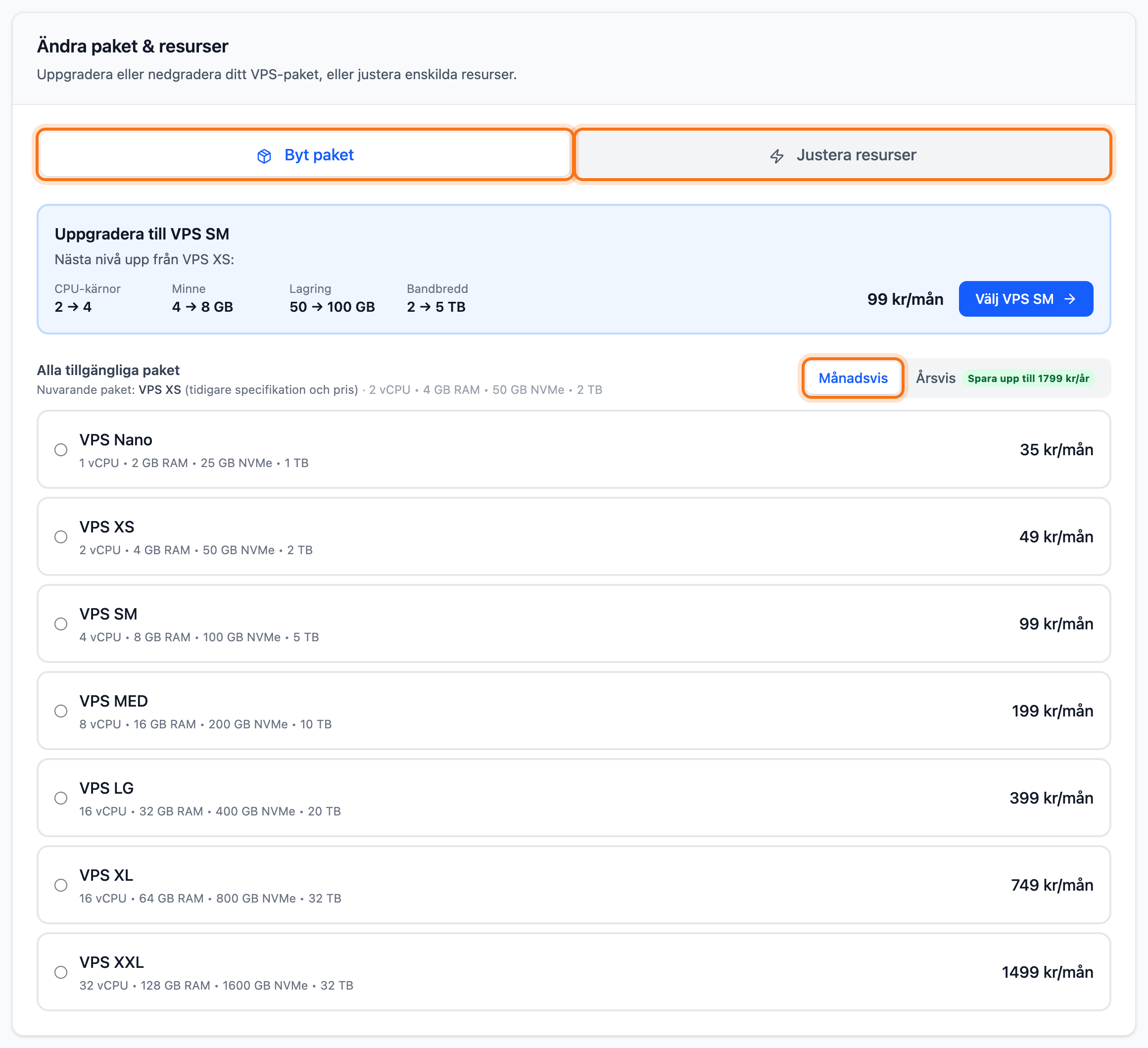
- Byt paket: klicka på Byt paket. Välj Månadsvis eller Årsvis vid Alla tillgängliga paket. Väljer du en annan period än den du har nu byter tjänsten period samtidigt. Ditt paket står efter Nuvarande paket. Står det tidigare specifikation och pris efter namnet säljs paketet inte längre. Efter ett byte kan du inte gå tillbaka till det paketet och priset. Välj sedan paketet.
- Ändra enskilda resurser: klicka på Justera resurser. Öka eller minska med plus och minus. Du kan också skriva in ett nytt värde. Priset per enhet står på kortet.
-
När du har valt visas knappen Granska paketbyte eller Granska resursändringar. Klicka på den.
-
Rutan som öppnas visar vad som ändras och det nya förnyelsepriset. Priset står med eller utan moms, beroende på hur du har valt att visa priserna. Företag ser det utan moms. Vid en uppgradering står det under Prisfördelning vad du betalar nu: avgiften, momsen och totalen. Vid en nedgradering ser du vilket datum den gäller från. Väljer du ett mindre paket behåller servern sin disk. Det som går utöver paketet betalar du som extra lagring. Rutan visar hur många GB det är. Därför kan förnyelsepriset bli högre än priset i paketlistan.
-
Klicka på Bekräfta uppgradering, Bekräfta nedgradering eller Bekräfta ändringar.
Har tjänsten redan en obetald faktura öppnas rutan Obetald faktura upptäckt. Klicka på Avbryt faktura & fortsätt om den gamla fakturan ska ersättas av en ny.
Det här händer sedan
Section titled “Det här händer sedan”En uppgradering kostar bara för tiden som är kvar till nästa förnyelse. Du kommer till fakturan. Ändringen genomförs när fakturan är betald. Byter du paket startas servern om automatiskt när ändringen genomförs.
En nedgradering schemaläggs till nästa förnyelse. Fram till dess är tjänsten oförändrad. Under tiden kan du bara lägga till bandbredd för den pågående perioden. Förnyelsefakturan får det nya priset. Ångrar du dig går du till fliken Fakturering igen. Under Ändra paket & resurser klickar du på Avbryt schemalagd ändring. Går det inte längre står det där.
Byt paket på ett webbhotell
Section titled “Byt paket på ett webbhotell”Öppna webbhotellet i kundzonen
-
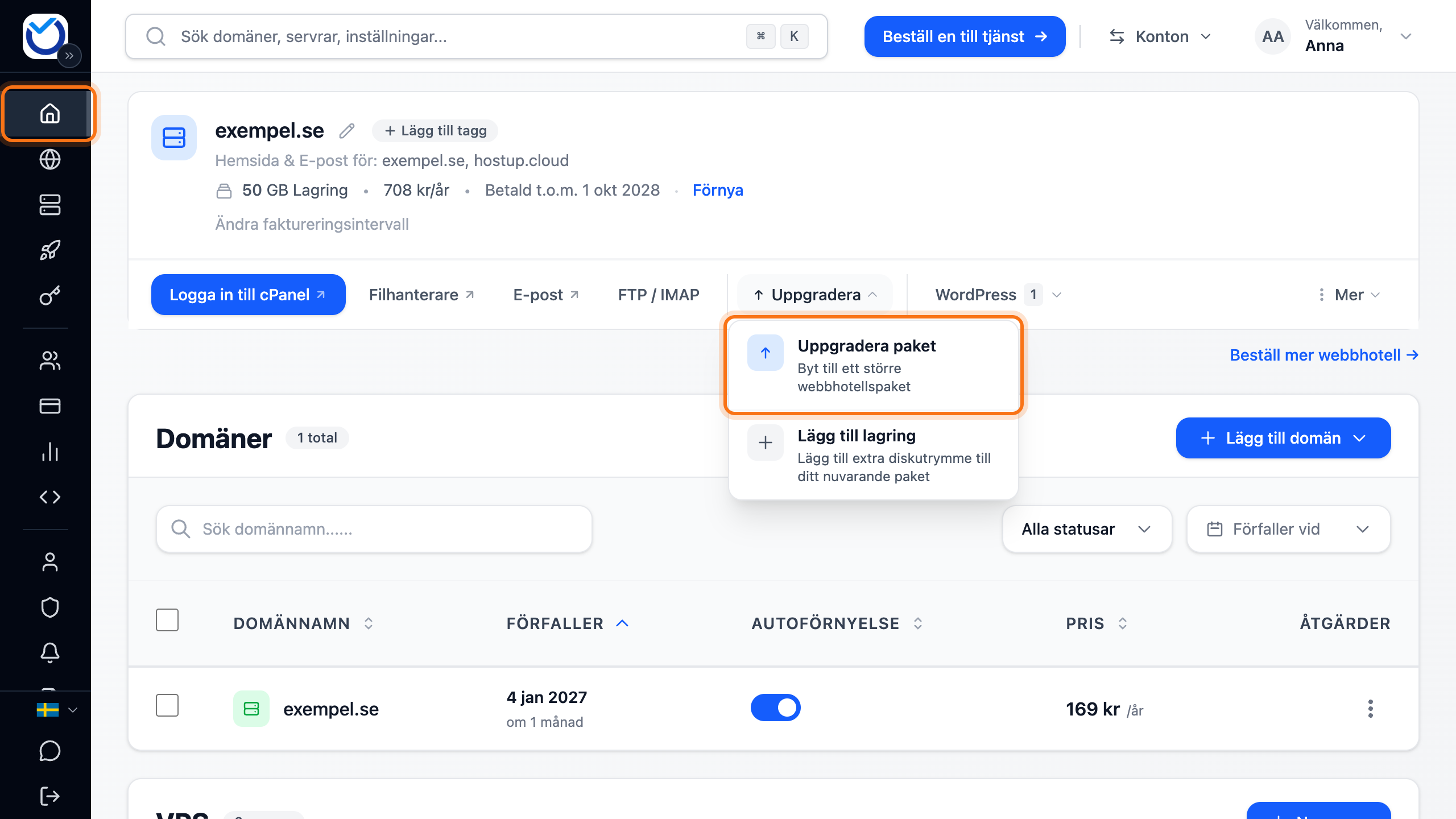
Gå till Dashboard och ner till Webbhotell. Klicka på Uppgradera vid webbhotellet och välj Uppgradera paket. På mobilen klickar du på Mer och väljer Uppgradera paket.
-
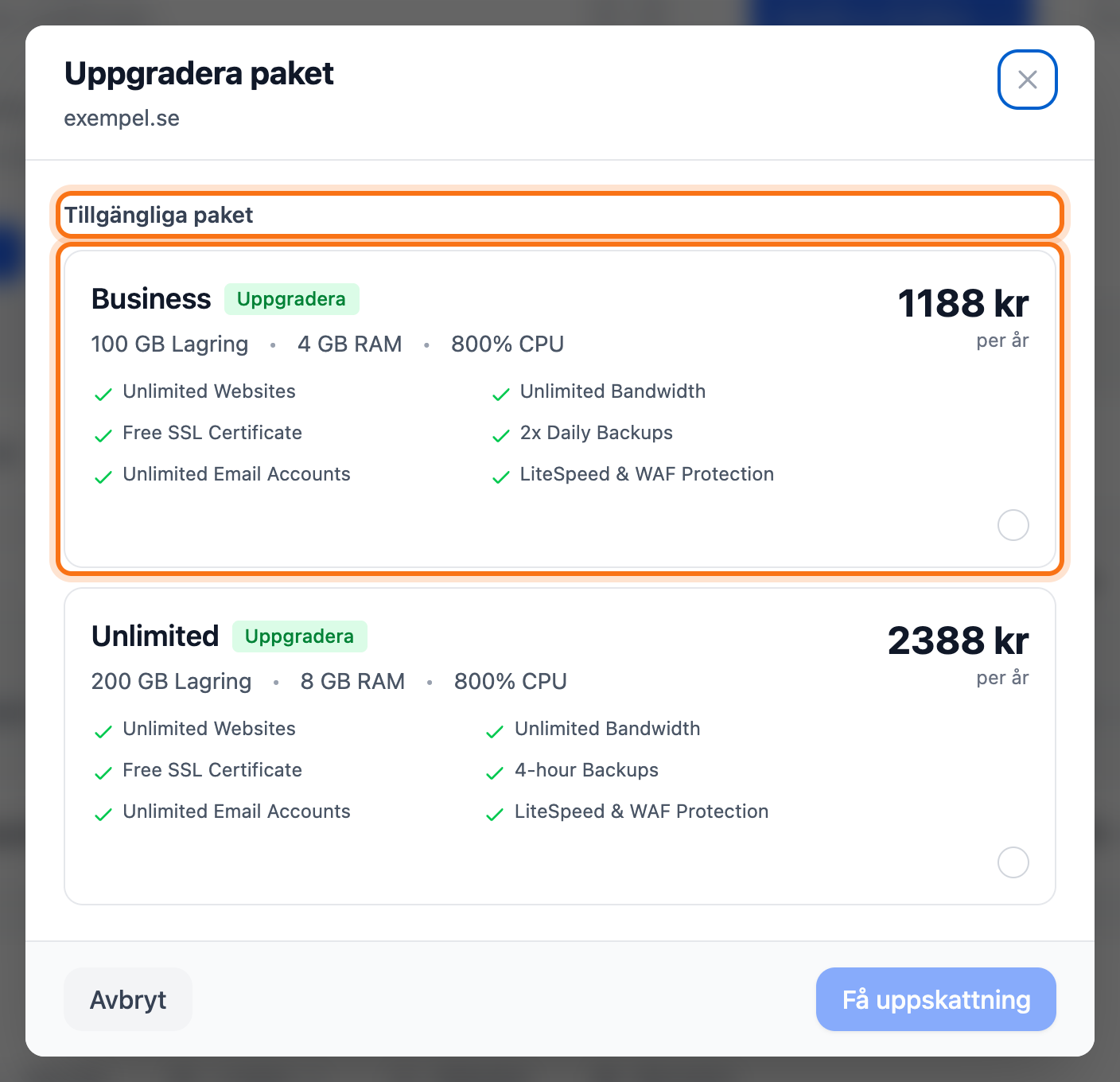
Välj paket under Tillgängliga paket. Varje paket är märkt Uppgradera eller Nedgradera.
-
Klicka på Få uppskattning. För ett mindre paket heter knappen Granska nedgradering.
-
Kontrollera vad som händer. För en uppgradering står det hur länge den betalas (Betalas fram till) och Nytt årspris. Under Prisfördelning står vad fakturan blir: Uppgradering, resten av perioden, momsen och Totalt. Klicka på Bekräfta uppgradering eller Schemalägg nedgradering.
En uppgradering tar dig till fakturan. En nedgradering schemaläggs till nästa förnyelse. Ångrar du dig öppnar du samma ruta igen och klickar på Avbryt schemalagd ändring.
Kan momsen inte hämtas just nu står det Momsen kunde inte hämtas i stället för ett totalbelopp. Då kan du inte bekräfta. Klicka på Försök igen.
Använder webbhotellet mer lagring än det mindre paketet rymmer står det i rutan. Minska det du har lagrat innan nedgraderingen ska gälla. Annars kan den inte genomföras.
Mer lagring på ett webbhotell
Section titled “Mer lagring på ett webbhotell”Behöver webbhotellet bara mer diskutrymme kan du köpa till lagring utan att byta paket.
Öppna webbhotellen i kundzonen
-
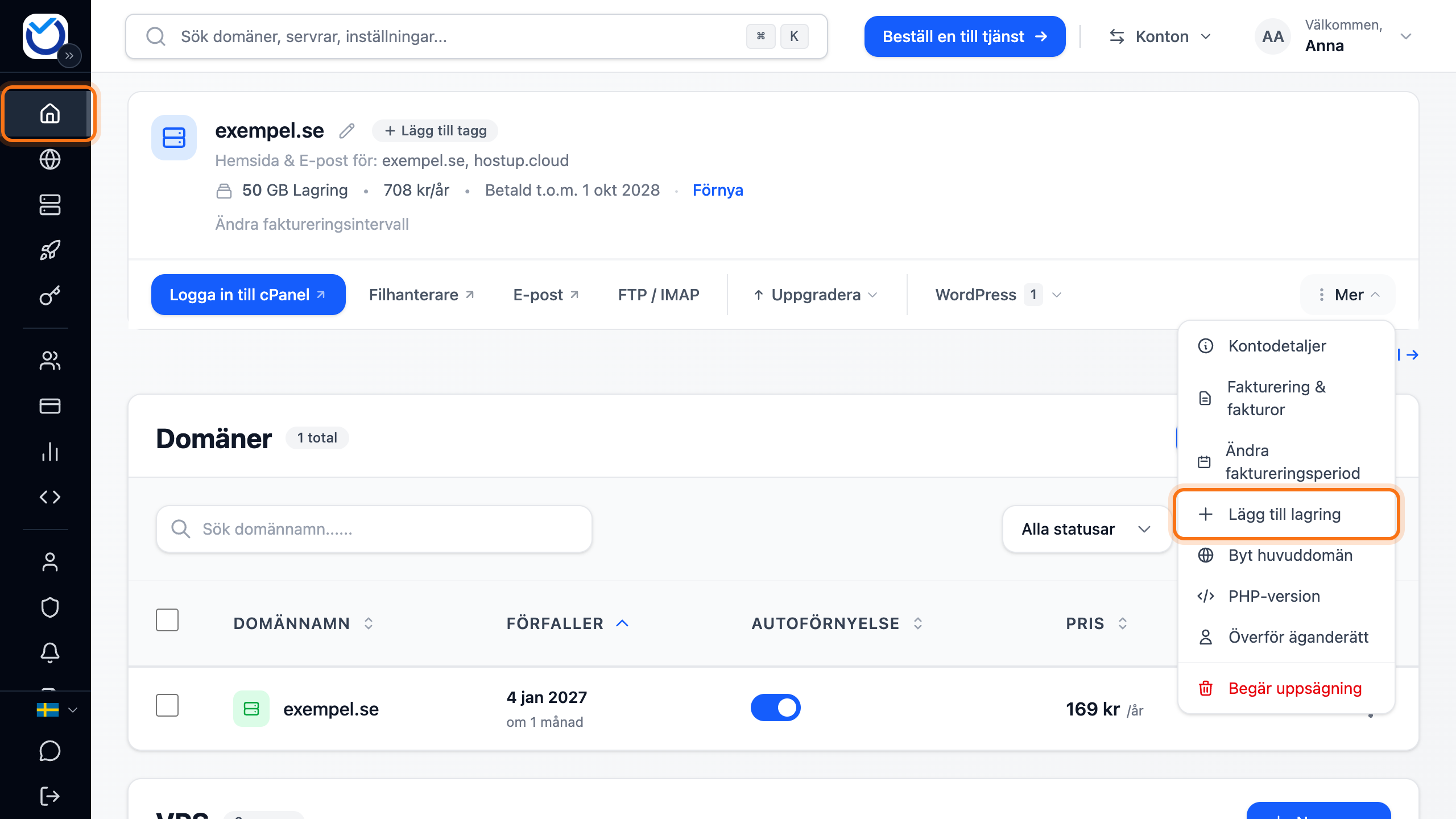
Gå till Dashboard och ner till Webbhotell. Klicka på Mer vid webbhotellet och välj Lägg till lagring.
-
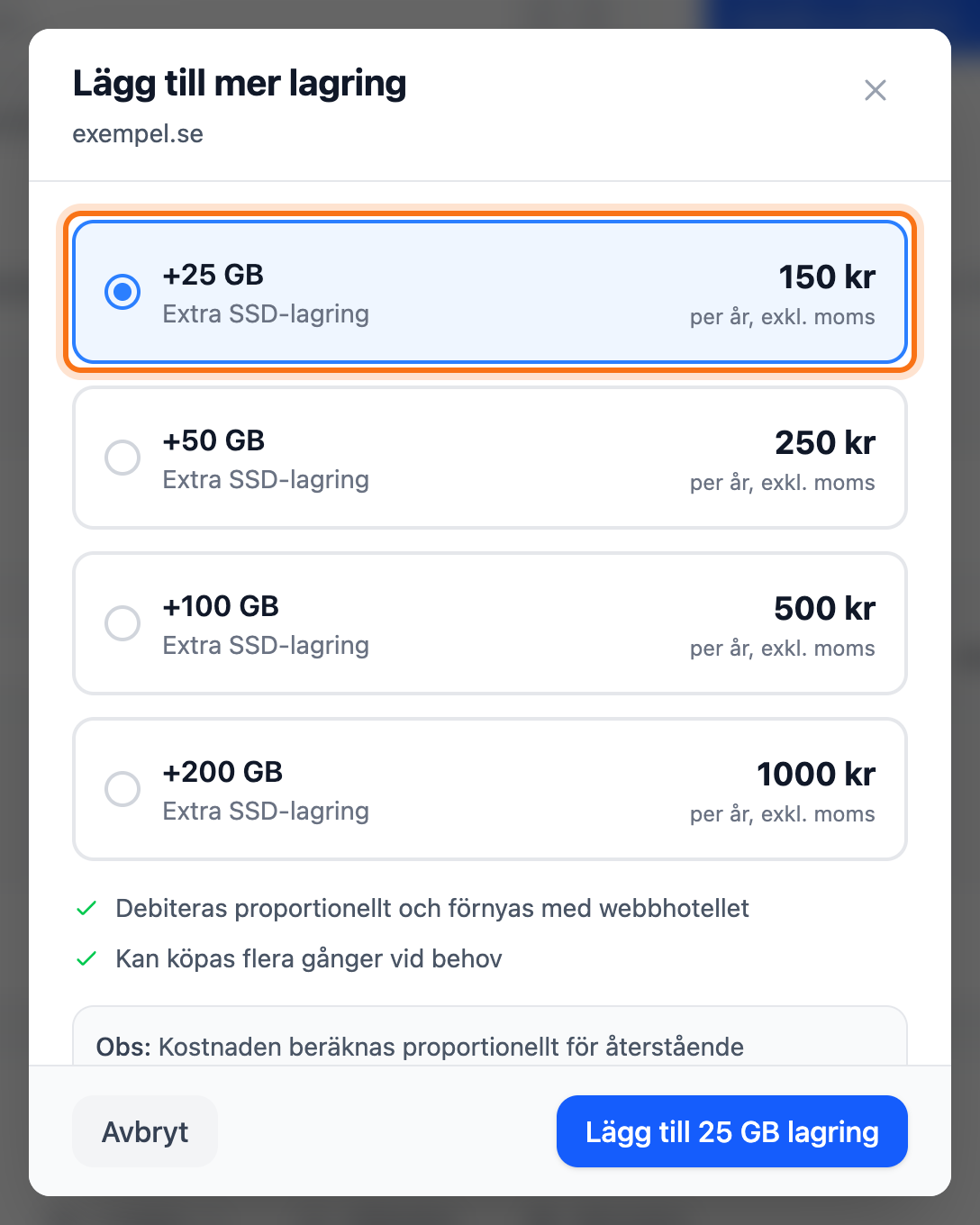
Välj hur mycket Extra SSD-lagring du vill lägga till. Priset står vid varje storlek.
-
Klicka på knappen Lägg till … GB lagring. Du kommer till fakturan.
Du betalar för tiden som är kvar av webbhotellets period. Därefter förnyas lagringen tillsammans med webbhotellet. Du kan köpa till mer flera gånger.
Bra att veta
Section titled “Bra att veta”- Vill du minska anslutbar blocklagring (separata diskar) eller ögonblicksbilder på en VPS tar du först bort det som inte ryms i den nya mängden. Annars går ändringen inte att schemalägga. Tar du bort en IPv4-adress på fliken Nätverk schemaläggs minskningen av IPv4-platser från nästa förnyelse av sig själv.
- Medan en nedgradering väntar kan du inte byta faktureringsperiod eller förnya tjänsten i förväg.
- Mer lagring på en VPS syns inte i operativsystemet av sig självt. Läs Mer lagring på din VPS. Om bandbredd läser du Bandbredd på din VPS.
- Behöver du inte webbhotellet efter flytten till en VPS säger du upp det och väljer Slutet av faktureringsperioden. Läs Säg upp din VPS eller ditt webbhotell.