
Skicka e-post från din VPS via vår relay (smarthost)
Kontrollerad mot kundzonen 30 oktober 2026
Utgående port 25 är stängd på alla VPS. Med vår e-postrelay kan servern ändå skicka e-post. Servern lämnar mailen till relay.hostup.se som skickar dem vidare. Ett antal mail per månad ingår. Relayn är till för larm, cron-utskick och notiser från appar, inte för marknadsutskick.
Öppna dina servrar i kundzonen
Så här gör du
Section titled “Så här gör du”-
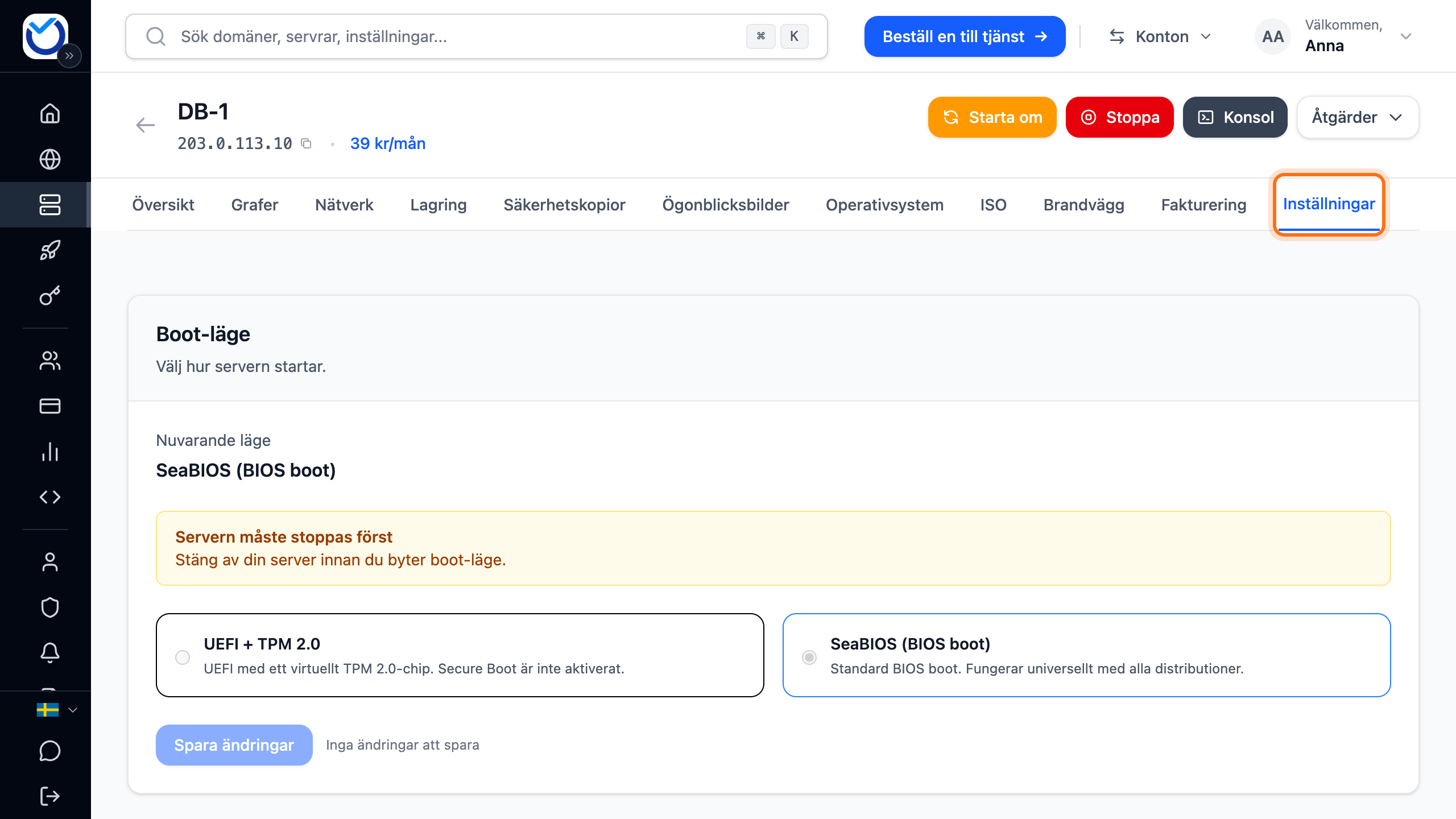
Öppna servern i kundzonen och gå till fliken Inställningar. Rutan E-postutskick ligger längre ner på fliken.
-
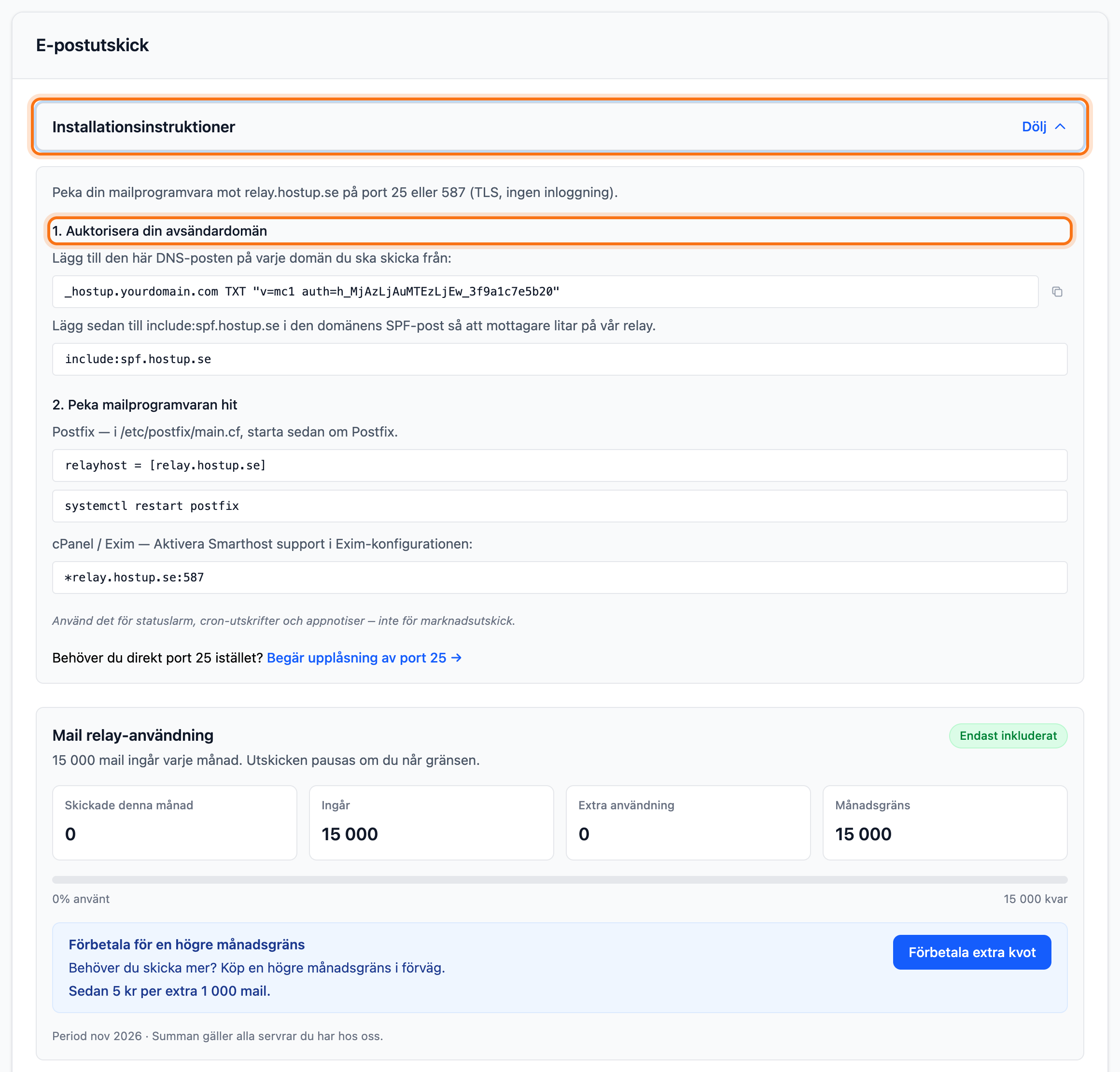
Klicka på Installationsinstruktioner för att visa instruktionerna.
-
Kopiera DNS-posten under 1. Auktorisera din avsändardomän. Lägg in den som en TXT-post med namnet
_hostuppå varje domän du skickar från. Värdet är texten inom citattecken, den som börjar medv=mc1 auth=. -
Lägg till
include:spf.hostup.sei SPF-posten för samma domän. Har domänen ingen SPF-post skapar du en TXT-post på domänen med värdetv=spf1 include:spf.hostup.se ~all. -
Ställ in mailprogramvaran på servern så att den skickar via relayn. Relayn tar emot på port 25 eller 587 med TLS. Port 25 är inte stängd för trafik till relayn. Ingen inloggning behövs.
-
Postfix: skriv raden nedan i
/etc/postfix/main.cfoch starta om Postfix medsystemctl restart postfix.relayhost = [relay.hostup.se] -
cPanel eller Exim: slå på Smarthost support i Exim-konfigurationen och ange värdet nedan.
*relay.hostup.se:587
-
Ligger domänen hos oss lägger du in posterna på domänens DNS-flik. Läs Lägg till, ändra och ta bort DNS-poster för din domän.
Det här händer sedan
Section titled “Det här händer sedan”Mailen från servern går nu via relayn. I rutan Mail relay-användning ser du hur många mail som har skickats den här månaden. Där står också hur många som ingår. Summan gäller alla dina servrar tillsammans.
Du får ett mejl när du närmar dig gränsen och när den är nådd. När månadsgränsen är nådd pausas utskicken till nästa månad.
Längst ner i rutan E-postutskick finns Meddelanden. Klicka på den så ser du vad som hände med varje mail. Läs mer i Se leveranser och häv en pausad avsändare.
Skicka fler mail än det som ingår
Section titled “Skicka fler mail än det som ingår”-
Klicka på Förbetala extra kvot i rutan Mail relay-användning. Har du redan förbetalt den här månaden heter knappen Förbetala mer kvot.

-
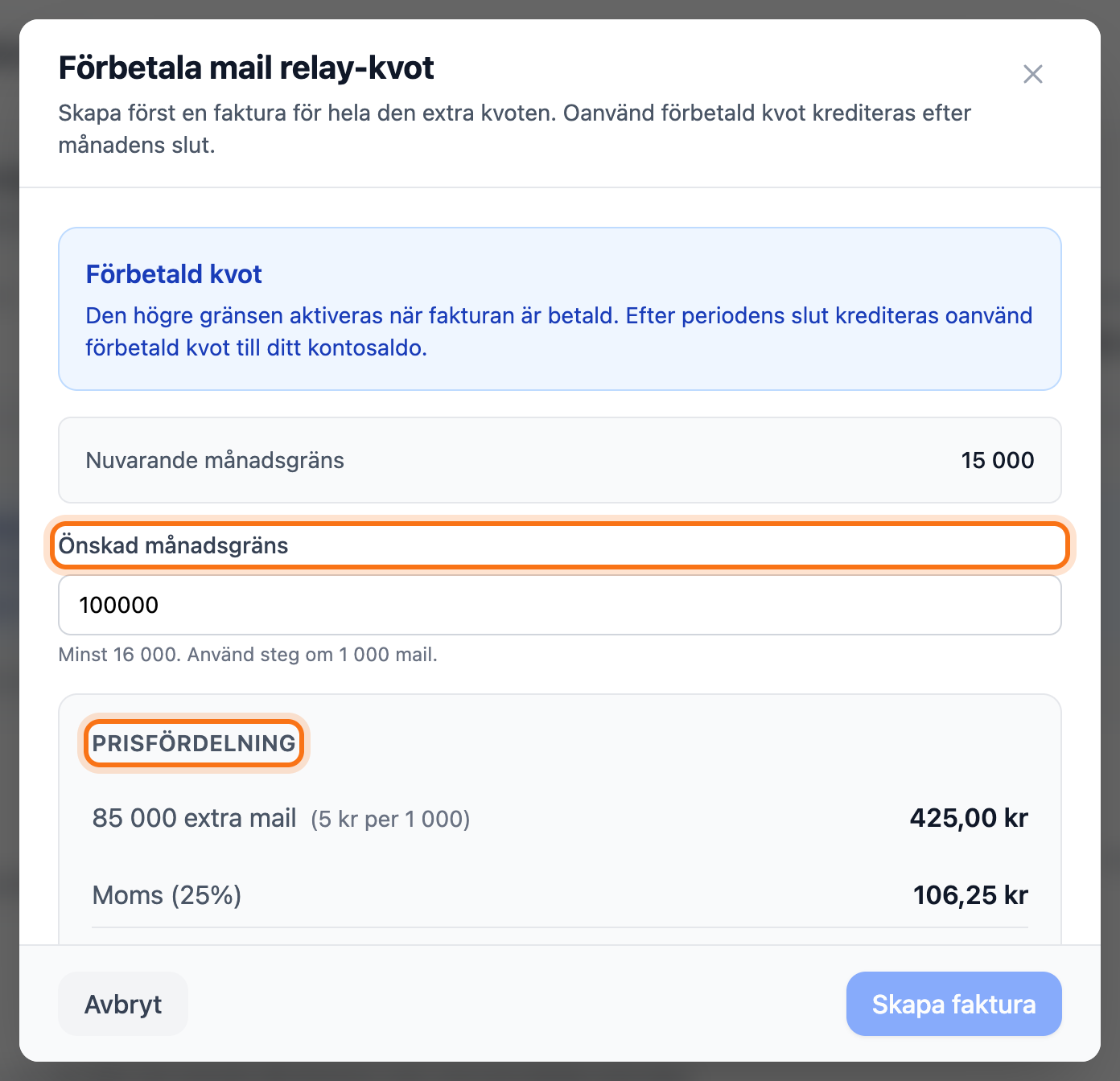
Skriv den nya månadsgränsen under Önskad månadsgräns, i steg om 1 000 mail. Under Prisfördelning ser du avgiften för den extra kvoten, momsen och totalt. Det är beloppet på fakturan.
-
Bocka i rutan som bekräftar att en faktura skapas för hela den extra kvoten.
-
Klicka på Skapa faktura. Du skickas till fakturan.
Den högre gränsen gäller när fakturan är betald. Det du inte använder krediteras till ditt kontosaldo när månaden är slut.
Finns knappen Aktivera extra utskick i rutan kan du i stället låta utskicken fortsätta efter det som ingår. Då betalar du för de extra mail du skickar. Priset anges per 1 000 mail.
- Klicka på Aktivera extra utskick.
- Bocka i rutan om att extra användning får debiteras. Klicka på Godkänn och aktivera.
Även då finns en gräns per månad. Den står under Månadsgräns. Behöver du mer klickar du på Begär högre gräns. Ett formulär till supporten öppnas. Fyll i det och skicka det. Hur formuläret fungerar står i Begär högre resursgränser för Cloud. Du stänger av extra utskick med Stäng av extra utskick.
Bra att veta
Section titled “Bra att veta”- Skickar flera servrar från samma domän ska alla deras värden stå i samma
_hostup-post, åtskilda med kommatecken efterauth=. - Priset för extra mail står i rutan innan du köper.
- Ska servern lämna e-post direkt till mottagarna, utan relayn, läser du Öppna port 25 på din VPS.