
Kommer du inte åt din VPS? Felsök anslutningen
Kontrollerad mot kundzonen 6 november 2026
Svarar inte din VPS på SSH, Remote Desktop eller webben kan du låta kundzonen prova anslutningen. Anslutningsfelsökare provar portarna för SSH, webben och Remote Desktop. För varje port ser du om servern svarar. Raden för porten du själv använder visar var felet troligen sitter. Startar servern inte alls ser du i konsolen vad som händer. Därifrån reparerar du den med ett räddningssystem eller en säkerhetskopia.
Öppna dina servrar i kundzonen
Så här gör du
Section titled “Så här gör du”-
Gå till VPS och klicka på servern. Är den stoppad klickar du på Starta.
-
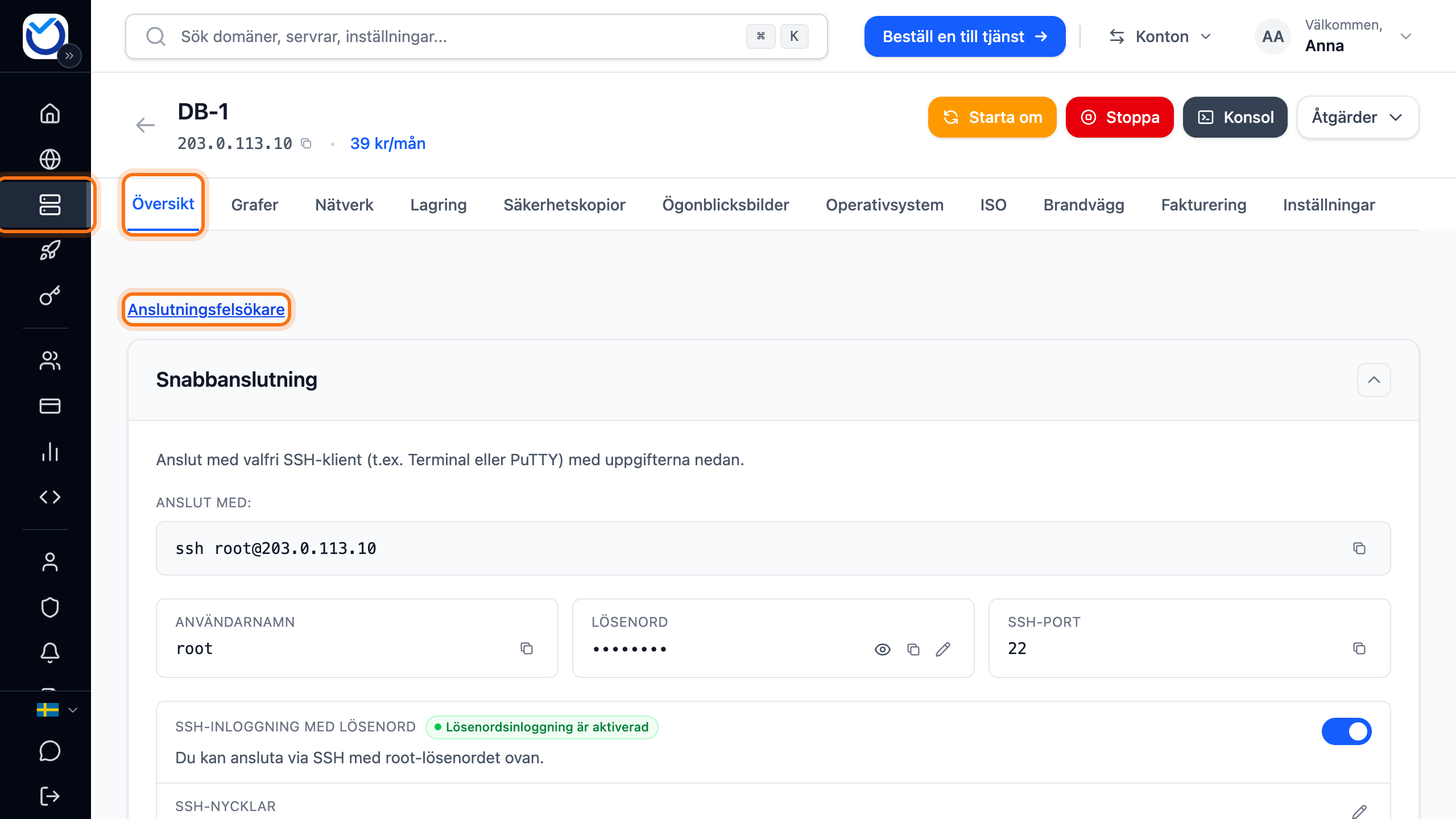
Klicka på länken Anslutningsfelsökare under fliken Översikt.
-
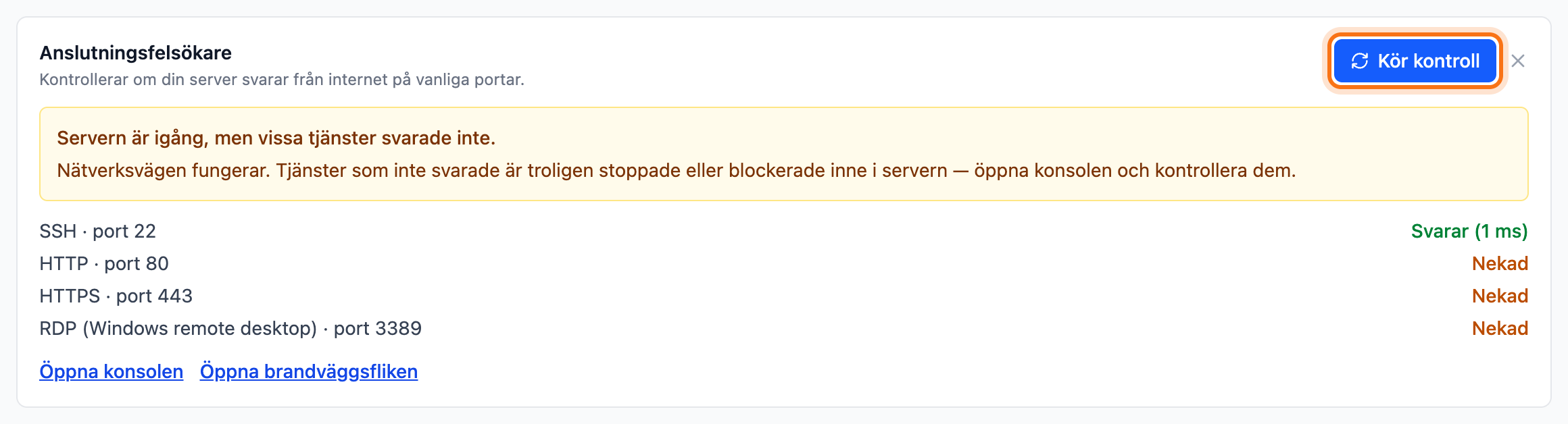
Klicka på Kör kontroll. Kontrollen tar några sekunder.
Det här händer sedan
Section titled “Det här händer sedan”Kontrollen provar samma fyra portar på alla servrar: 22 (SSH), 80 och 443 (webb) och 3389 (Remote Desktop). Titta på porten du själv försöker ansluta till. En port du inte använder svarar oftast inte. Det är inget fel.
- Svarar: något i servern tar emot anslutningar på porten.
- Nekad: servern är igång men inget tar emot anslutningar på porten. Tjänsten är stoppad eller nekas av en brandvägg i servern.
- Inget svar: inget svarade. Servern är avstängd, har inte startat eller så stoppas trafiken av en brandvägg.
Rutan i resultatet säger vad det troligen beror på och vad du gör härnäst. Svarar din port men inte alla står det Servern är igång, men vissa tjänster svarade inte. Rutan ber dig då öppna konsolen och kontrollera tjänsterna som inte svarade. Det behövs bara för tjänster du använder. Svarar någon av portarna inte visas också länkarna Öppna konsolen och Öppna brandväggsfliken.
Åtgärda felet
Section titled “Åtgärda felet”- Inget svar på din port: klicka på Öppna brandväggsfliken eller öppna fliken Brandvägg. Står det Brandvägg inaktiv är brandväggen av och stoppar ingenting. Står det Brandvägg aktiv stoppas trafik till portar utan regel. Lägg till en regel för porten. Läs Brandvägg för din VPS.
- Nekad eller inget svar fast brandväggen är av: öppna konsolen och kontrollera tjänsten och brandväggen inne i servern. Läs Konsolen (VNC). Du kan också köra kommandon från kundzonen med Fjärrkommandon.
- Din port svarar men inloggningen nekas: loggar du in med SSH och lösenord måste SSH-inloggning med lösenord vara på under fliken Översikt. Läs Slå på inloggning med lösenord för SSH. Ett nytt lösenord skapar du under Inställningar › Root-lösenord › Skapa nytt lösenord. På en Windows-server står det Administrator-lösenord i stället för Root-lösenord. Läs Återställ lösenordet till din VPS.
- Din port svarar men anslutningen tar för lång tid: kontrollen når servern från vår sida. Det visar inte att den nås från ditt nätverk. Testa porten från många platser i världen: öppna
ping.pe/<serverns IP-adress>:<din port>i webbläsaren, till exempel:22för SSH. Svarar servern från de flesta platser men inte från ditt nätverk skapar du ett ärende. Skriv den publika IP-adressen du ansluter från (inte serverns), porten, felmeddelandet och tiden. Då kan vi följa anslutningen.
Om servern inte startar
Section titled “Om servern inte startar”Svarar servern inte alls ser du i konsolen vad som händer när den startar.
-
Klicka på Konsol. Konsolen öppnas i en ny flik.
-
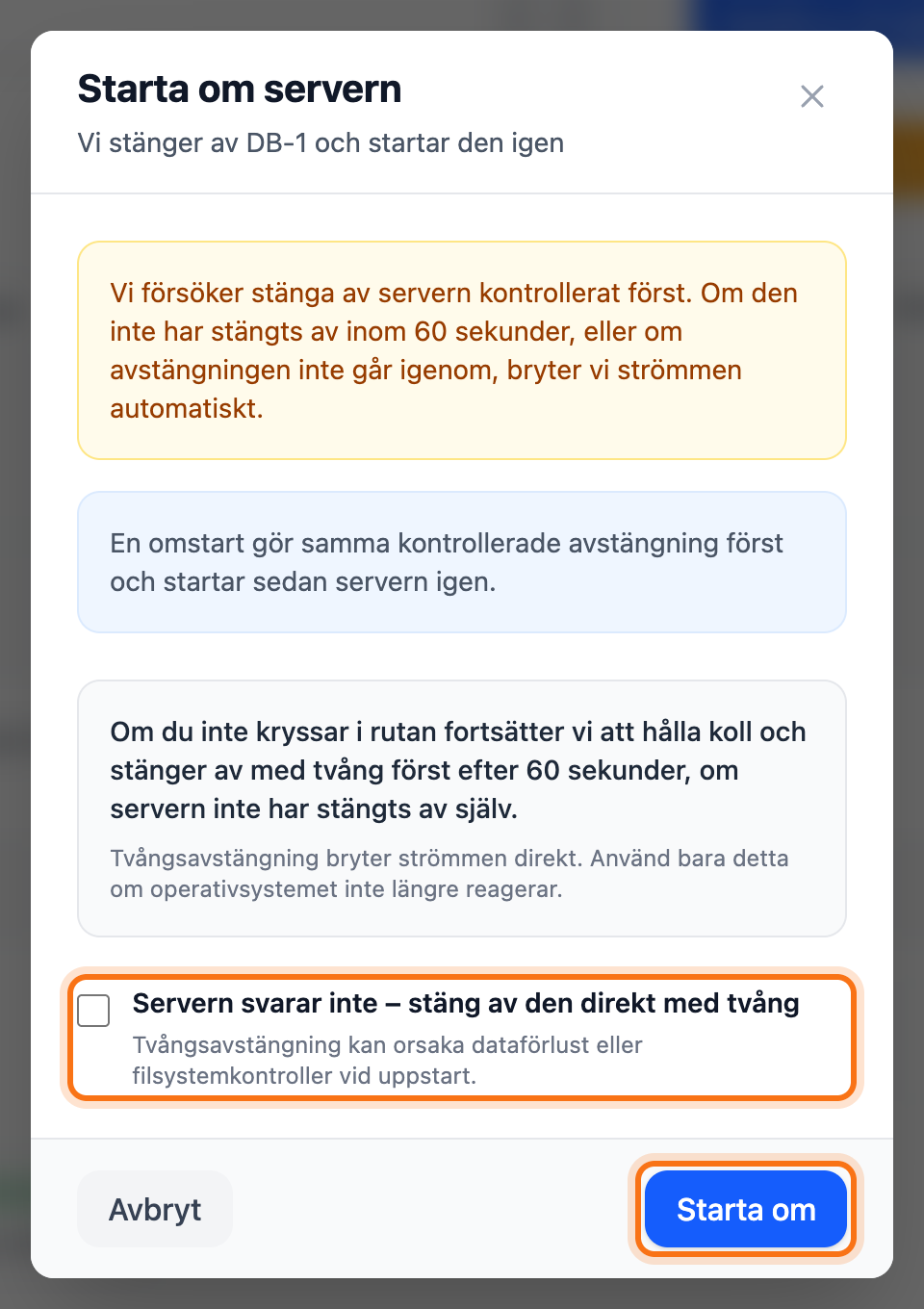
Gå tillbaka till fliken med kundzonen och klicka på Starta om. Rutan Starta om servern öppnas.
Står det i stället Starta på knappen är servern stoppad. Klicka på den och gå till steg 5.
-
Har servern hängt sig kryssar du i Servern svarar inte – stäng av den direkt med tvång. Det bryter strömmen direkt.
-
Klicka på Starta om.
-
Följ uppstarten i konsolen och läs felmeddelandet där.
Sedan har du tre vägar, från den som sparar mest till den som raderar allt:
- Reparera disken: klicka på Snabbmontera bredvid netboot.xyz under fliken ISO och sedan på Starta från ISO och Starta om. Välj Utilities och sedan System Rescue CD i konsolen. Där kommer du åt serverns disk och kan reparera filsystemet. När du är klar klickar du på Avmontera och startar om servern. Läs Starta din VPS från en egen ISO-fil eller netboot.xyz.
- Återställ en säkerhetskopia: har du en säkerhetskopia från när servern fungerade återställer du den. Allt som ändrats efter den skrivs över. Läs Återställ en säkerhetskopia av din VPS.
- Installera om: allt på servern raderas och du får en ren server. Läs Installera om din VPS med ett nytt operativsystem.
Bra att veta
Section titled “Bra att veta”- Står det Bandbreddsgränsen är nådd på sidan är bandbredden slut. Då går det inte att öppna konsolen eller starta servern förrän du har lagt till bandbredd eller nästa period har börjat. Läs Bandbredd på din VPS.
- Pågår en annan åtgärd på servern, till exempel en säkerhetskopiering, är konsolen och strömknapparna låsta tills den är klar.