
Se aktiva sessioner och händelseloggen för kontot
Kontrollerad mot kundzonen 29 oktober 2026
Undrar du om någon annan är inloggad på ditt konto? Under Aktiva sessioner ser du varje enhet som är inloggad just nu. Där kan du logga ut dem. I Händelselogg ser du vad som har gjorts på kontot och när.
Öppna Aktiva sessioner i kundzonen
Se och avsluta aktiva sessioner
Section titled “Se och avsluta aktiva sessioner”-
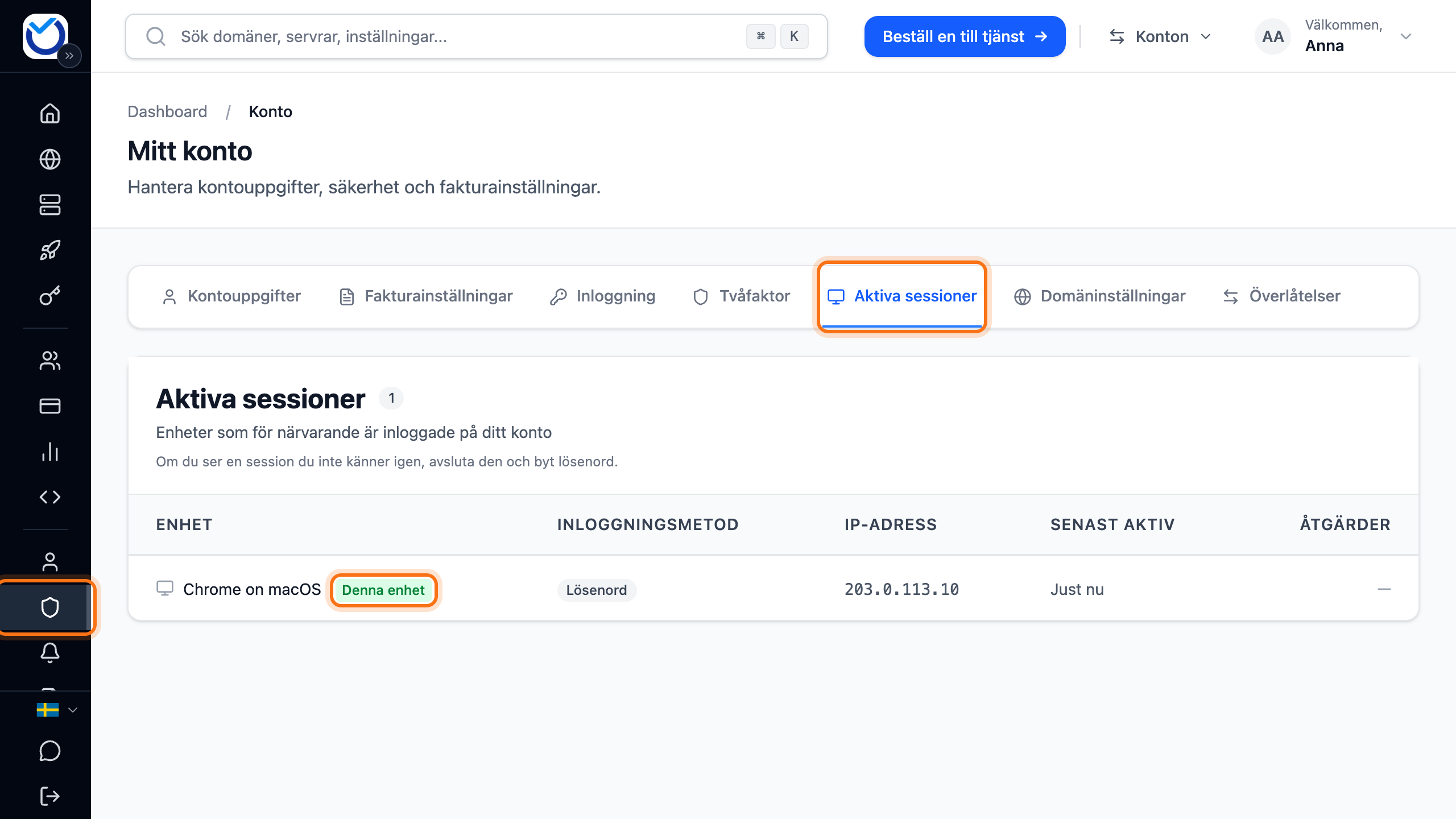
Gå till Säkerhet och klicka på fliken Aktiva sessioner.
-
Listan visar varje inloggad enhet med webbläsare, Inloggningsmetod, IP-adress och när den senast var aktiv. Enheten du sitter vid är märkt Denna enhet. Står den ensam i listan är inga andra enheter inloggade. Då finns inget att avsluta och knapparna i steg 3 och 4 visas inte.
-
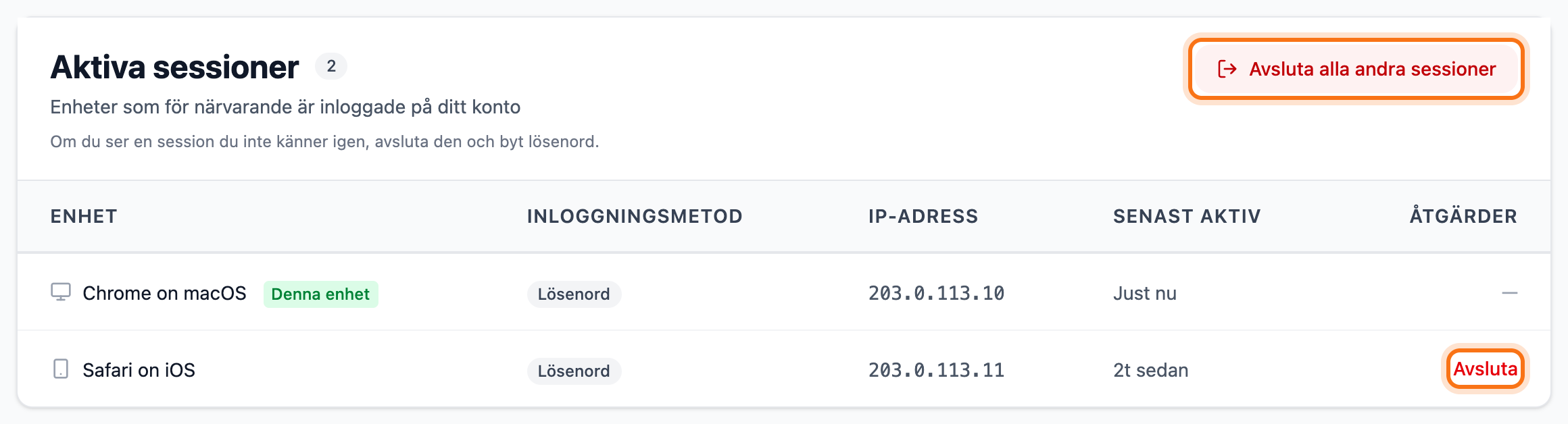
Känner du inte igen en enhet klickar du på Avsluta på raden. Bekräfta med Avsluta session. Enheten loggas ut direkt.
-
Vill du logga ut alla andra enheter på en gång klickar du på Avsluta alla andra sessioner. Bekräfta med Avsluta alla.
Avslutar du alla andra sessioner glömmer kundzonen också enheter där någon har kryssat i Kom ihåg den här enheten i 30 dagar. Har du tvåstegsverifiering frågar kundzonen efter det andra steget vid nästa inloggning på varje enhet, även din egen.
Enheten du sitter vid kan du inte avsluta här. Den loggar du ut som vanligt.
Betalningslänk i kolumnen Inloggningsmetod betyder att någon har öppnat betalningslänken i ett av våra mejl om en faktura.
Se händelseloggen
Section titled “Se händelseloggen”Öppna Händelselogg i kundzonen
-
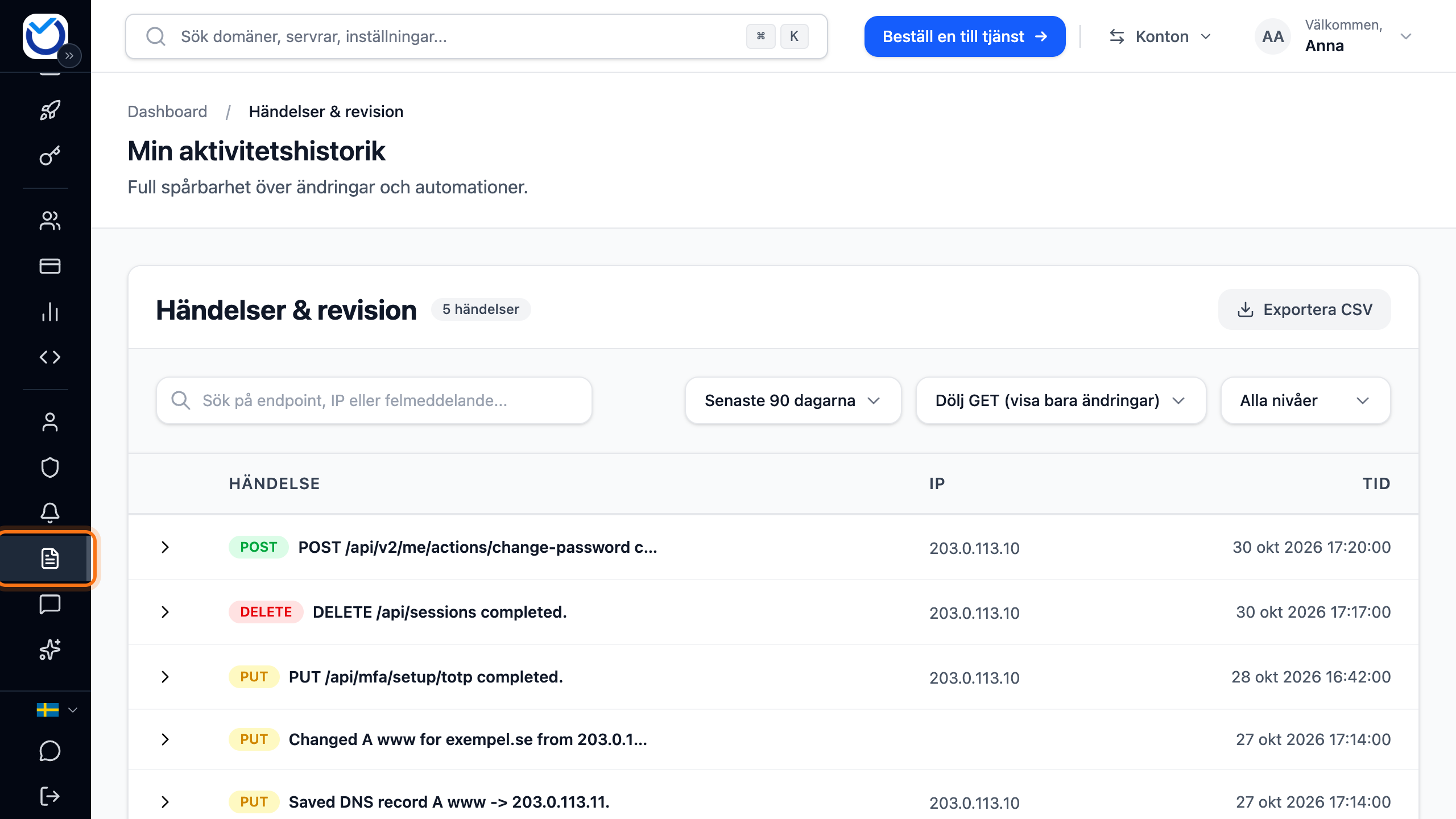
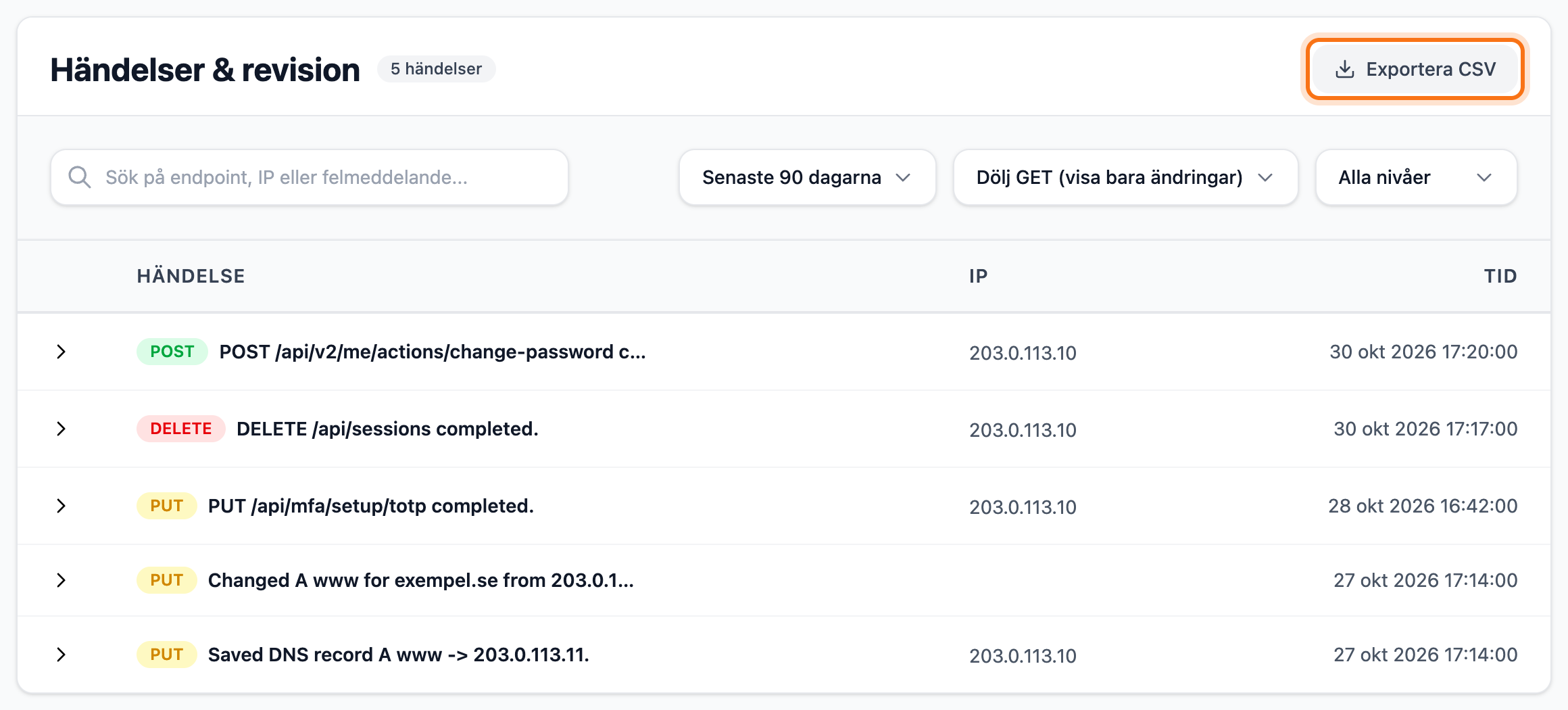
Gå till Händelselogg. Sidan heter Min aktivitetshistorik. Listan visar ändringar från de senaste 90 dagarna, nyast först. Varje rad visar vad som gjordes, från vilken IP-adress och när.
-
Klicka på pilen på en rad för att se detaljerna. Vissa händelser visar också Ändringar med värdet före och efter.
-
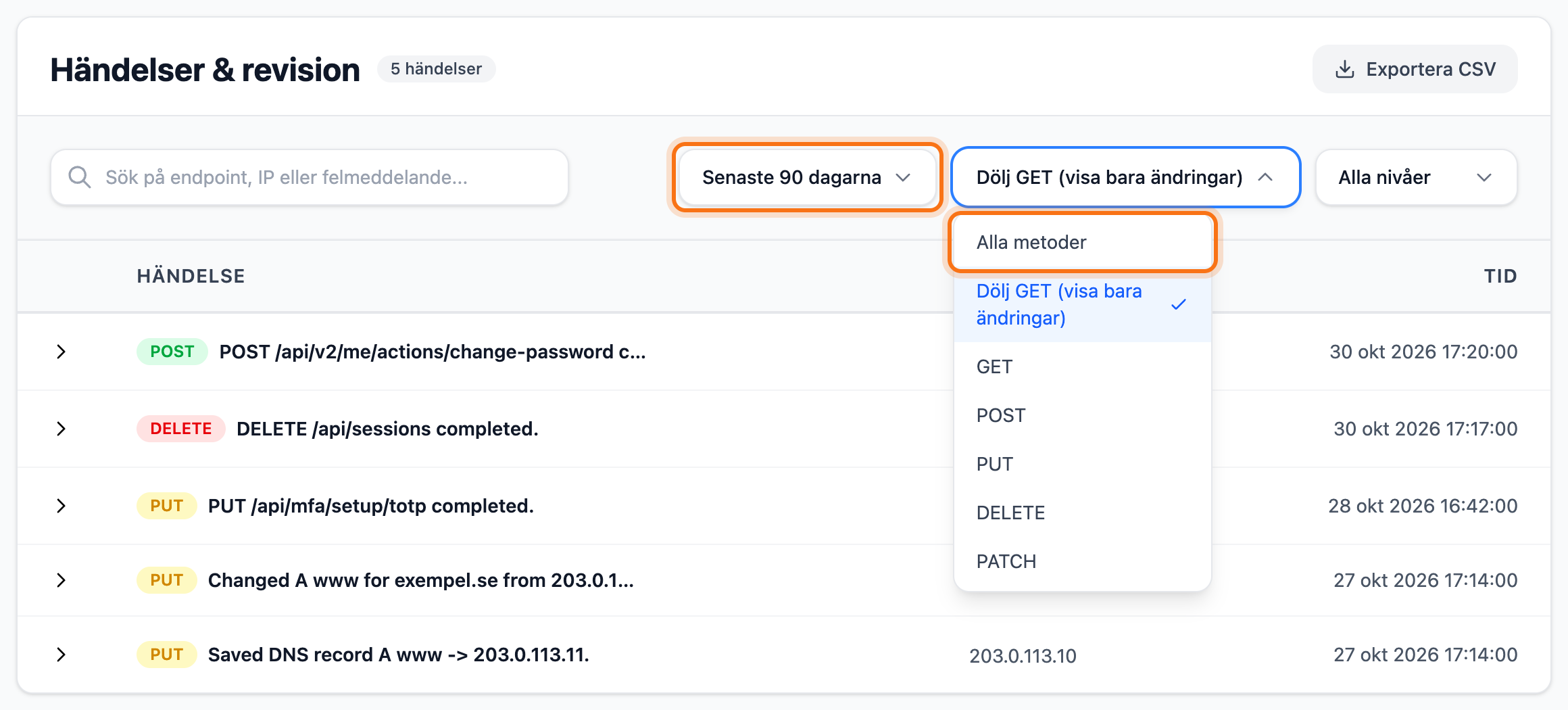
Välj en kortare period i den första menyn, som visar Senaste 90 dagarna från början. Den andra menyn visar Dölj GET (visa bara ändringar). Vill du också se när någon bara har tittat utan att ändra något väljer du Alla metoder där.
-
Klicka på Exportera CSV om du vill spara händelserna som en fil.
Bra att veta
Section titled “Bra att veta”- Hittar du en enhet du inte känner igen byter du också lösenordet. Läs Byt eller återställ lösenordet. Ett nytt lösenord loggar ut alla enheter, även din egen.
- Ändringar av DNS-poster och namnservrar syns också i händelseloggen, med vad som ändrades.
- Händelseloggen visar 50 händelser per sida. Sökrutan och Exportera CSV gäller händelserna på sidan du har framför dig.
- Exportera CSV finns inte på mobilen. Använd en dator om du behöver filen.
- Användare som du har lagt till på kontot har inte Händelselogg i menyn.