
Ändra faktureringsperiod: betala månadsvis eller årsvis
Kontrollerad mot kundzonen 8 november 2026
Du väljer själv hur ofta din VPS eller ditt webbhotell faktureras, till exempel varje månad eller en gång om året. I kundzonen heter det faktureringscykel. I menyn för ett webbhotell står det faktureringsperiod.
Öppna dina servrar i kundzonen
Så här gör du
Section titled “Så här gör du”-
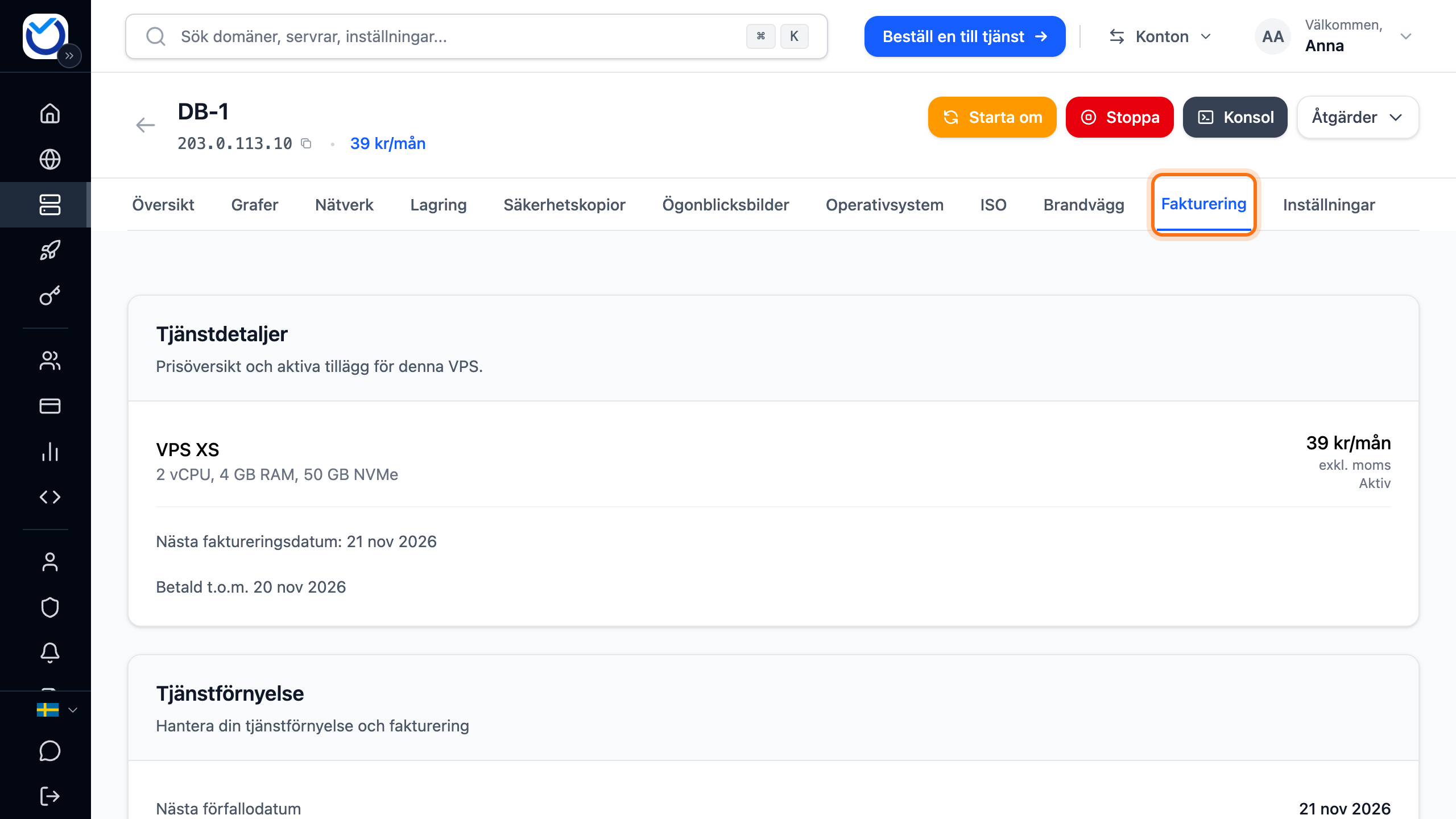
Öppna perioden för tjänsten:
-
VPS: gå till VPS, öppna servern och gå till fliken Fakturering. Gå ner till rutan Faktureringscykel.
-
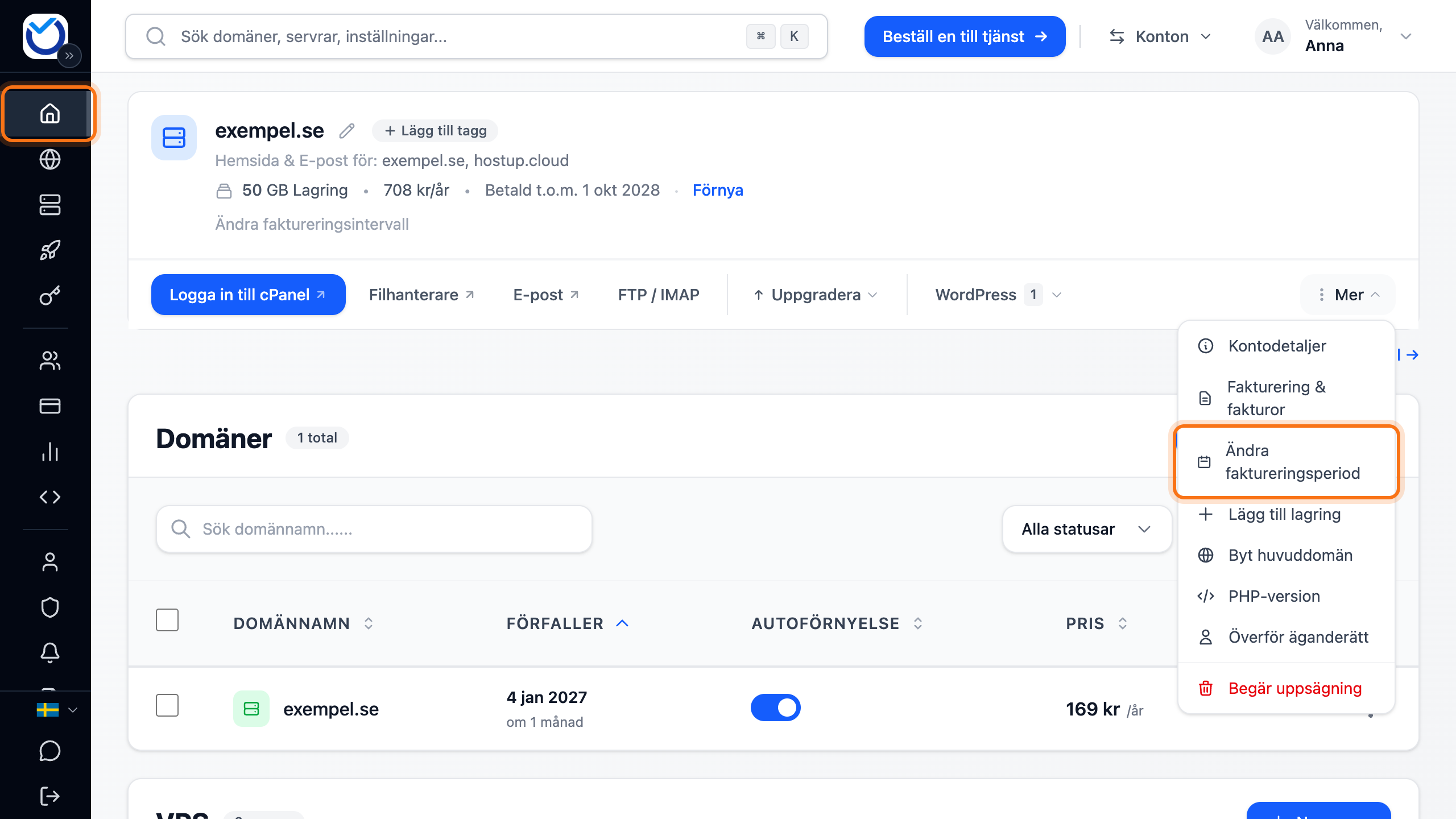
Webbhotell: gå till Dashboard och ner till Webbhotell. Klicka på Mer vid webbhotellet och välj Ändra faktureringsperiod. Under paketet kan du också klicka på Byt till årsvis om du betalar månadsvis. Betalar du årsvis står det Ändra faktureringsintervall.
-
-
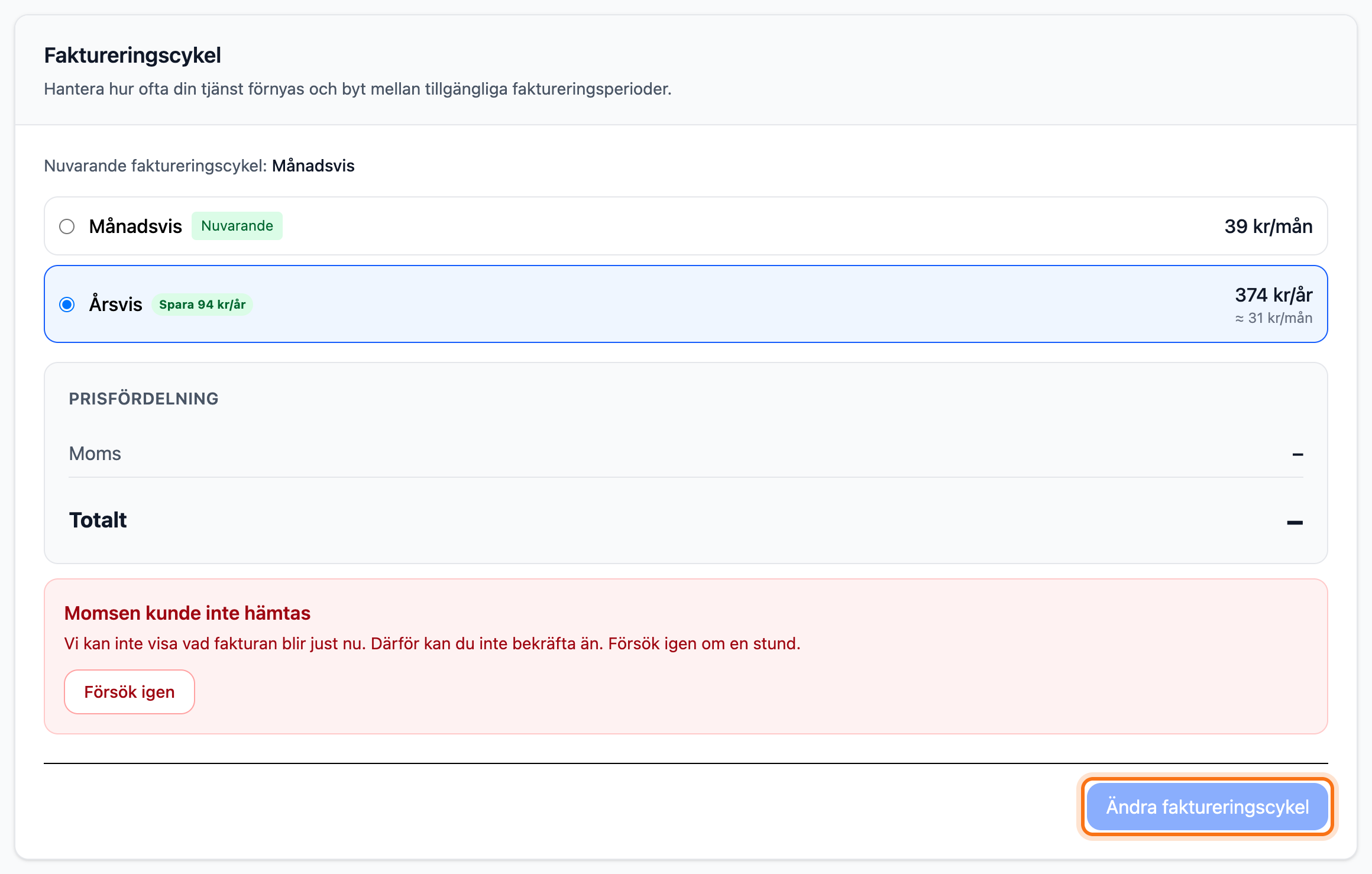
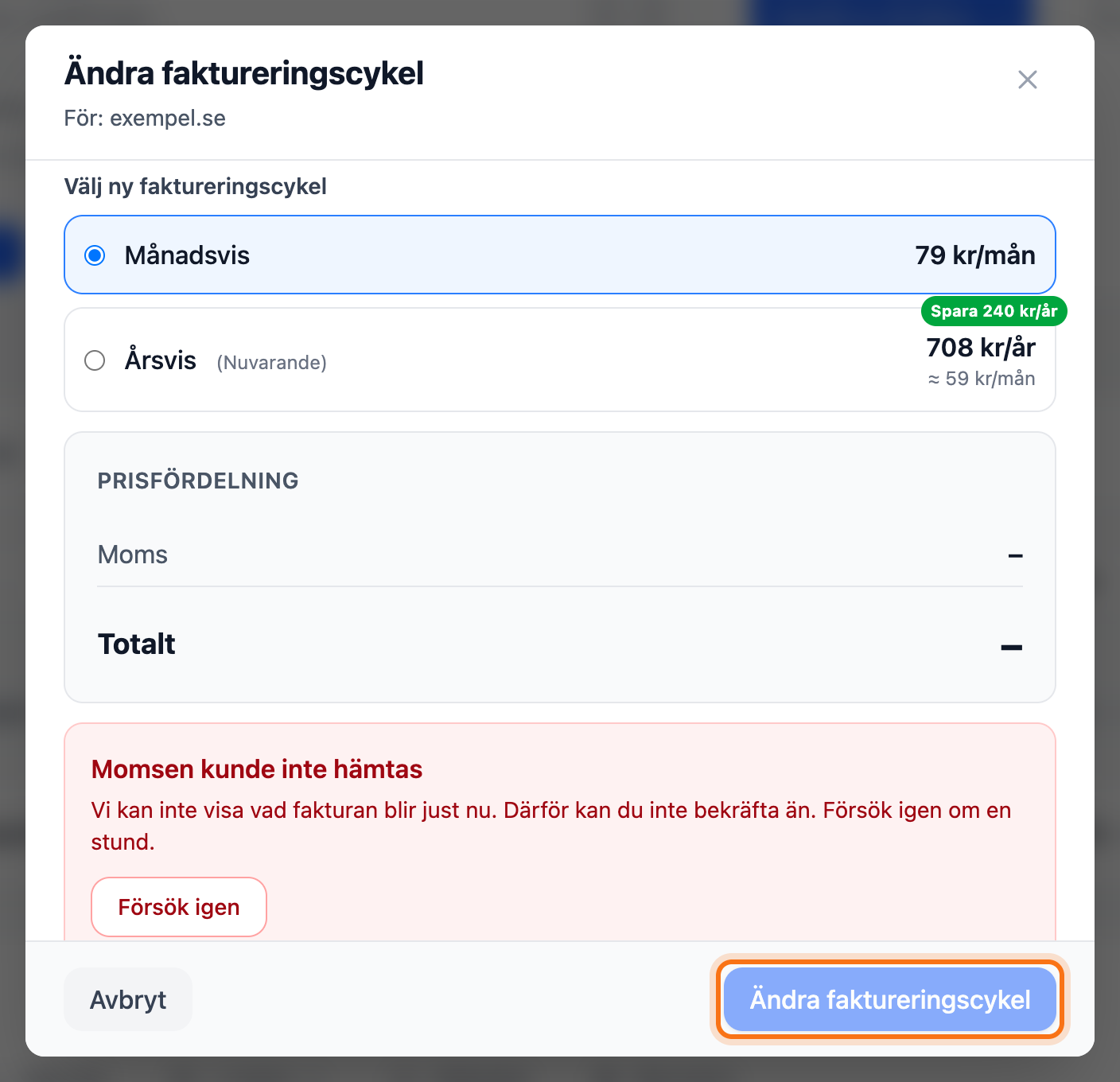
Välj den nya perioden i listan. Bredvid varje period står priset för perioden. Vid längre perioder står också ungefär vad det blir per månad. Är en längre period billigare står det hur mycket du sparar per år. Under listan står sedan vad fakturan för en period blir, under Prisfördelning: priset, momsen och Totalt. Där står också när den faktureras: oftast ingenting nu, utan på nästa förnyelsefaktura.
-
Bekräfta den nya perioden. Knappen går att klicka på när du har valt en annan period än den du har nu och beloppet visas.
-
VPS: klicka på Ändra faktureringscykel under perioderna.
-
Webbhotell: klicka på Ändra faktureringscykel längst ner i rutan.
-
Det här händer sedan
Section titled “Det här händer sedan”Perioden byts direkt. Tiden du redan har betalat för ändras inte. Nästa förnyelsefaktura gäller den nya perioden och dess pris.
Om det redan finns en obetald faktura
Section titled “Om det redan finns en obetald faktura”Har tjänsten redan fått sin förnyelsefaktura kan du byta period ändå.
- VPS: när du klickar på Ändra faktureringscykel öppnas rutan Obetald faktura finns. Där väljer du när den nya perioden ska börja:
- Nu: fakturan annulleras och en ny skapas direkt för den period du valde. Klicka på Byt nu. Du kommer sedan direkt till den nya fakturan för att betala.
- Från nästa period: fakturan ligger kvar och betalas som vanligt. Den nya perioden börjar dagen efter att fakturans period slutar. Datumet står i rutan. Klicka på Byt från nästa period. Inget faktureras nu.
- Webbhotell: rutan visar Obetald faktura finns ovanför perioderna. Bocka i Avbryt den befintliga fakturan och skapa en ny för vald faktureringsperiod. Klicka sedan på Avbryt faktura & ändra nu. När den nya fakturan är klar kommer du direkt till den för att betala. Vill du behålla fakturan betalar du den först och byter period efteråt.
Gäller VPS-fakturan också andra tjänster eller avgifter kan den inte bytas ut. Då heter rutan Byt från nästa period och visar när den nya perioden börjar. Klicka på Byt från nästa period.
Bra att veta
Section titled “Bra att veta”- Har du schemalagt en nedgradering kan perioden ändras först när nedgraderingen har genomförts. På en VPS står det i rutan. Läs mer i Uppgradera eller nedgradera din tjänst.
- Har den betalda perioden för ett webbhotell tagit slut kan perioden inte bytas förrän förnyelsefakturan är betald. Fakturan kan då inte heller annulleras och ersättas. Rutan säger att du ska betala först och visar fakturan med länken Betala nu.
- Gäller förnyelsefakturan för ett webbhotell flera tjänster och har kredit dragits på den kan den inte annulleras och ersättas. Betala den först. Sedan kan du byta period. På en VPS byter du i stället från nästa period.
- Byter du paket på en VPS väljer du månadsvis eller årsvis för det nya paketet i samma steg.
- En VPS med timpris har ingen flik Fakturering. Den betalas efter hur länge den används. Läs mer i Skapa en VPS med timdebitering.
- En domän har en egen faktureringsperiod i hela år. Läs Förnya din domän.
- Kan momsen inte hämtas just nu står det Momsen kunde inte hämtas i stället för ett totalbelopp. Då går knappen inte att klicka på. Klicka på Försök igen.
- Finns det bara en period för tjänsten går den inte att byta. Det står i rutan och knappen går inte att klicka på.