
UEFI, TPM eller BIOS: byt boot-läge på din VPS
Kontrollerad mot kundzonen 30 oktober 2026
Under Boot-läge väljer du hur servern startar: med UEFI och TPM 2.0 eller med vanlig BIOS (SeaBIOS). Läget spelar roll när du installerar ett operativsystem från en egen ISO-fil. Systemet installeras för ett av lägena och startar bara i det.
Öppna dina servrar i kundzonen
Innan du börjar
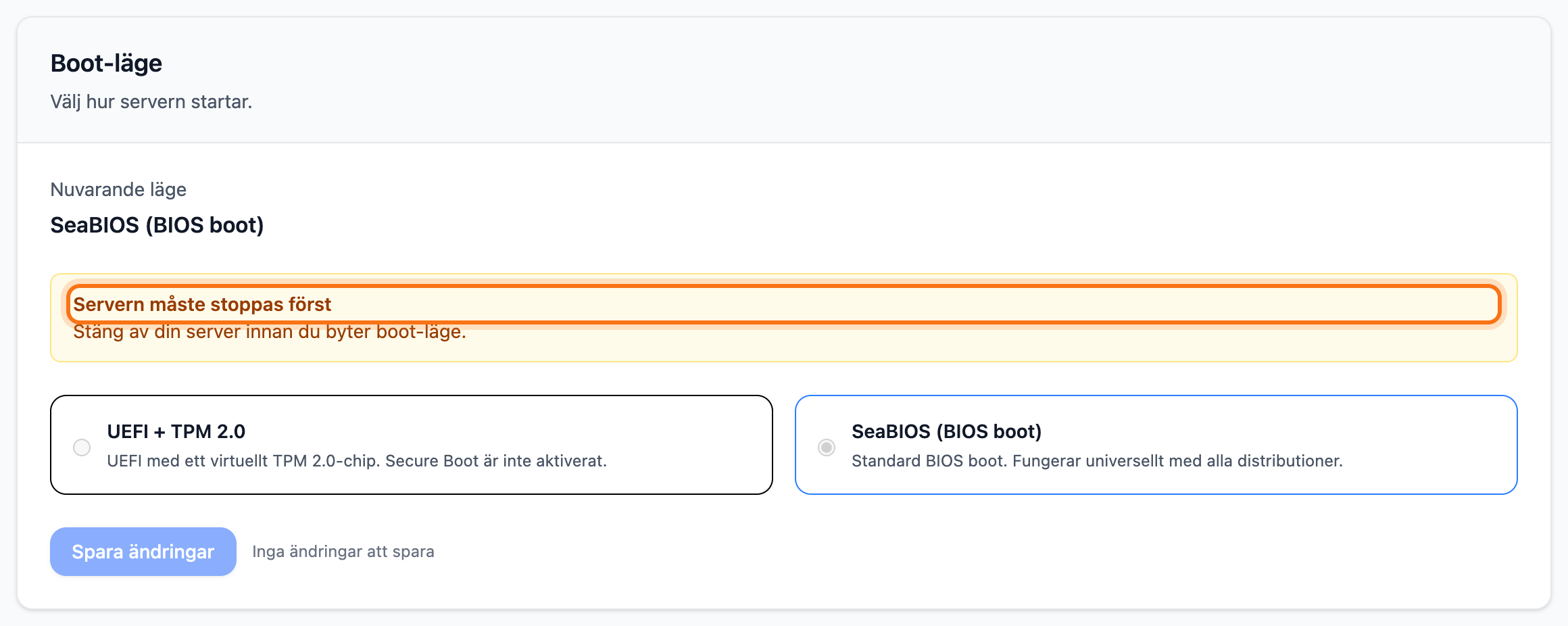
Section titled “Innan du börjar”Servern måste vara stoppad. Medan den är igång står det Servern måste stoppas först på kortet och valen är låsta.
Så här gör du
Section titled “Så här gör du”-
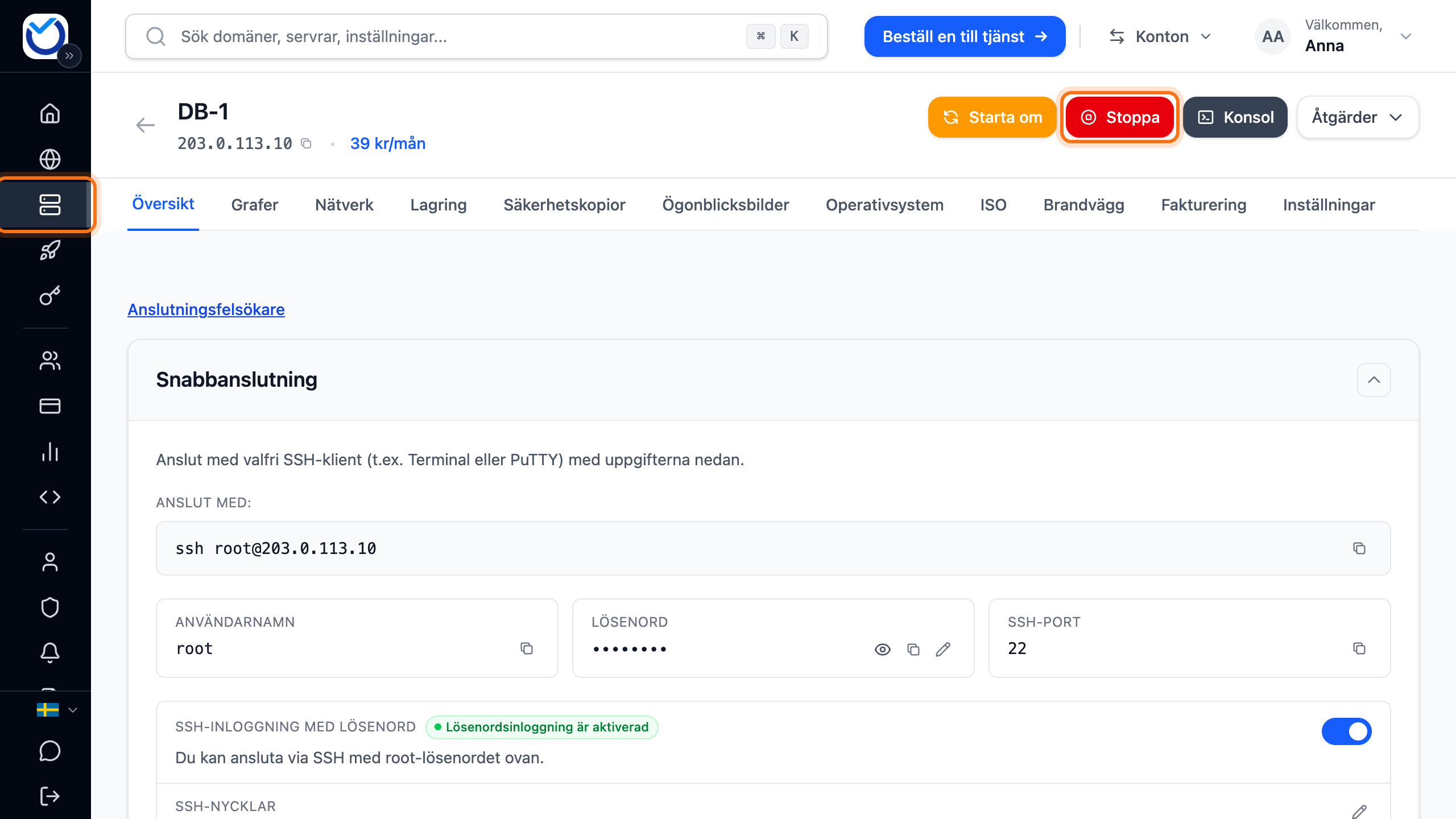
Gå till VPS och öppna servern. Klicka på Stoppa uppe på sidan.
-
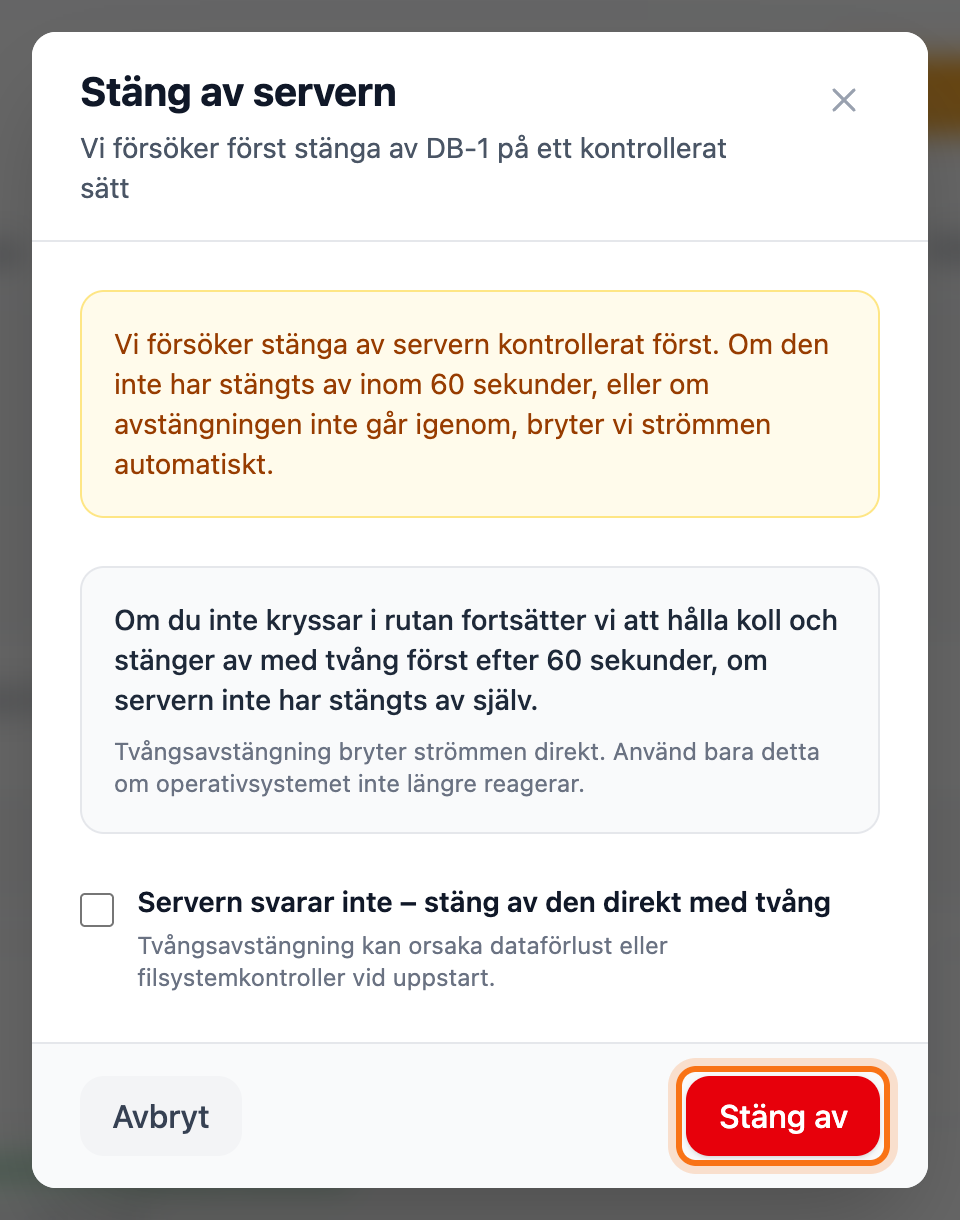
Rutan Stäng av servern öppnas. Klicka på Stäng av. Vänta tills det står Servern är stoppad bredvid serverns namn.
-
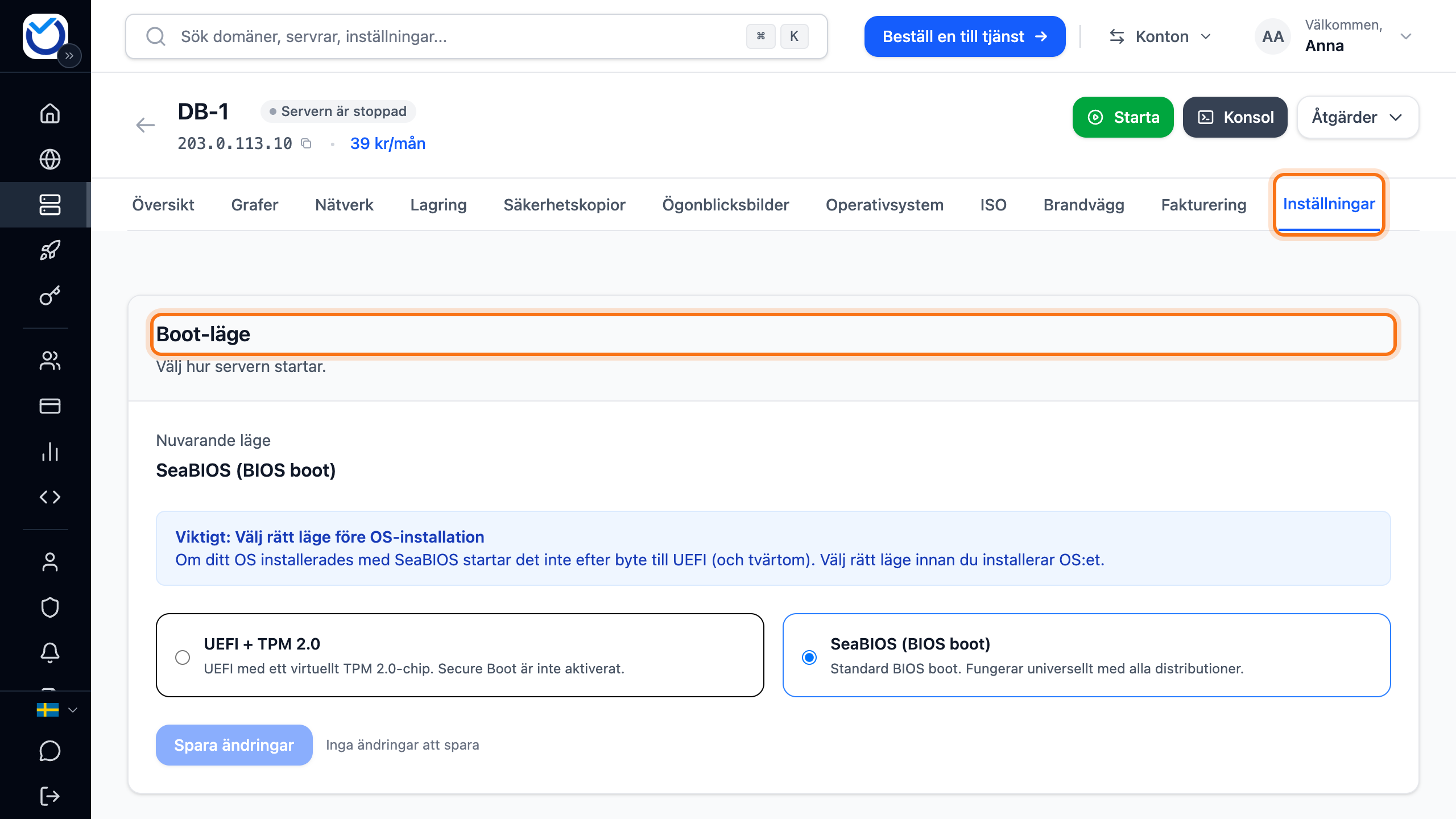
Gå till fliken Inställningar. Överst ligger Boot-läge. Under Nuvarande läge står vilket läge servern har nu.
-
Välj UEFI + TPM 2.0 eller SeaBIOS (BIOS boot).
-
Klicka på Spara ändringar.
-
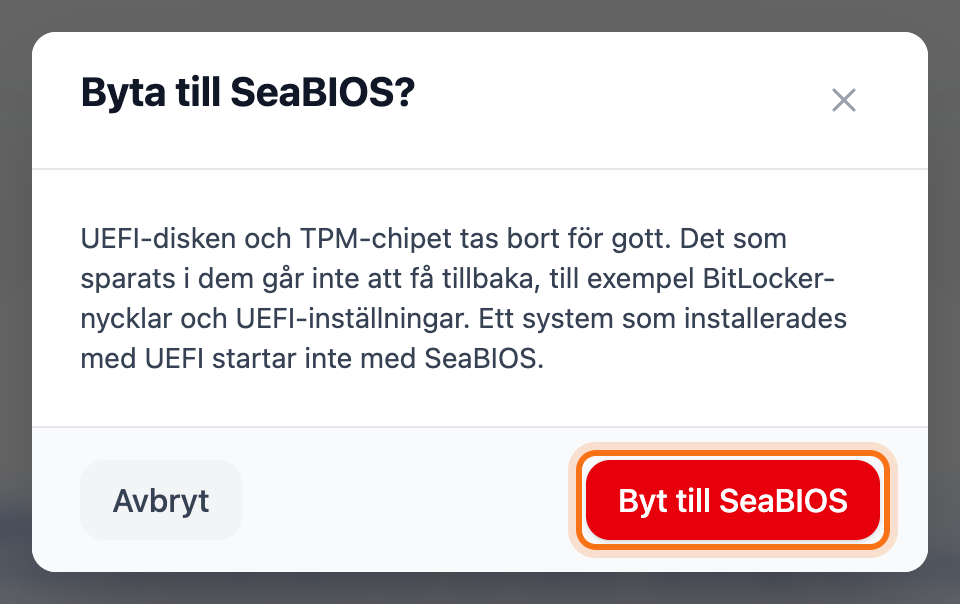
Byter du från UEFI till SeaBIOS öppnas rutan Byta till SeaBIOS?. UEFI-disken och TPM-chipet tas bort för gott. Det som sparats i dem går inte att få tillbaka, till exempel BitLocker-nycklar. Klicka på Byt till SeaBIOS om du vill fortsätta.
-
Starta servern igen med Starta uppe på sidan.
Det här händer sedan
Section titled “Det här händer sedan”Under Nuvarande läge står det nya läget. Med UEFI får servern en UEFI-disk och ett virtuellt TPM 2.0-chip. Secure Boot är inte påslaget. Väljer du SeaBIOS tas UEFI-disken och TPM-chipet bort.
Ska du installera ett system från en egen ISO-fil gör du det nu. Läs Starta din VPS från en egen ISO-fil eller netboot.xyz.
Bra att veta
Section titled “Bra att veta”- Installerar du om servern under fliken Operativsystem får den rätt boot-läge för systemet du väljer. Då behöver du inte byta själv.