
Lägg till e-post i iPhone, Mac, Outlook eller Gmail
Kontrollerad mot kundzonen 6 november 2026
Varje e-postkonto på domänens flik E-post har knappen Lägg till i e-postprogram. På iPhone, iPad och Mac lägger en färdig inställningsfil in kontot i appen Mail. Du anger kontots lösenord när enheten frågar efter det. I Outlook, Thunderbird, Gmail och andra program fyller du i det som rutan visar: hela e-postadressen som användarnamn och servrarna och portarna för IMAP och SMTP.
Det finns två sätt att hitta uppgifterna:
- På domänens flik E-post, för domäner som är registrerade hos oss och för webbhotellets huvuddomän.
- Från webbhotellet på Dashboard, när domänen inte har någon flik E-post. Så är det för domäner under Externa domäner. Den vägen får du servrar och portar som du skriver in i programmet.
Innan du börjar
Section titled “Innan du börjar”E-postkontot måste finnas på ditt webbhotell. Hur du skapar det står i Skapa e-postkonto.
Du behöver också kontots lösenord. Osäker på det? Klicka på Byt lösenord på kontots rad på fliken E-post och välj ett nytt. Har domänen ingen flik E-post byter du lösenordet i cPanel under E-Postkonton. Ange sedan det nya lösenordet i alla program som redan använder kontot.
Lägg till kontot från domänens flik E-post
Section titled “Lägg till kontot från domänens flik E-post”Öppna dina domäner i kundzonen
-
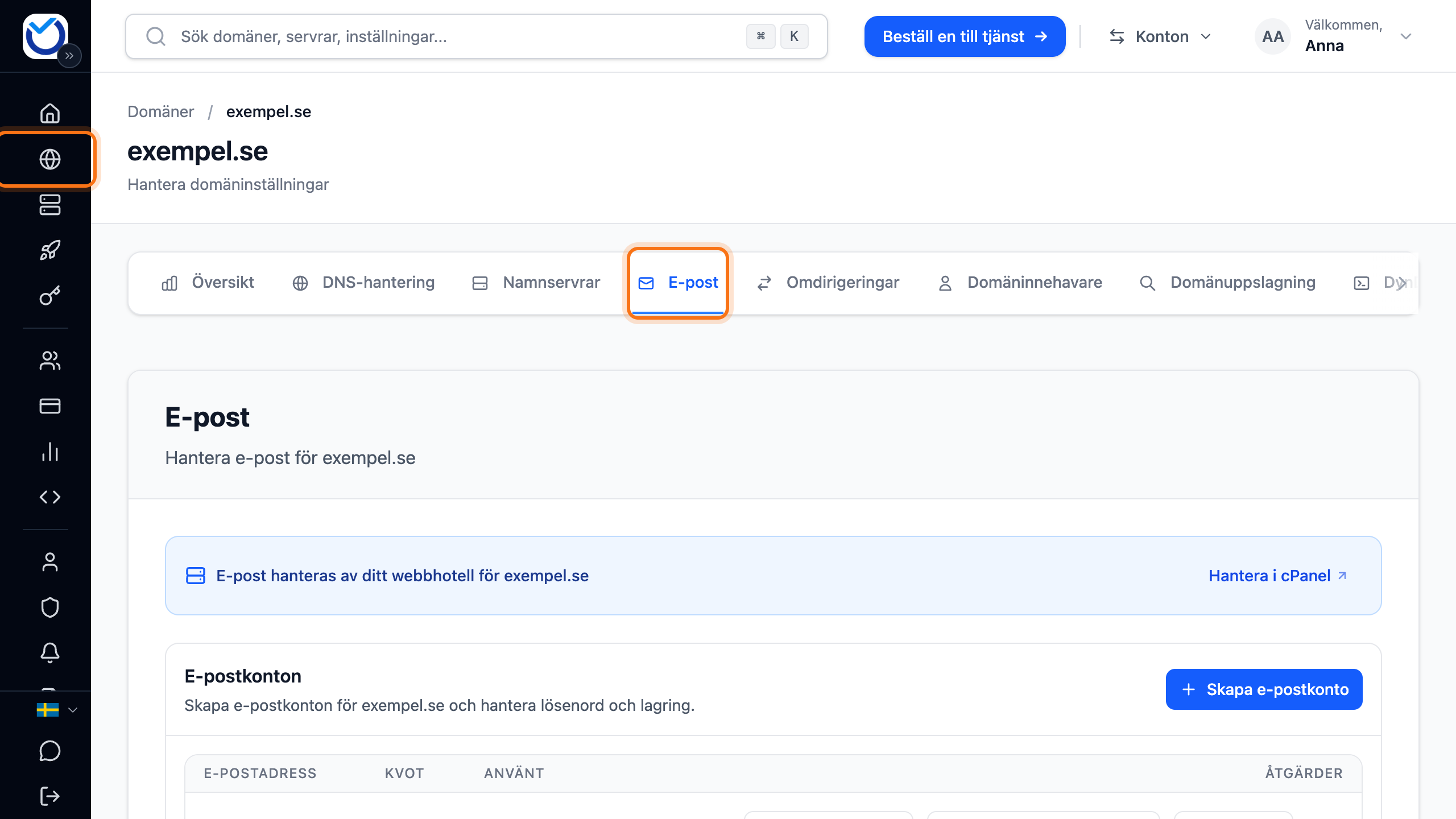
Klicka på Domäner i menyn och sedan på domänen. Gå till fliken E-post.
-
Klicka på Lägg till i e-postprogram på kontots rad.

-
Välj enheten överst i rutan: iPhone / iPad, Mac, Android eller Windows / annat. Fortsätt sedan under rätt rubrik nedan.
iPhone eller iPad
Section titled “iPhone eller iPad”Klickar du på Lägg till i e-postprogram på en dator visar rutan en QR-kod. Rikta kameran på iPhonen eller iPaden mot koden och tryck på länken. Välj Tillåt när du får frågan om att hämta en profil.
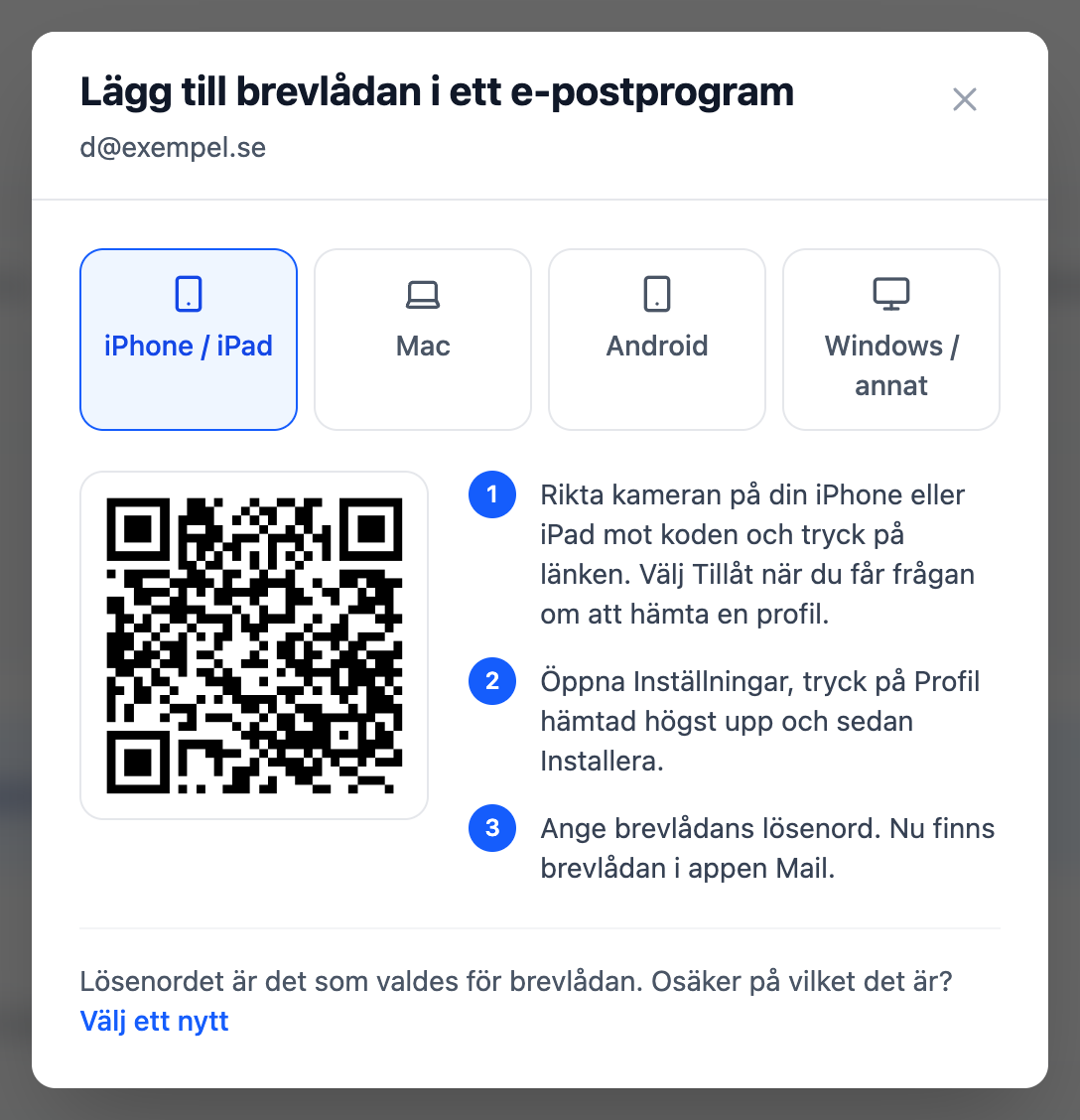
Har du rutan öppen på iPhonen eller iPaden trycker du på Lägg till i Mail på den här enheten. Välj Tillåt.
Öppna sedan Inställningar och tryck på Profil hämtad högst upp. Tryck på Installera och ange lösenkoden du låser upp enheten med. Tryck på Installera igen. Ange kontots lösenord när du får frågan. Nu finns kontot i appen Mail.
Välj Mac i rutan och klicka på Ladda ner inställningsfil. Öppna filen.
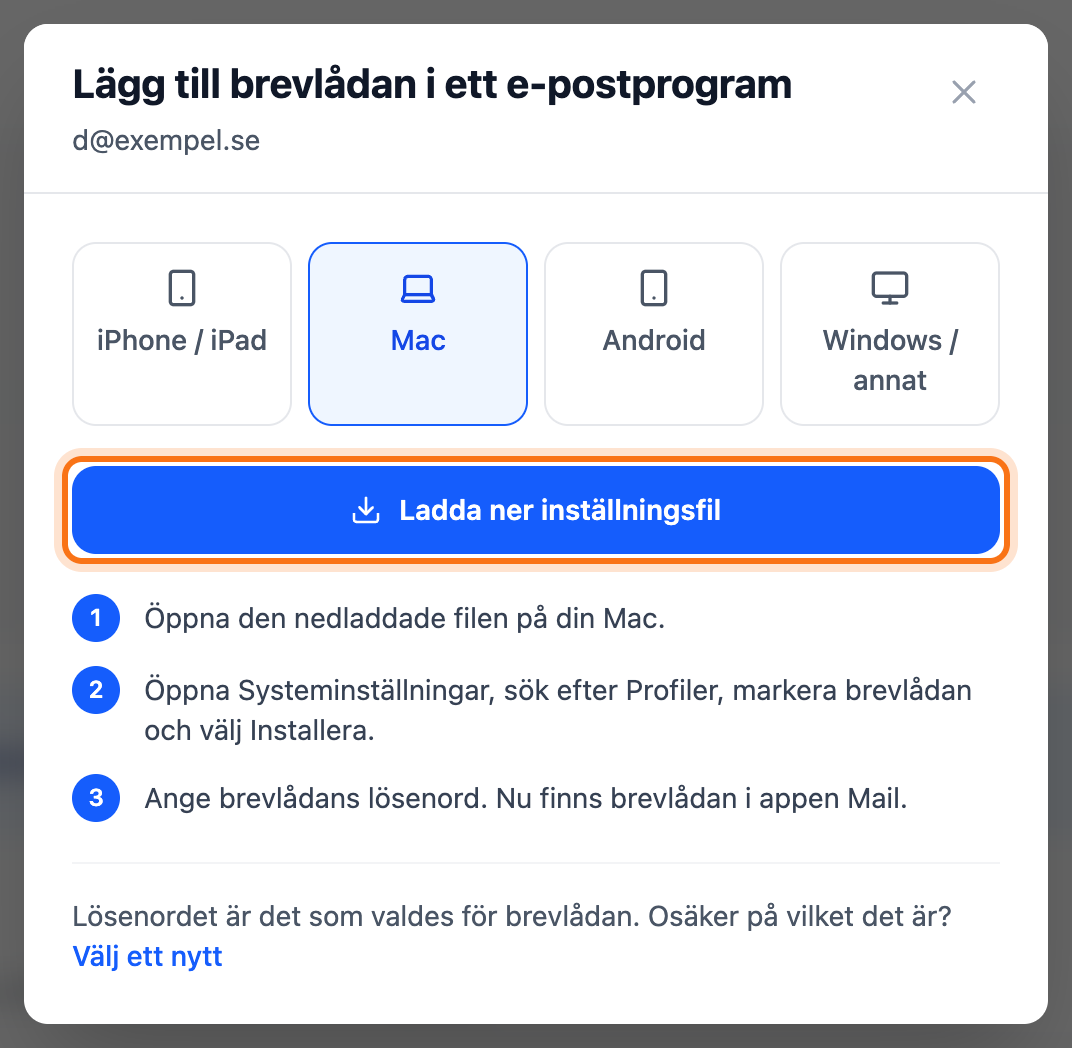
Öppna Systeminställningar och gå till Allmänt > Enhetshantering. På äldre macOS heter det Profiler och ligger under Integritet och säkerhet. Markera profilen med e-postadressen som namn och välj Installera. Ange kontots lösenord. Nu finns kontot i appen Mail.
Android, Outlook, Thunderbird och andra program
Section titled “Android, Outlook, Thunderbird och andra program”Välj Android eller Windows / annat. Lägg till ett konto i programmet och välj IMAP. I Gmail på Android trycker du på din bild och väljer Lägg till ett annat konto, Annat och IMAP. I Outlook väljer du Avancerade alternativ och konfigurerar kontot manuellt med IMAP. Fyll sedan i det som rutan visar:
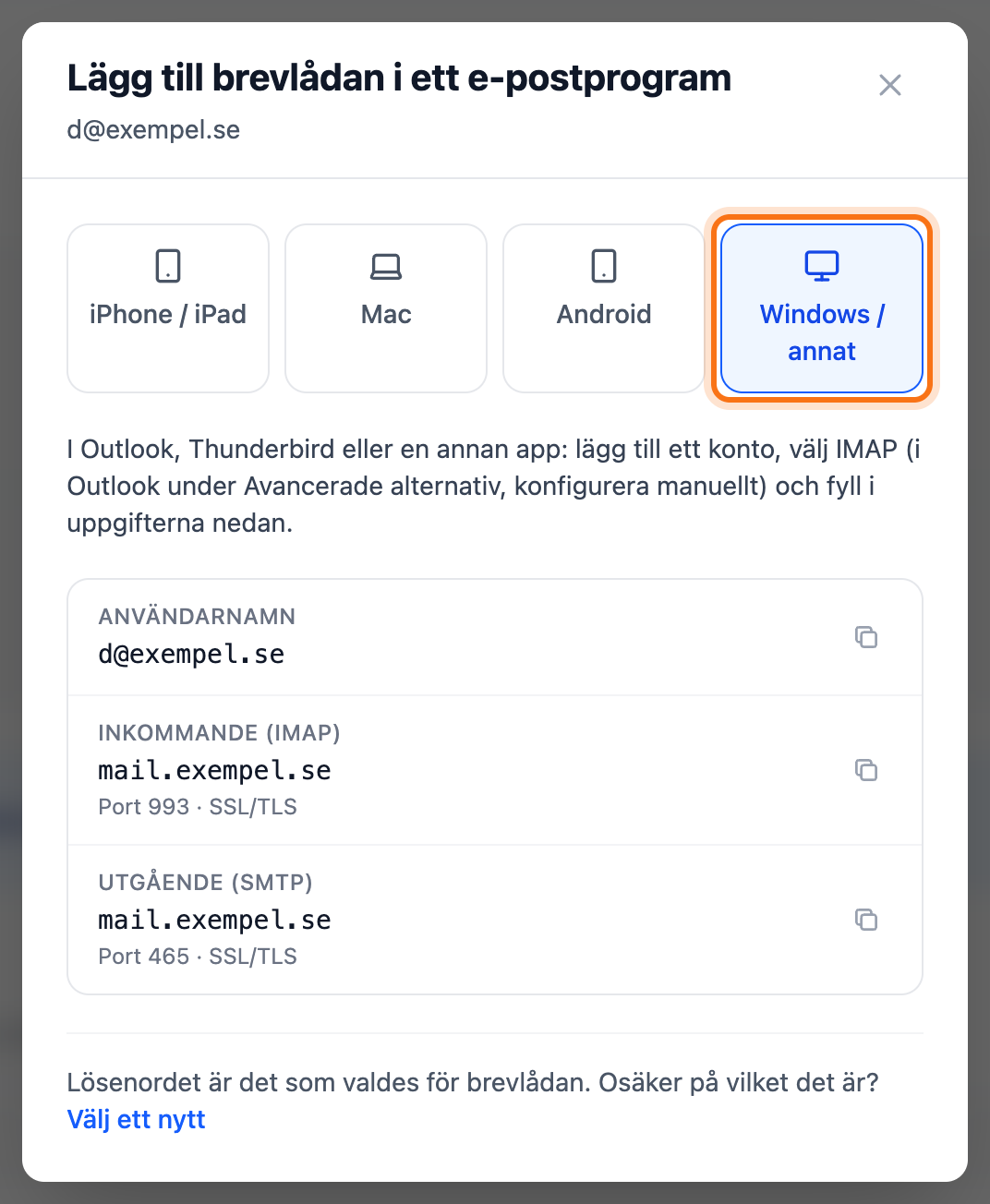
- Användarnamn: hela e-postadressen.
- Lösenord: kontots lösenord.
- Inkommande (IMAP): servern i rutan, port 993 med SSL/TLS.
- Utgående (SMTP): servern i rutan, port 465 med SSL/TLS. Den kräver inloggning med samma användarnamn och lösenord.
Skriv servernamnen precis som de står i rutan.
Lägg till kontot från webbhotellet på Dashboard
Section titled “Lägg till kontot från webbhotellet på Dashboard”Öppna webbhotellet i kundzonen
-
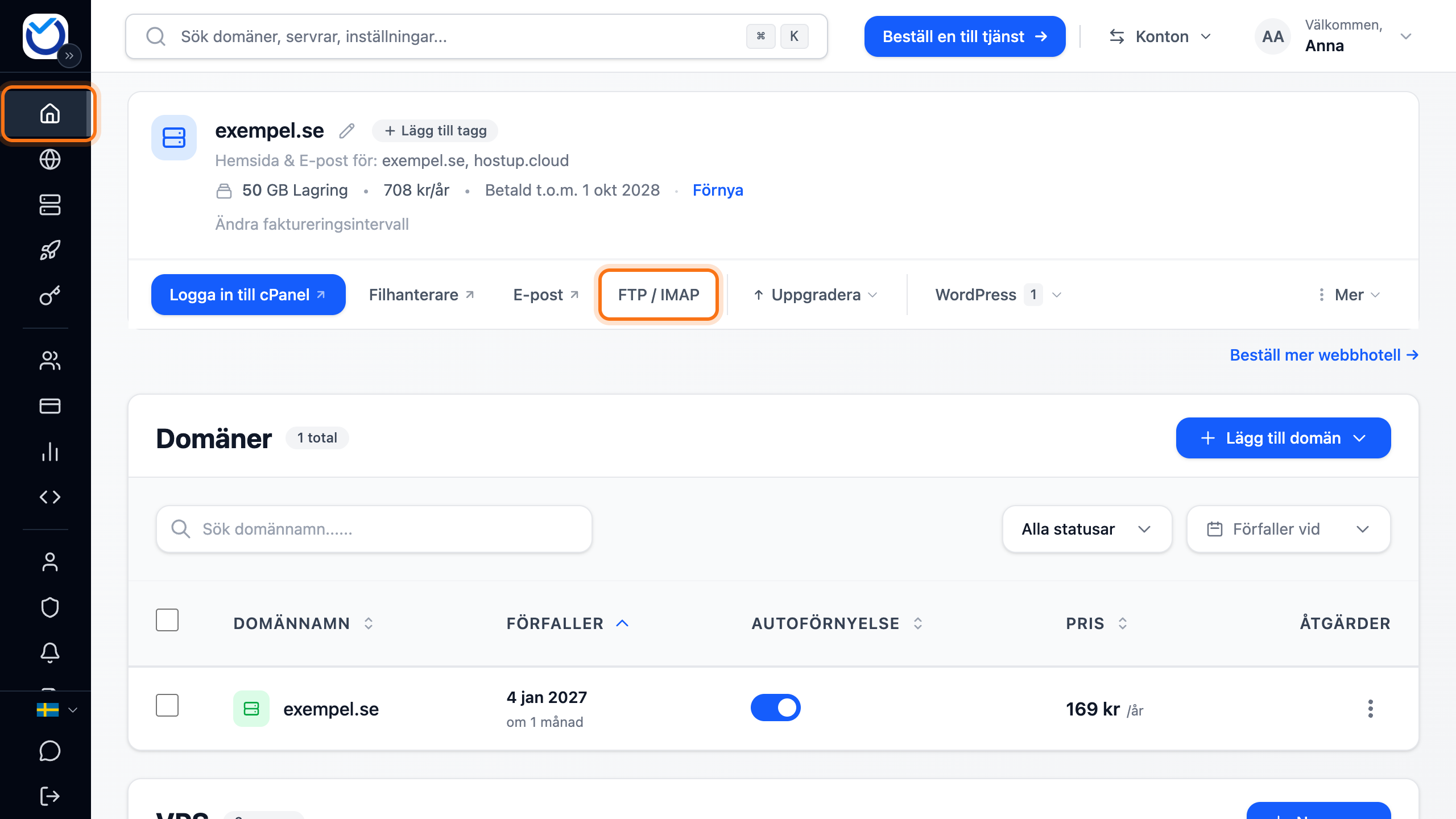
Gå till Dashboard och klicka på FTP / IMAP vid webbhotellet. Rutan Inloggningsuppgifter för FTP och IMAP öppnas. På mobilen öppnar du Mer och väljer FTP / IMAP.
-
Under E-postinställningar (IMAP/SMTP) står servern för Inkommande (IMAP) med port 993 och för Utgående (SMTP) med port 465. Båda använder SSL/TLS. Servern heter mail. följt av webbhotellets huvuddomän.
Pekar det namnet inte på webbhotellet stryker rutan över det och visar serverns IP-adress i stället. Med IP-adressen varnar e-postprogrammet för serverns certifikat. Ta då hellre servernamnet under Koppla Enheter i cPanel.
-
Fyll i uppgifterna i programmet. Användarnamnet är hela e-postadressen. Lösenordet är e-postkontots eget. Hur du lägger till kontot i programmet står under Android, Outlook, Thunderbird och andra program.
Knappen Skapa nytt kontrollpanelslösenord i samma ruta byter webbhotellets lösenord. Den ändrar inte e-postkontots lösenord.
I cPanel
Section titled “I cPanel”I cPanel ser du också vilka konton som finns på webbhotellet och uppgifterna för vart och ett. Visar cPanel engelska heter sidan Email Accounts och knappen Connect Devices.
- Klicka på E-post vid webbhotellet på Dashboard. cPanel öppnas på E-Postkonton. Du är redan inloggad. På mobilen ligger E-post under Mer.
- Klicka på Koppla Enheter på kontots rad. Sidan Konfigurera e-postklient för kontot öppnas.
- Under Manuella inställningar står användarnamn, servrar och portar. Fyll i dem i programmet.
Det här händer sedan
Section titled “Det här händer sedan”Programmet hämtar e-posten från webbhotellet. Mail du skickar går också via webbhotellet. Skicka ett mail till en annan adress du har för att se att det fungerar. Har domänen en flik E-post står mailet sedan under Leveranser längst ner på den. Står det Levererat på raden tog mottagarens server emot mailet.
Bra att veta
Section titled “Bra att veta”- Servrarna och portarna är desamma för alla konton på domänen. De står också under Inställningar för e-postprogram på fliken.
- Fastnar mail i utkorgen? Kontrollera att den utgående servern är den som står i rutan, med port 465 och SSL/TLS. Programmet ska logga in med hela e-postadressen och kontots lösenord.
- Har QR-koden slutat fungera stänger du rutan och öppnar den igen.
- Säger rutan att inställningarna inte kunde läsas? Klicka på Försök igen innan du fyller i programmet. Går det fortfarande inte hittar du servrarna från webbhotellet på Dashboard.
- Ligger webbhotellet på vår äldre plattform visar fliken E-post ingen lista över konton. Be om den kostnadsfria flytten till cPanel med Begär flytt till cPanel.
- Pausas en avsändare får du ett mejl om det direkt. Det står också överst på fliken. Läs då Pausad e-postavsändare.
- Kommer det ingen e-post in alls? Läs E-post kommer inte fram till webbhotellet.