
Skapa e-postkonto, byt lösenord och öppna webbmail
Kontrollerad mot kundzonen 29 oktober 2026
Med ett webbhotell kan du ha egna e-postadresser på din domän, till exempel info@dindomän.se. Du skapar dem på domänens flik E-post i kundzonen. Där byter du också lösenord och öppnar webbmailen.
Öppna dina domäner i kundzonen
Innan du börjar
Section titled “Innan du börjar”Ett e-postkonto kräver att domänen ligger på ett av dina webbhotell. Öppna domänen och fliken E-post. Där ser du vad som gäller:
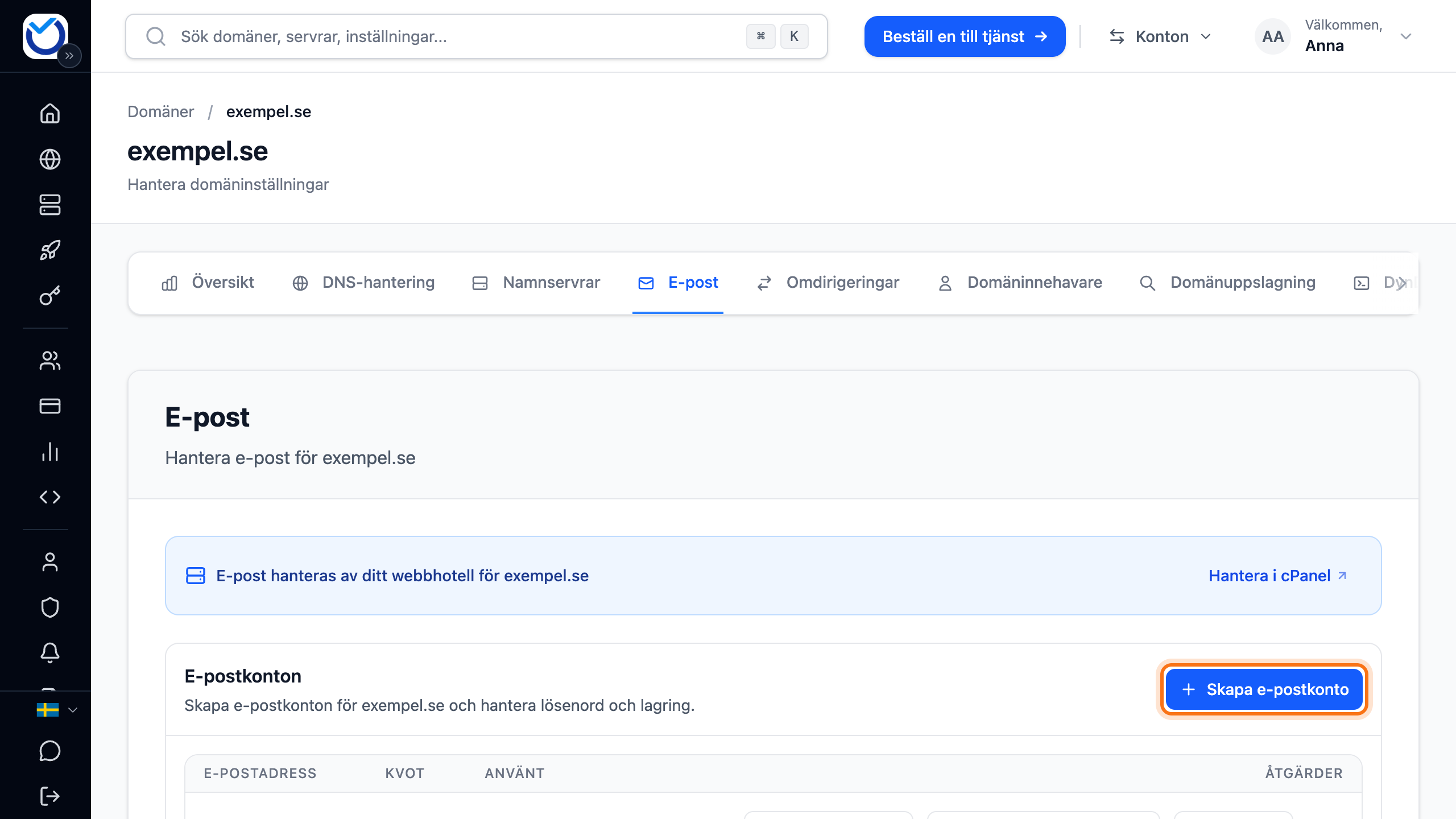
- Ser du E-postkonton och knappen Skapa e-postkonto kan du börja direkt.
- Står det Kom igång med e-post ligger domänen inte på ditt webbhotell än. Klicka på Anslut domänen för e-post. Mer om det står i E-post kommer inte fram till webbhotellet.
- Har du inget webbhotell klickar du på Beställ webbhotell under E-postkonton. Ett webbhotell för domänen läggs i varukorgen. Där ser du priset innan du beställer.
Så här gör du
Section titled “Så här gör du”- Klicka på Domäner i menyn och sedan på domänen.
- Gå till fliken E-post.
- Klicka på Skapa e-postkonto. På mobilen kan du också trycka på den runda plusknappen nere till höger.
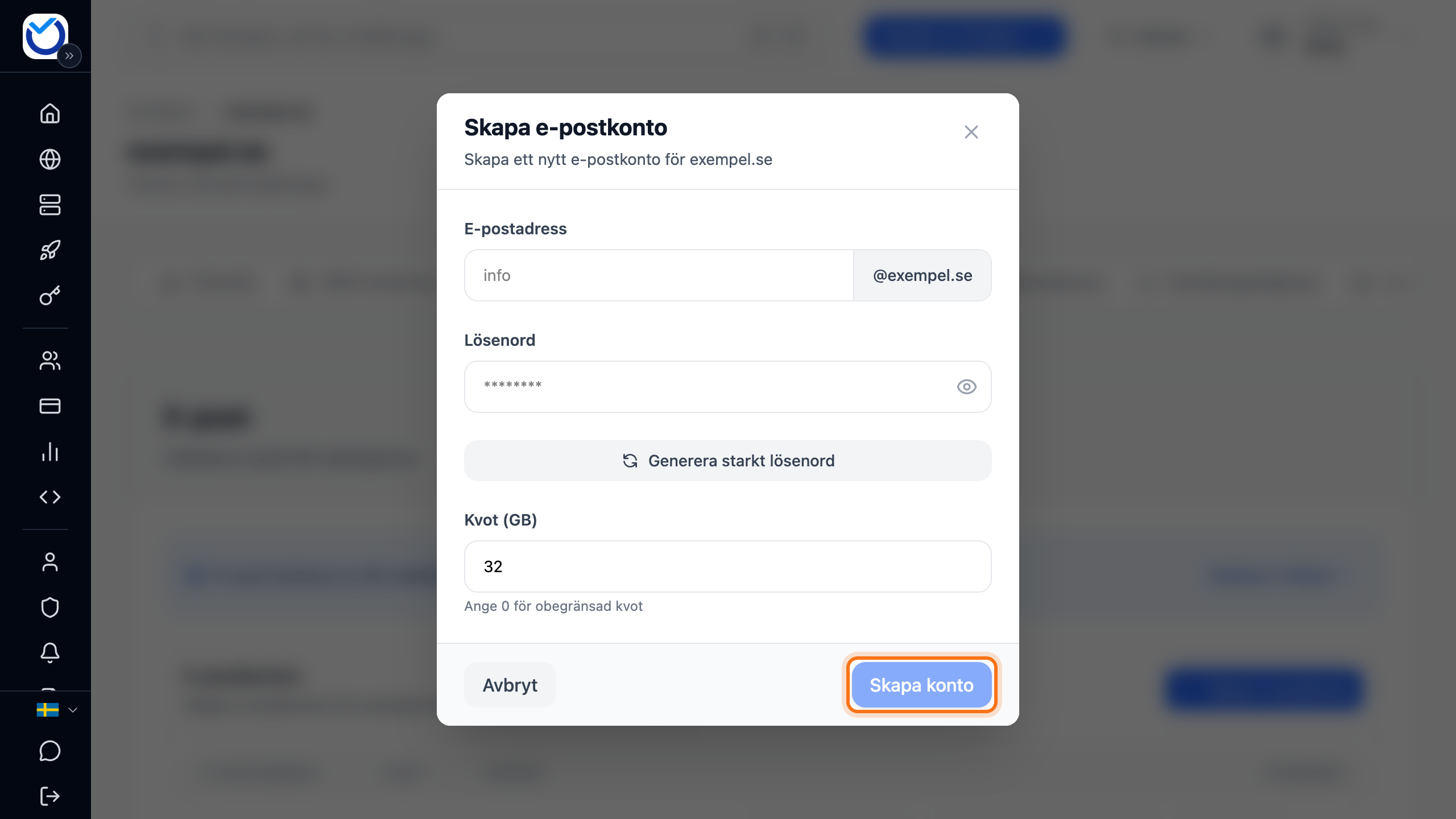
- Under E-postadress skriver du det som ska stå före @, till exempel
info. Domänen står redan efter. - Under Lösenord skriver du ett lösenord. Det måste ha minst 8 tecken, stora och små bokstäver och en siffra. Det får inte heller vara lätt att gissa.
- Vill du hellre få ett lösenord skapat klickar du på Generera starkt lösenord under fältet. Lösenordet visas i fältet och kopieras. Spara det på ett säkert ställe.
- Under Kvot anger du hur många GB kontot får ta. Förvalt är 32 GB. Skriv 0 för obegränsat.
- Klicka på Skapa konto.
Det här händer sedan
Section titled “Det här händer sedan”Kontot syns direkt i listan under E-postkonton. Det tar emot e-post så snart domänens e-post går till webbhotellet. Visar fliken E-postleverans behöver åtgärdas är det inte säkert att den gör det än. Läs då E-post kommer inte fram till webbhotellet.
Vill du läsa e-posten i mobilen eller datorn lägger du in kontot i ett e-postprogram. Klicka på Lägg till i e-postprogram på kontots rad. Mer om det står i Lägg till e-post i iPhone, Mac, Outlook eller Gmail.
Läs e-posten i webbmailen
Section titled “Läs e-posten i webbmailen”- Klicka på Öppna webbmail på kontots rad.
- Webbmailen öppnas i en ny flik och du är redan inloggad. Du behöver inte lösenordet.

Ska någon annan läsa e-posten utan att logga in i kundzonen? Under Inställningar för e-postprogram står adressen till webbmailen vid Webbmail. Där loggar man in med e-postadressen och kontots lösenord.
Byt lösenord eller ta bort ett konto
Section titled “Byt lösenord eller ta bort ett konto”- Byt lösenord: klicka på Byt lösenord på kontots rad. Skriv ett nytt under Nytt lösenord eller klicka på Generera starkt lösenord. Klicka på Byt lösenord. Ange sedan det nya lösenordet i e-postprogrammen som använder kontot.
- Ta bort: klicka på papperskorgen (Ta bort konto) och bekräfta med Ta bort konto. Kontot och all e-post i det raderas. Det går inte att ångra.
Bra att veta
Section titled “Bra att veta”- Kundzonen visar inte lösenordet i efterhand. Har du glömt det väljer du ett nytt.
- Kvoten väljer du när kontot skapas. Vill du ändra den senare klickar du på Hantera i cPanel på fliken. Då öppnas e-postkontona i cPanel.
- Är domänen registrerad hos en annan leverantör men ligger på ditt webbhotell finns den ändå under Domäner. Den är märkt Webbhotell.
- Ligger webbhotellet på vår äldre plattform visar fliken knappen Öppna kontrollpanelen i stället för listan. Kontona hanteras då i den kontrollpanelen. Med Begär flytt till cPanel ber du oss flytta webbhotellet till cPanel.
- Ska e-posten bara skickas vidare till en annan adress behöver du inget konto. Läs Vidarebefordra e-post.