 Svenska
 Engelska



Du kan koppla HostUp direkt till den AI-app du redan använder – Claude, ChatGPT, Cursor eller någon annan MCP-klient. Sedan sköter du dina tjänster genom att skriva vad du vill ha gjort: lägg till en DNS-post, starta en server, lägg in SSH-nyckeln på webbhotellet eller registrera en domän. Ingen panel att leta i, ingen ny app att installera.
Den här guiden visar hur du kopplar upp dig, hur du väljer rätt behörigheter och vad som faktiskt händer när din AI ändrar något på kontot.
Vad är MCP?
MCP (Model Context Protocol) är den standard AI-appar använder för att koppla upp sig mot externa tjänster. HostUp har en inbyggd MCP-server – vi är först i Sverige med det bland hostingleverantörer.
Servern ligger hos oss. Du lägger bara till en adress i din AI-app, så finns dina tjänster där. Det finns inget att installera på din dator.
Innan du börjar
Du behöver två saker: ett HostUp-konto med minst en tjänst, och en AI-app som stöder MCP-kopplingar. Claude fungerar på alla planer inklusive gratisplanen. ChatGPT kräver Plus eller Pro, eftersom kopplingar ligger bakom utvecklarläget.
Steg 1: Skapa en API-nyckel
Nyckeln är det som kopplar ihop din AI-app med ditt konto. Gå till API-hantering i kundzonen och klicka på Skapa nyckel.
Ge nyckeln ett namn du känner igen – till exempel ”Claude” – och gå sedan till fliken Behörigheter. Det är här du bestämmer vad din AI får göra.
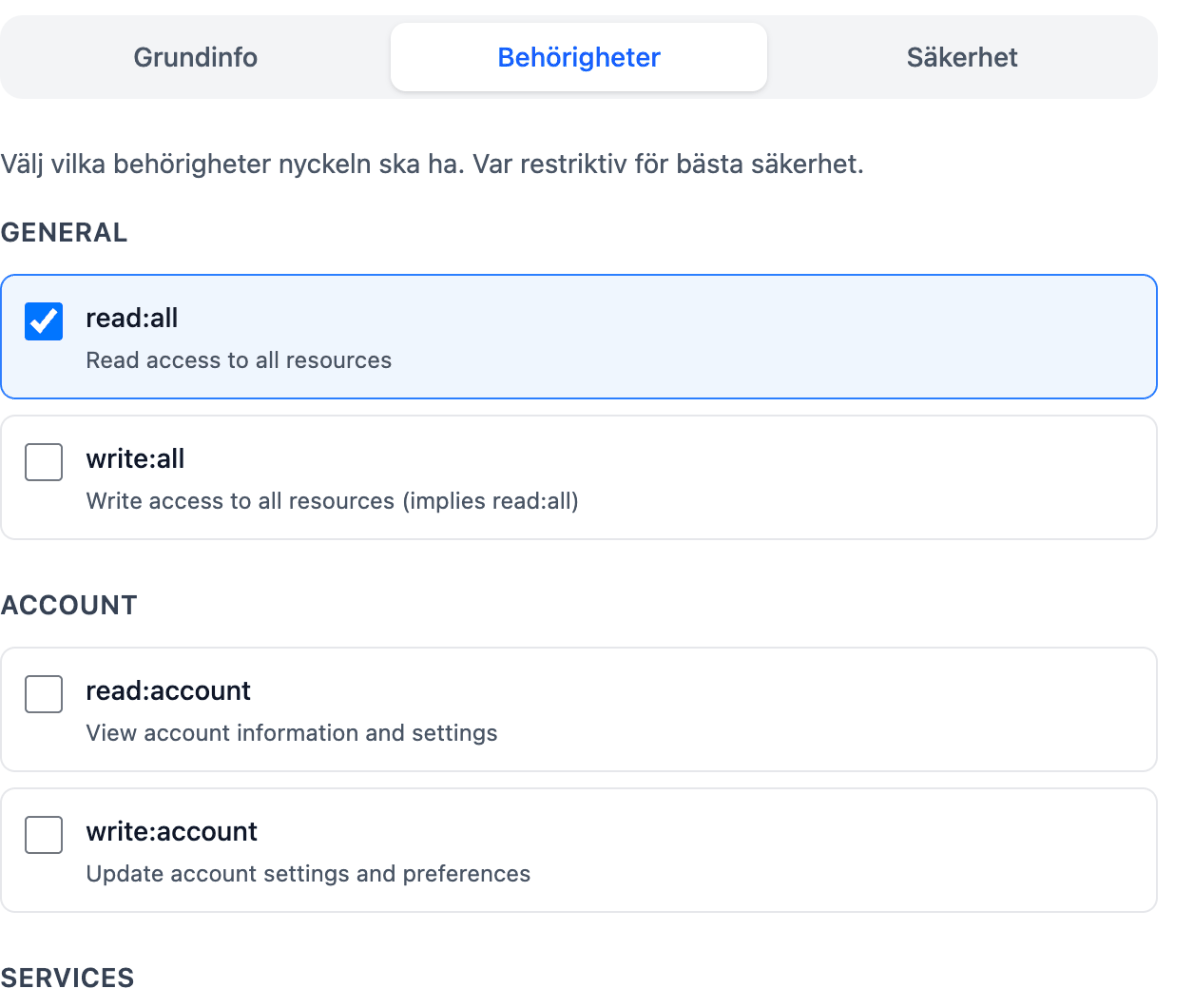
Vilka behörigheter ska jag välja?
Behörigheterna är inte bara en spärr – de styr vad din AI ens får se. Utan skrivbehörigheter visas aldrig verktygen som ändrar något. Din AI kan slå upp dina tjänster, men inte röra dem, och den kommer inte att föreslå ändringar den ändå inte kan göra.
- Vill du bara kunna fråga? Låt
read:allvara ikryssad och hoppa över skrivbehörigheterna. Du får en koppling som kan svara på allt om dina tjänster men aldrig ändra något. - Vill du att den ska sköta en sak? Välj smalt. En nyckel med bara
read:dnsochwrite:dnsger en AI som kan hjälpa till med DNS-poster – och ingenting annat. - Vill du att den ska klara allt? Kryssa i
read:allochwrite:all.
En sak att väga in: hela verktygsuppsättningen tar ungefär 20 000 tokens av din AI:s minne varje gång den använder kopplingen. Ge den de behörigheter du faktiskt tänker använda, så blir det mer utrymme kvar till själva samtalet.
Du kan ändra dig senare. Om din AI säger att den saknar ett verktyg får den samtidigt en länk som uppgraderar samma nyckel – du behöver inte skapa en ny och koppla om.
Steg 2: Lägg till kopplingen i din AI-app
På samma sida, en bit ner, hittar du kortet AI-kopplingar (MCP). Där finns färdiga instruktioner för varje app – välj din flik och kopiera det som står.
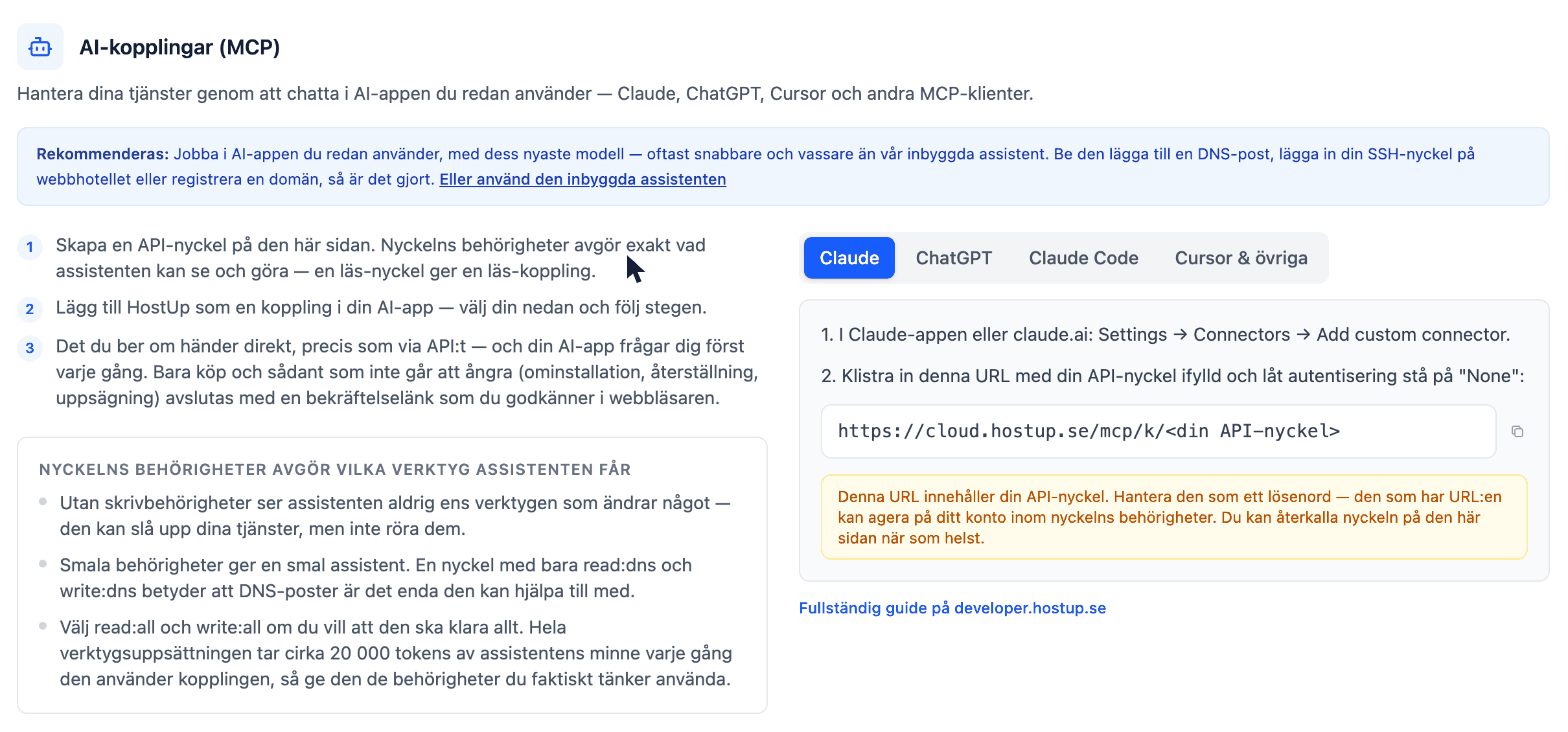
Claude
Gå till Settings → Connectors → Add custom connector i Claude-appen eller på claude.ai. Klistra in adressen nedan med din API-nyckel ifylld, och låt autentisering stå kvar på ”None”.
https://cloud.hostup.se/mcp/k/<din API-nyckel>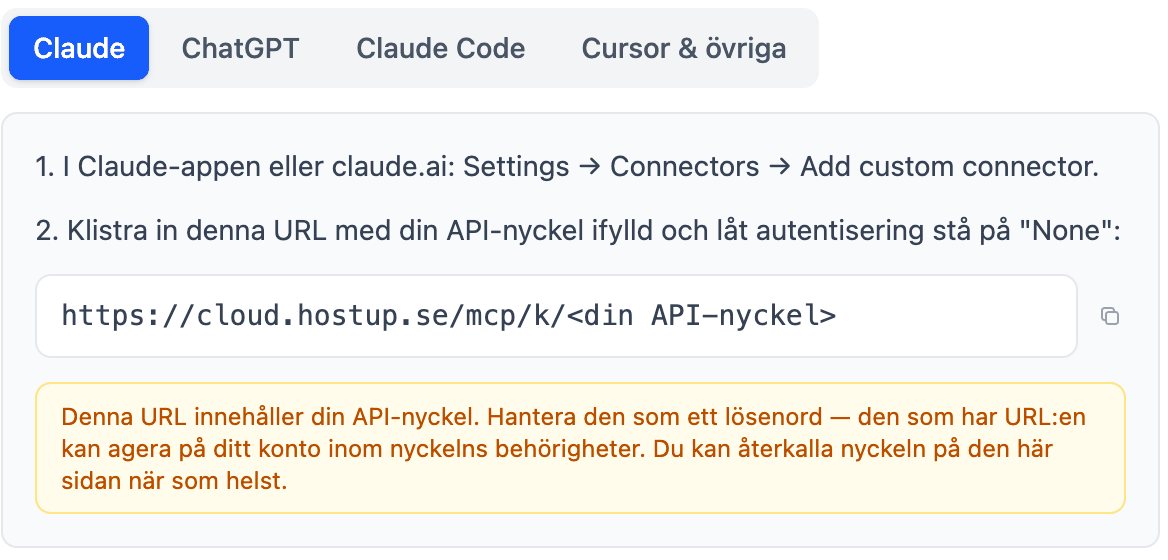
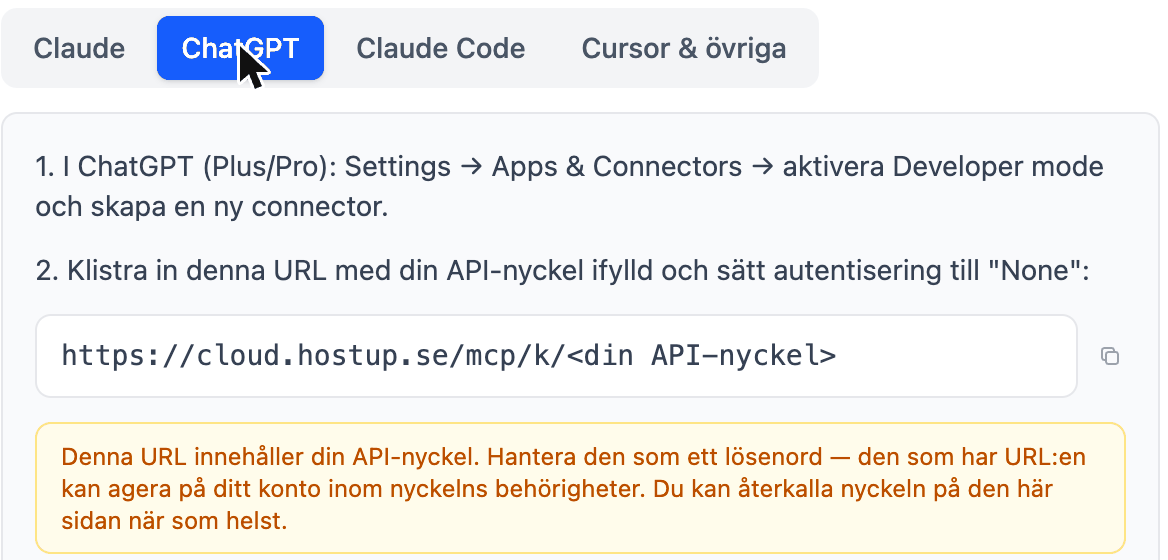
ChatGPT
Gå till Settings → Apps & Connectors, aktivera Developer mode och skapa en ny connector. Använd samma adress som för Claude och sätt autentisering till ”None”.
Claude Code
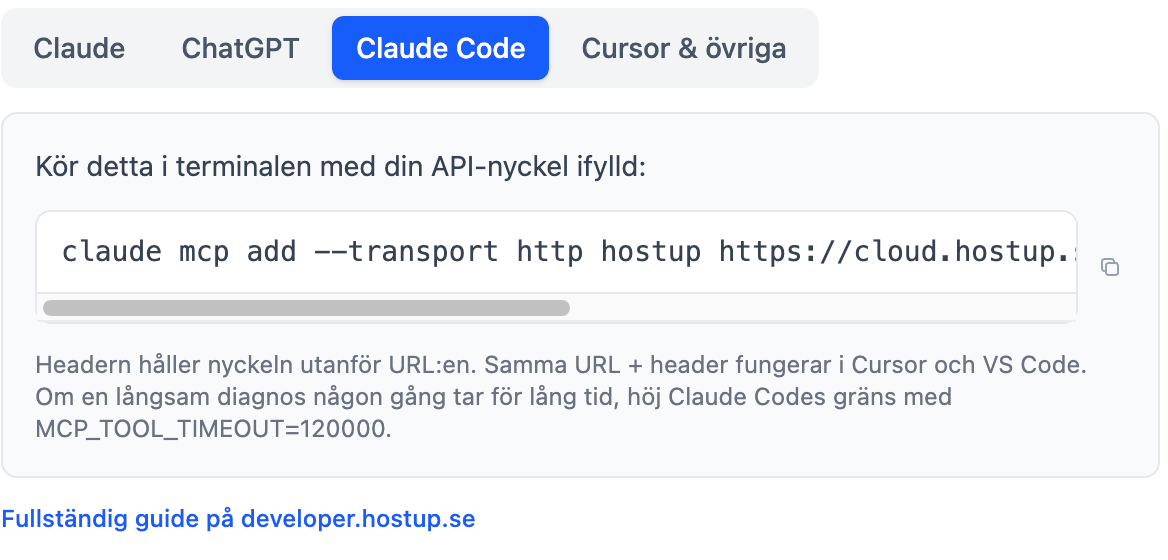
Kör kommandot i terminalen med din nyckel ifylld:
claude mcp add --transport http hostup \
  https://cloud.hostup.se/mcp \
  --header "Authorization: Bearer <din API-nyckel>"
Här ligger nyckeln i en header i stället för i adressen, vilket är säkrare. Samma upplägg fungerar i Cursor och VS Code.
Cursor och övriga MCP-klienter
Lägg till en fjärr-MCP-server (Streamable HTTP) med adressen https://cloud.hostup.se/mcp och skicka nyckeln som en header:
Authorization: Bearer <din API-nyckel>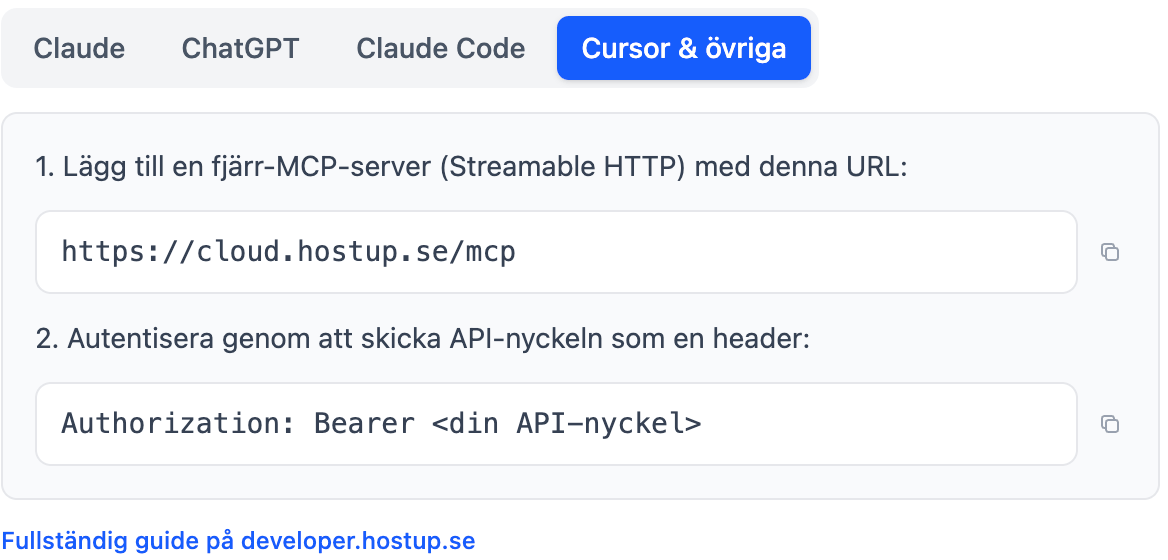
Vad händer när din AI ändrar något?
Det du ber om händer direkt, precis som om du hade gjort anropet mot vårt API själv. Din AI-app frågar dig först varje gång – det är appens egen kontrollfråga innan den använder ett verktyg.
Två sorters åtgärder gör ett extra stopp hos oss och avslutas med en bekräftelselänk som du öppnar i webbläsaren:
- Allt som kostar pengar. Registrera en domän, beställa en tjänst, betala en faktura.
- Allt som inte går att ångra. Ominstallation av en VPS, återställning från en backup, och uppsägning av en tjänst.
I de fallen förbereder din AI åtgärden och visar dig en sammanfattning plus en länk. Ingenting genomförs förrän du klickar. Din AI kan alltså aldrig köpa något åt dig eller radera en server på egen hand.
Övriga ändringar – lägga till en DNS-post, byta PHP-version, skapa en e-postadress – görs direkt. Vill du ha en koppling som inte kan ändra någonting alls är det behörigheterna på nyckeln du ska använda, inte bekräftelselänkarna.
Varje åtgärd loggas på ditt konto och syns i händelseloggen.
Säkerhet: behandla adressen som ett lösenord
Om du använder varianten med nyckeln i adressen – den som Claude och ChatGPT använder – så innehåller själva adressen din API-nyckel. Den som har adressen kan agera på ditt konto inom nyckelns behörigheter.
- Dela aldrig adressen och klistra inte in den i delade dokument eller chattar.
- Använd header-varianten där din app stöder det – då ligger nyckeln utanför adressen.
- Misstänker du att nyckeln kommit på avvägar? Återkalla den på API-hantering och skapa en ny. Den gamla slutar fungera direkt.
Tänk också på att samtalet i din AI-app kan innehålla känsliga uppgifter. Ber du om ett EPP-kod eller en inloggningslänk till cPanel så hamnar den i chatthistoriken – behandla den historiken därefter.
Om något inte fungerar
Din AI säger att den inte kan göra något
Nästan alltid saknar nyckeln rätt behörighet. Din AI får en länk som uppgraderar samma nyckel – klicka på den, och starta sedan ett nytt samtal om de nya verktygen inte dyker upp direkt.
Kopplingen svarar inte
Kontrollera att nyckeln är rätt kopierad och inte återkallad. Varje nyckel får göra 300 anrop per femminutersperiod, så vid mycket intensiv användning kan du behöva vänta en stund.
En långsam felsökning avbryts i Claude Code
Claude Code väntar som standard 30 sekunder på ett verktyg. Vissa diagnoser tar längre tid. Höj gränsen med:
MCP_TOOL_TIMEOUT=120000Föredrar du vår egen assistent?
Den inbyggda assistenten i kundzonen kan samma saker och kräver ingen nyckel. Skillnaden är att du med en MCP-koppling jobbar i den app du redan har uppe, med dess nyaste modell. Båda finns – välj den som passar dig.
En mer teknisk genomgång finns på developer.hostup.se.