
Byt huvuddomän på ditt webbhotell
Kontrollerad mot kundzonen 29 oktober 2026
Huvuddomänen, ibland kallad primär domän, är webbhotellets egen domän. Byter företaget namn eller ska den gamla domänen bort kan du byta huvuddomän i kundzonen. Webbplatsen ligger kvar och visas på den nya domänen.
Vill du bara ha en webbplats till på en annan domän behöver du inte byta. Lägg till domänen i webbhotellet i stället.
Öppna dina webbhotell i kundzonen
Innan du börjar
Section titled “Innan du börjar”Den nya domänen måste vara registrerad och får inte ligga i ett annat webbhotell. Den behöver inte vara registrerad hos oss.
Så här gör du
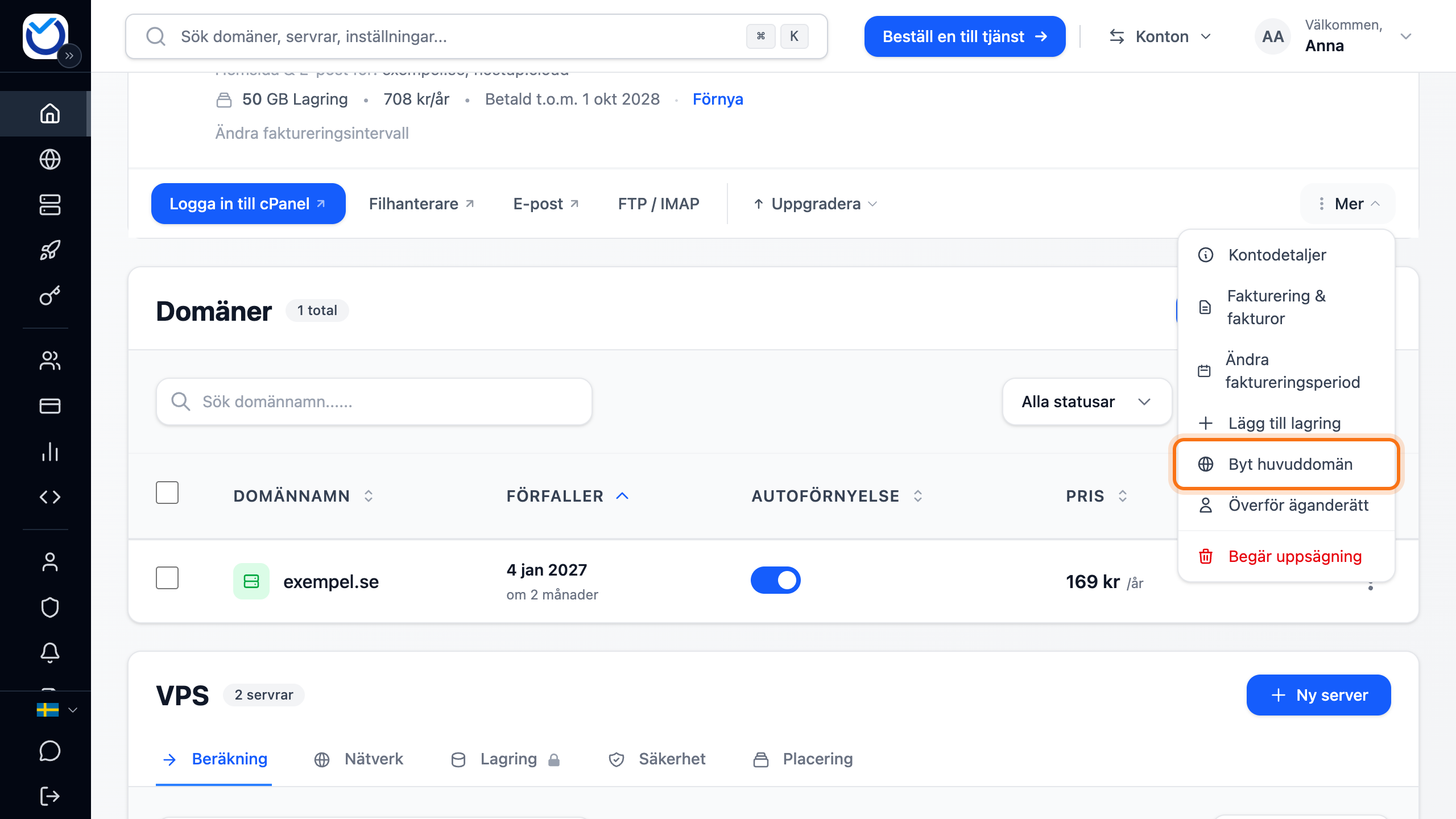
Section titled “Så här gör du”- Gå till Dashboard. Under Webbhotell klickar du på Mer vid webbhotellet och väljer Byt huvuddomän.
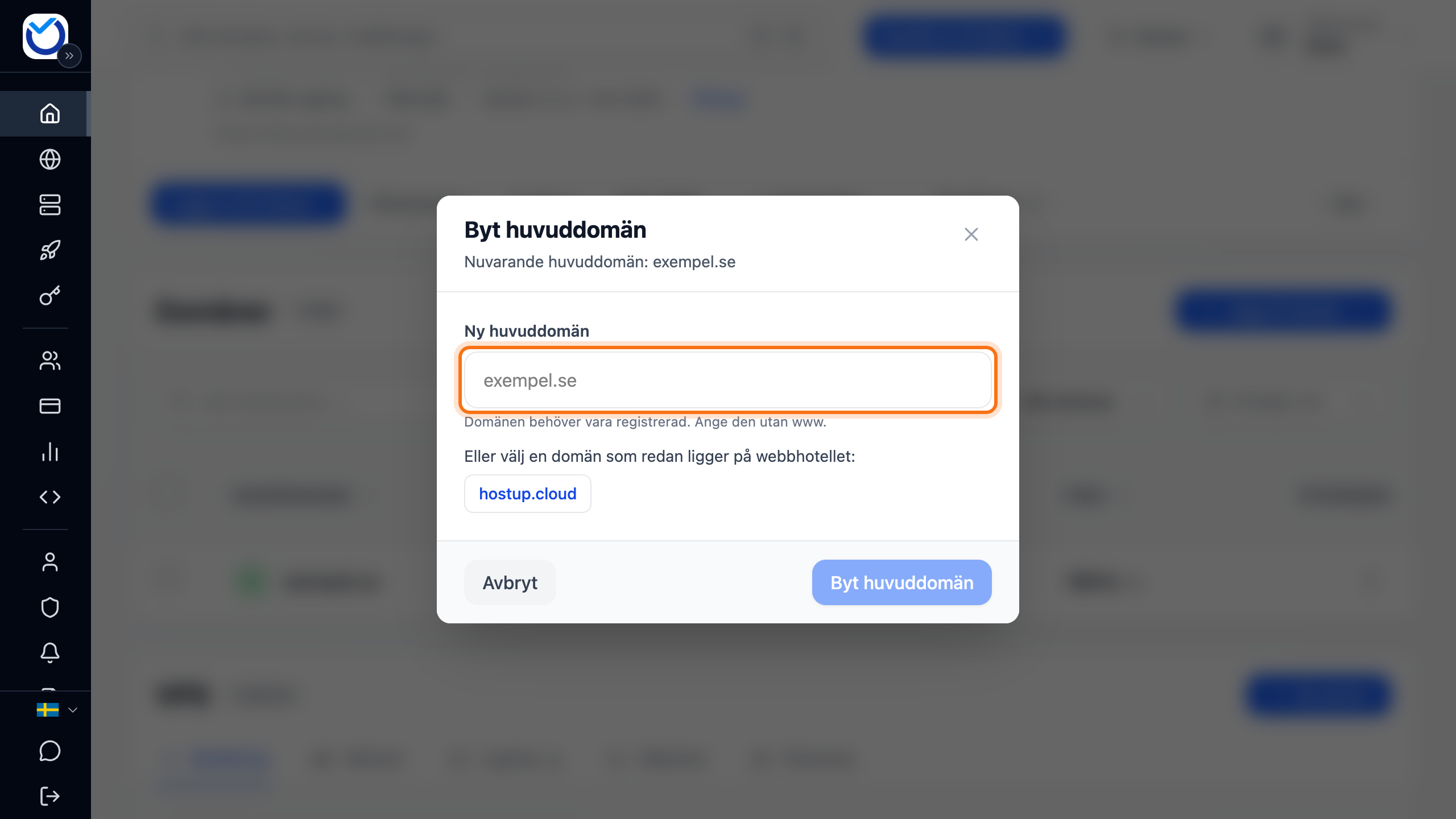
- Skriv den nya domänen under Ny huvuddomän, utan www. Ligger domänen redan i webbhotellet kan du klicka på den under fältet i stället.
- Kundzonen kontrollerar domänen. Under Det här händer står vad bytet gör med webbplatsen, e-posten och den gamla domänen. Läs det innan du går vidare.
- Använder den nya domänen våra namnservrar och har den redan DNS-poster för en webbplats eller e-post någon annanstans frågar rutan vad som ska flyttas hit. Välj E-post + Webbplats, Bara webbplats, Bara e-post eller Ändra inte min DNS.
- Ska den gamla domänen fortsätta visa webbplatsen kryssar du i rutan för att behålla den som extra adress. Det använder en av paketets platser för tilläggsdomäner. Är platserna slut går rutan inte att kryssa i.
- Kryssa i rutan längst ner där du bekräftar att huvuddomänen byts direkt.
- Klicka på Byt huvuddomän.
Det här händer sedan
Section titled “Det här händer sedan”Bytet görs direkt. Rutan visar den nya huvuddomänen och e-postkontonas nya adresser. Använd den nya adressen som användarnamn i dina e-postprogram.
- SSL-certifikatet för den nya domänen utfärdas automatiskt. Det brukar vara klart inom några minuter.
- Använder den nya domänen våra namnservrar pekar kundzonen den till webbhotellet. Fick du välja i steg 4 gäller ditt val. Sköts DNS hos en annan leverantör pekar du domänen till webbhotellet där. Läs mer i Peka domänen till webbhotellet.
- Har webbplatsen sin egen adress sparad behöver du ändra den till den nya domänen. I WordPress gör du det under Inställningar → Allmänt.
- Den gamla domänen slutar visa webbplatsen, om du inte valde att behålla den.
Bra att veta
Section titled “Bra att veta”- Väljer du en domän som redan ligger i webbhotellet flyttas dess webbplats till mappen
public_html. Den gamla huvuddomänens filer sparas i en mapp med samma namn som den domänen. E-posten och DNS för den valda domänen ändras inte. Webbplatsen kan vara nere ett par minuter medan bytet görs. - Har den nuvarande huvuddomänen e-postkonton eller vidarebefordringar kan du inte välja en domän som redan ligger i webbhotellet. Flytta eller ta bort dem först.
- Har den nuvarande huvuddomänen subdomäner kan du inte byta själv. Rutan visar vilka subdomäner det gäller. Klicka på Kontakta support så gör supporten bytet.
- Webbhotellet måste vara aktivt för att bytet ska gå att göra.
- Användare som du har lagt till under Användare ser inte Byt huvuddomän. Kontots ägare gör bytet.