 Svenska
 Engelska



På HostUp tror vi att du ska ha full kontroll över din server, även när saker går snett. Därför har vi lanserat Fjärrkommandon i vår kundzon. Det är ett kraftfullt verktyg som låter dig köra kommandon direkt på din server via QEMU Guest Agent, helt utan att behöva logga in via SSH.
Vad kan jag använda detta till?
Verktyget är perfekt för felsökning och räddningsaktioner. Eftersom kommandona körs direkt via hypervisorn (virtualiseringslagret) är du inte beroende av att nätverket eller SSH på servern fungerar som den ska. Du kan till exempel:
- Återställa SSH-konfigurationer som blivit fel.
- Stoppa en brandvägg (UFW/IPTables) som blockerar din åtkomst.
- Kolla diskutrymme eller minnesanvändning om servern känns seg.
- Byta standard-shell om inloggningen slutat fungera.
Så här använder du Remote Commands
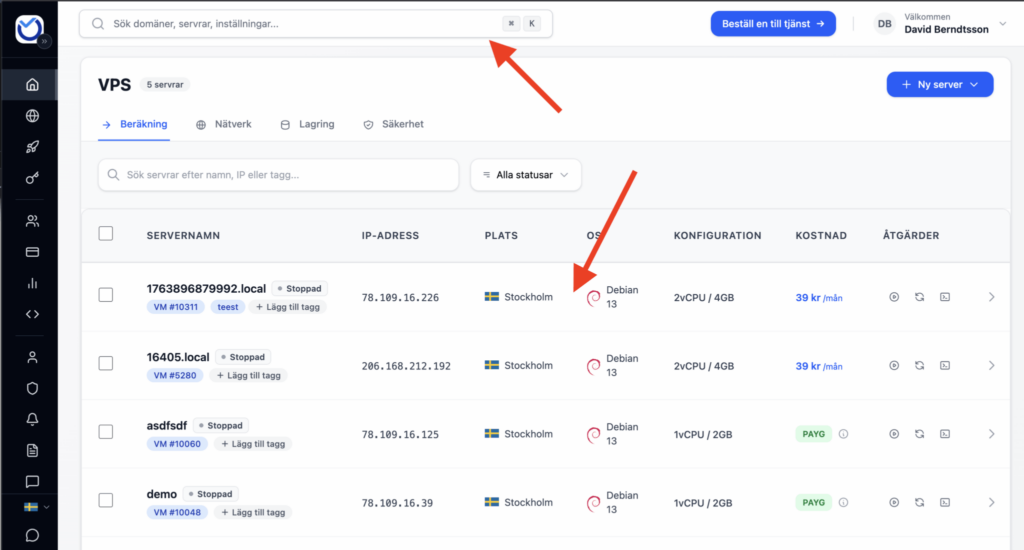
- Börja med att logga in till din kundzon på cloud.hostup.se om du inte redan är inloggad och välj den VPS du vill komma åt:
- Klicka på fliken Inställningar och välj Fjärrkomandon i menyn.
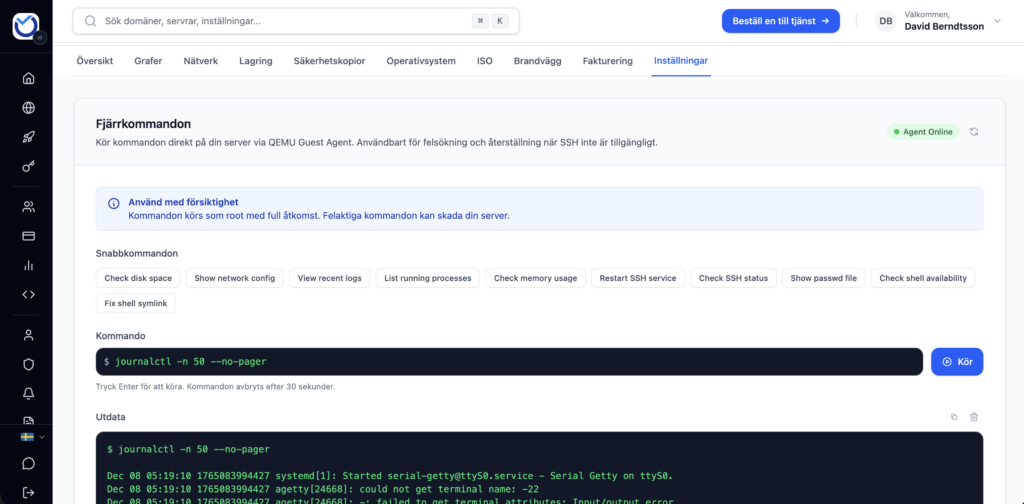
- Se till att statusen uppe till höger visar Agent Online (grön prick).
- Skriv ditt kommando i rutan eller klicka på ett av våra ”Snabbkommandon” och tryck på Kör.
Varning: Alla kommandon här körs som root med fullständiga rättigheter. Var försiktig med vad du skriver!
Verkligt exempel: ”Access Denied” efter byte av ”skal” / Shell
Ett vanligt misstag (som vi sett hända även de bästa!) är att man byter sitt root shell till zsh eller fish utan att faktiskt ha installerat det först.
Resultatet? När du försöker SSH:a in får du felmeddelandet ”Access Denied” eller att sessionen stängs direkt, eftersom servern inte hittar programmet den ska starta vid inloggning. Felmeddelandet ser du enkelt i loggarna (journalctl -f) men om du inte kommer in i servern blir det väldigt svårt att veta vad som är fel speciellt när du redan försökt återställa lösenordet men fortfarande inte kommer åt den.
Lösningen med Remote Commands:
Tidigare var du tvungen att använda Konsolen och hoppas på att du kan logga in där alternativt boot:a upp en ”Rescue Image” för att lösa detta. Nu fixar du det själv på 30 sekunder:
- Gå till Fjärrkommandon under inställningar.
- Klicka på snabbvalet Fix shell symlink (eller skriv manuellt:
chsh -s /bin/bash root). - Tryck Run.
- Klart! Nu kan du logga in via SSH igen.
Vanliga kommandon du kan behöva
Här är några kommandon som är bra att ha till hands om servern strular:
- Kolla om disken är full:
df -h - Starta om SSH-tjänsten:
systemctl restart ssh - Se de senaste loggarna:
journalctl -n 50 --no-pager - Kolla vem som äter minne:
ps aux --sort=-%mem | head - Stäng av brandväggen:
ufw disablealternativtiptables -F
Har du fortfarande problem trots Fjärrkommandon? Då finns vi naturligtvis här för dig. Skapa ett ärende via supporten så hjälper vi till!