 Svenska
 Engelska



Logga in på kundportalen
- Besök vår kundportal och logga in med dina inloggningsuppgifter.
Välj vilken VPS du vill hantera
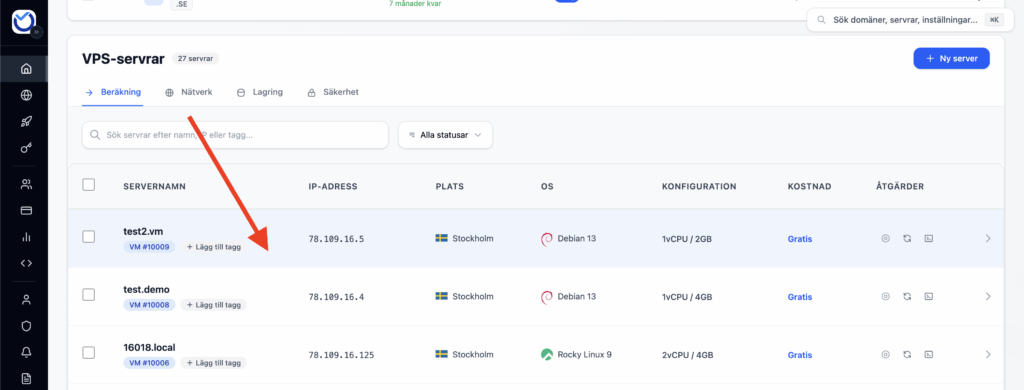
- Välj den VPS du vill komma åt kontrollpanelen för genom att trycka på kugghjulet markerat i bilden nedan:
Ladda upp egen ISO fil eller använd Netboot.
- Väl inne på VPS kontrollpanel, navigera till ”ISO-lista” på högst upp i navigeringsmenyn sida enligt bilden nedan.
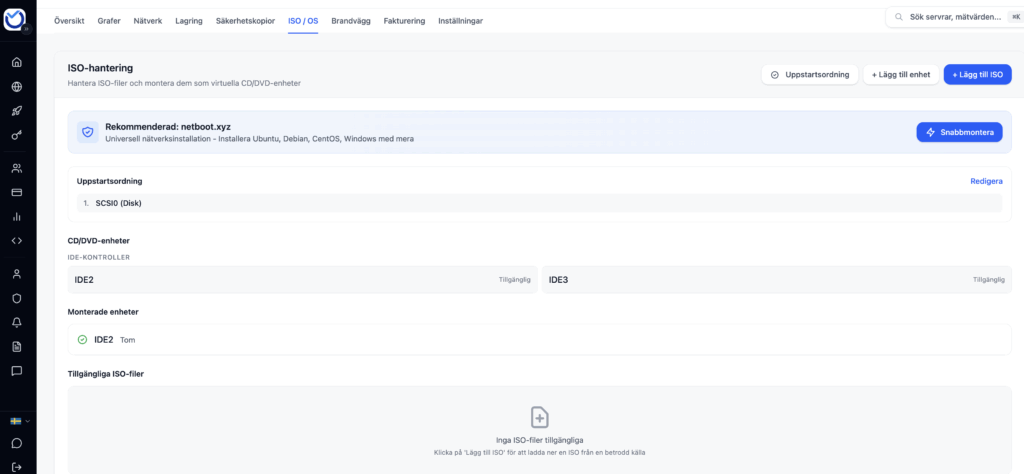
- Tryck på knappen ”Lägg till ISO” för att ladda upp en egen ISO.
- Om du anger URL till ISO-fil, men det inte fungerar försök igen fast med en annan mirror.
- Du kan också prova att använda Netboot vilket är en slags allt-i-ett iso. Med denna kommer du att få en prompt senare huruvida du vill installera Ubuntu, Debian eller 50+ andra operativsystem.
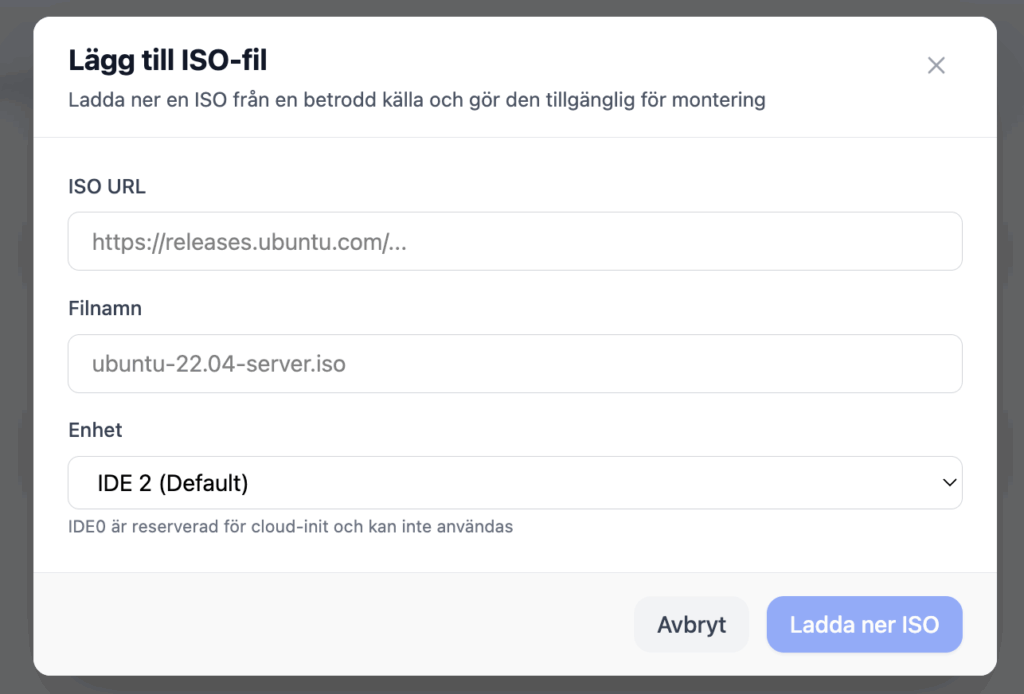
- Vi rekommenderar att du använder Netboot. Du får tillgång till statiskt DHCP IP hos oss vilket gör det hela riktigt smidigt och du slipper konfigurera nätverket.
Montera ISO
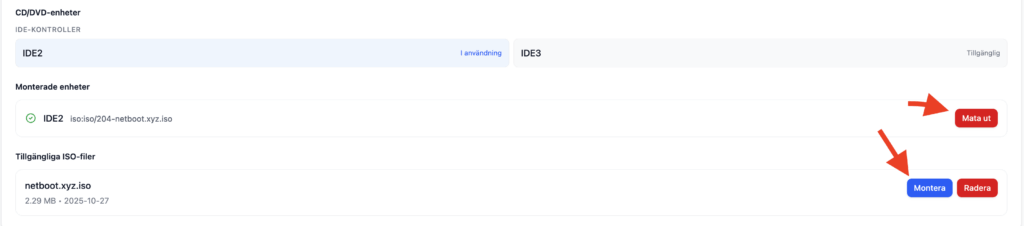
- Tryck på ”Montera” knappen för att mata in ISO eller ”Mata ut” för att ta bord skivan. Detta kommer inte att starta om din VPS eller ändra uppstartsordningen.
Ändra uppstartsordningen
Innan du startar om din VPS se till att ändra uppstartsordningen så att CD/DVD ligger överst.

När det är gjort är du redo att börja installera ditt nya operativsystem med din monterade ISO. Starta om servern och öppna konsolen för att slutföra processen. När installationen är klar, mata ut ISO.
Var den här artikeln hjälpsam?
Tack för din feedback!