 Svenska
 Engelska



Steg 1: Logga in på kundportalen
- Besök vår kundportal och logga in med dina inloggningsuppgifter.
Steg 2: Hantera SSH-nycklar
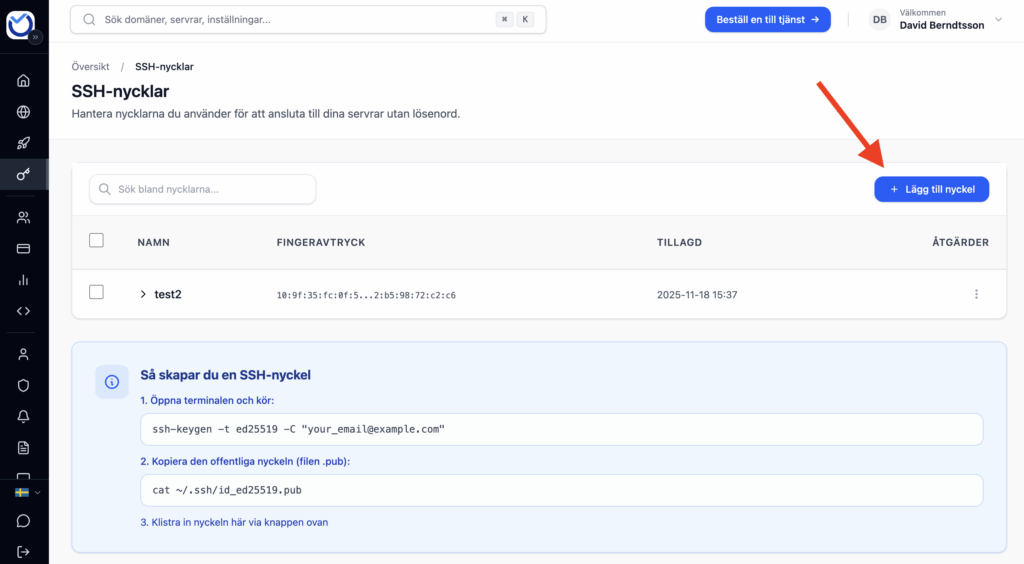
- Efter inloggningen, klicka på ”Hantera SSH-nycklar” i huvudmenyn enligt bilden nedan.
- På denna sida kan du både ta bort befintlig nyckel samt lägga till en ny.
- För att lägga till en SSH nyckel tryck på knappen ”Lägg till en ny SSH-nyckel”
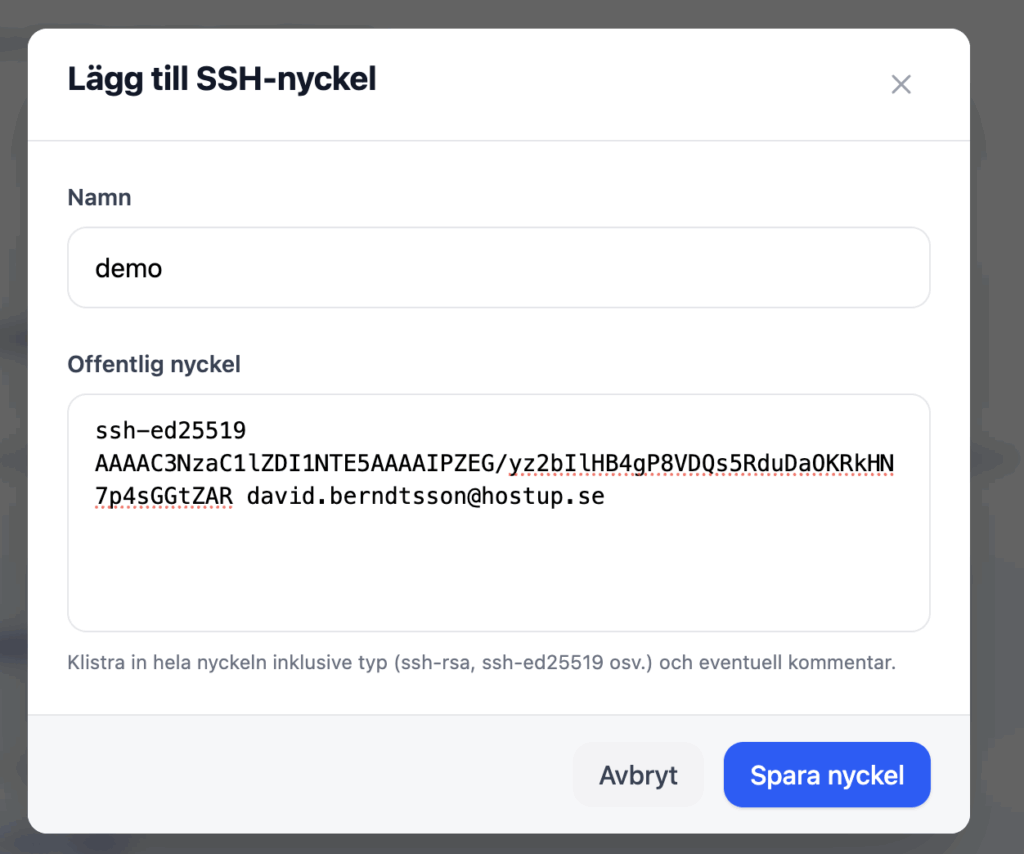
- Ange din publika nyckel. Se till att det är din offentliga nyckel och inte den privata nyckeln (du bör aldrig dela den!). På MacOS och Linux finns den i .ssh/id_rsa.pub, alternativt .ssh/id_ed25519.pub. Den viktiga delen här är att den har .pub, filen utan filtillägget är din privata nyckel. Det ska se ut ungefär som bilden nedan visar:
Applicera nyckeln på befintlig VPS
SSH nyckeln finns nu i ditt konto hos oss och kan specificeras när du köper nya VPS:er. För att lägga till den i en redan befintlig VPS följ dessa steg.
Steg 1: Navigera till inställningar för din VPS
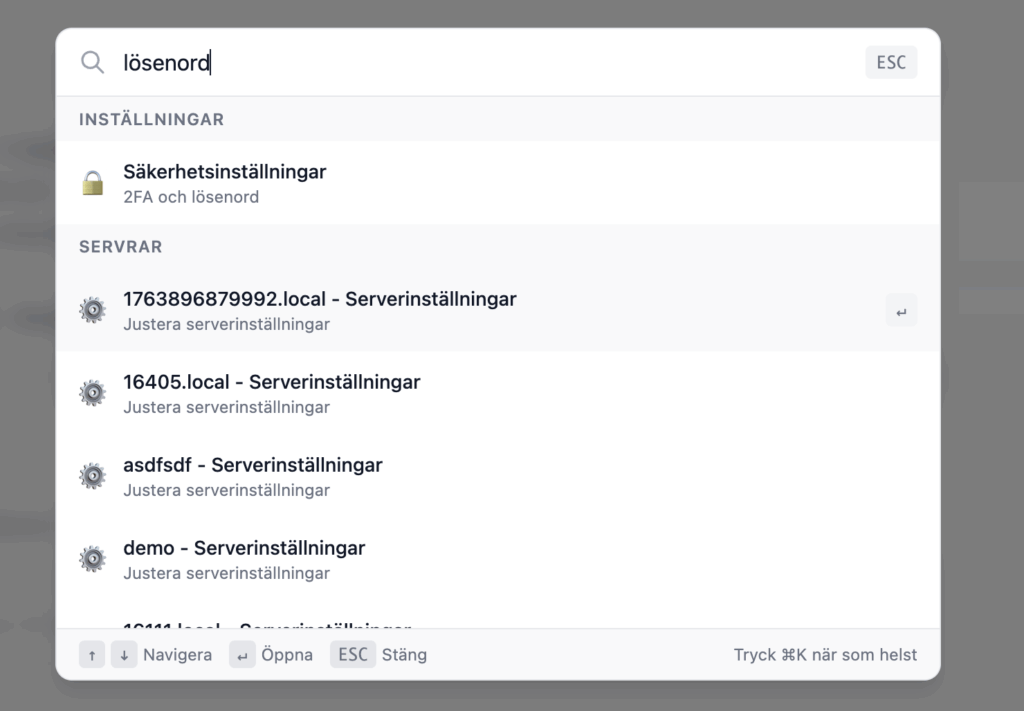
- Använd sökrutan högst upp och sök efter ”lösenord” eller ”SSH”. Välj den server du vill lägga till ssh-nyckeln till
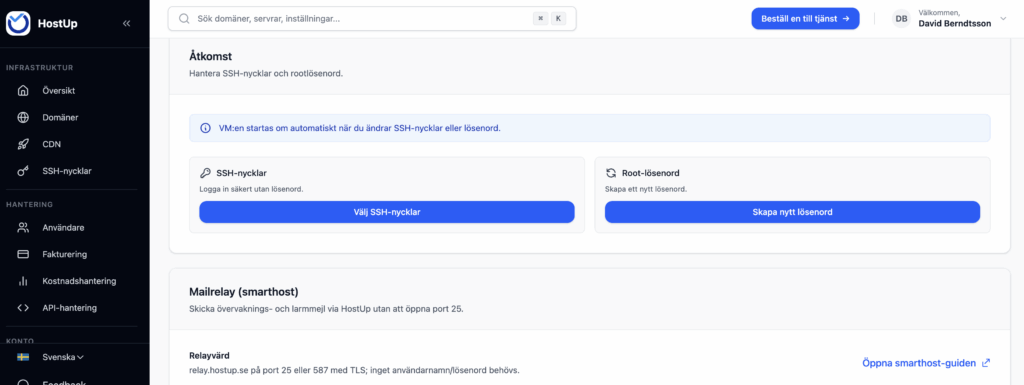
På nästa sida skrolla ner till ”Åtkomst” och klicka på ”Välj SSH-nycklar”
Steg 2: Lägg till SSH nyckel till din VPS
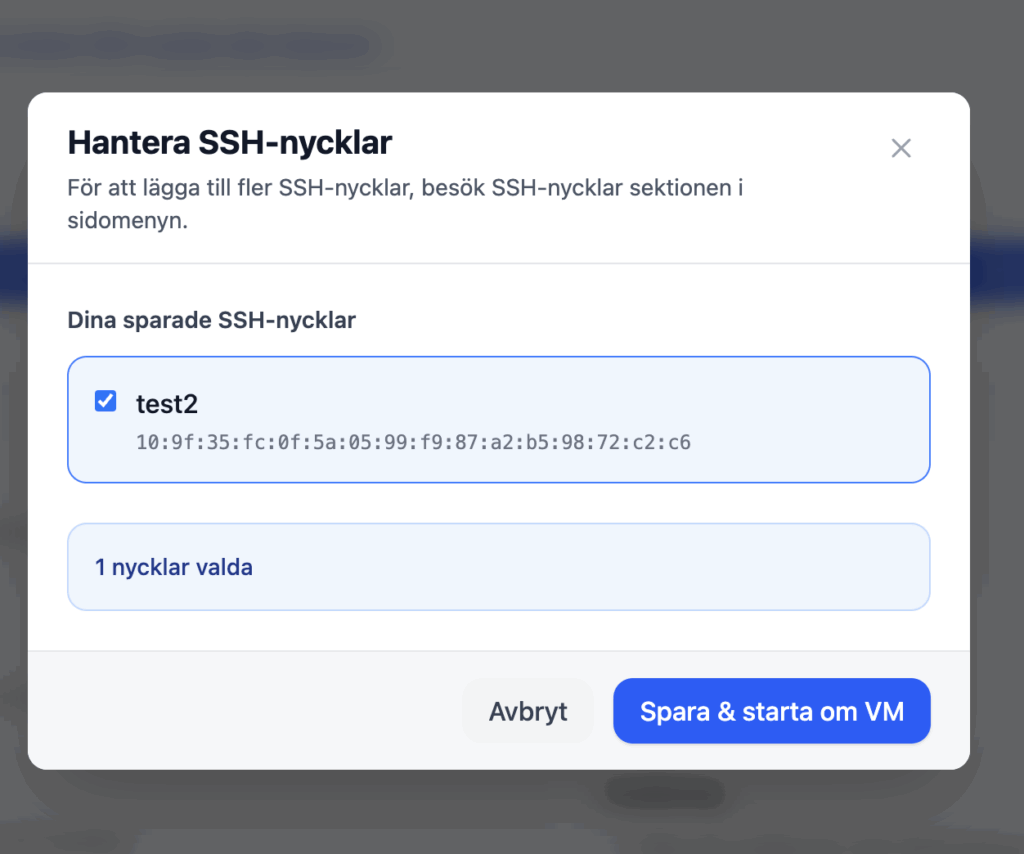
- Efter att du har tryckt på ”Välj SSH-nycklar” välj en nyclel och klicka på ”Spara & starta om VM”
Var den här artikeln hjälpsam?
Tack för din feedback!