 Svenska



För att säkerställa högsta möjliga IP-rykte och undvika spam-listningar är utgående trafik på port 25 (SMTP) blockerad som standard på alla våra VPS-tjänster. Här går vi igenom hur du enklast sätter upp mailutskick via vår Smarthost-tjänst (rekommenderas) eller hur du går tillväga för att begära att porten öppnas.
Alternativ 1: Använd vår Smarthost (Rekommenderas)
Det absolut snabbaste och säkraste sättet att skicka e-post från din VPS är att använda vår kostnadsfria Smarthost-relay (drivs av MailChannels) istället för att skicka direkt via port 25. Detta löser problemet direkt utan att du behöver kontakta support.
- Bättre leveransbarhet: MailChannels ser till att dina mail inte hamnar i skräpposten hos mottagaren (t.ex. Gmail eller Outlook).
- Ingen väntetid: Du kan konfigurera detta själv omedelbart.
Vi har en komplett guide för hur du ställer in detta i Postfix eller Exim här: Skicka mail via Smarthost på din VPS.
Alternativ 2: Begär öppning av port 25
Om du har specifika tekniska krav som gör att du måste skicka direkt trafik via port 25 (t.ex. om du kör en egen mailserver som kräver direkt server-till-server kommunikation), kan vi öppna porten. Det är oftast en automatiserad process.
- Logga in i kundzonen på cloud.hostup.se.
- Gå till Support i menyn eller tryck
CMD + K(Mac) /CTRL + K(Windows) och sök efter ”Support”. - Klicka på ”Skapa ärende” och välj ”Öppna port 25 (VPS)
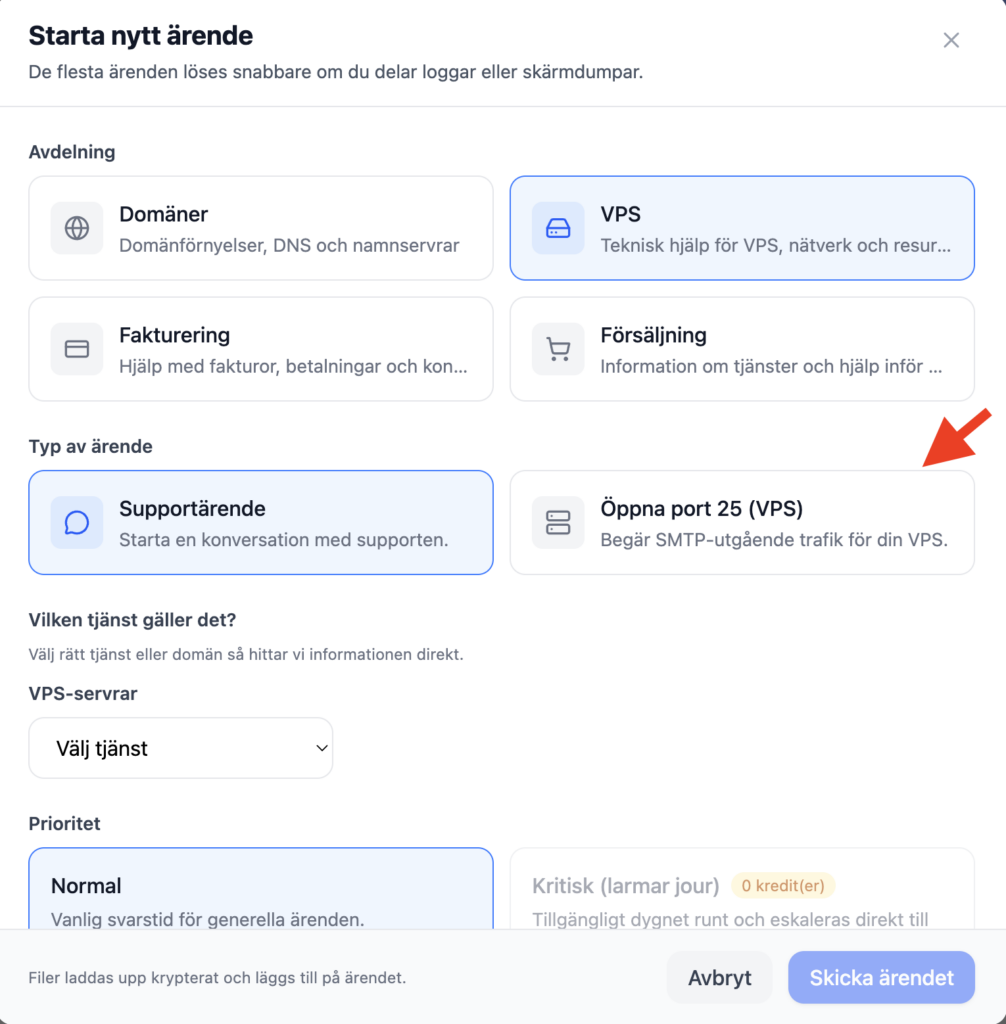
Här kan du välja vilken IP adress på dina VPS:er som ska få port 25 öppnad. Om du har verifierat dig med BankID eller har varit kund hos oss under längre tid sker allt automatiskt. I annat fall fixar våra tekniker det åt dig.
Kontrollera brandväggar
När vi har bekräftat att port 25 är öppen för din IP-adress är det viktigt att du även ser över dina egna brandväggsregler. Om det fortfarande inte fungerar beror det ofta på något av följande:
- Vår Brandvägg (Cloud Firewall): Kontrollera i kundzonen under din VPS-inställningar att du inte har några egna regler som blockerar utgående trafik. Som standard är brandväggen avstängd och allt tillåts
- Lokal brandvägg (UFW/IPTables): Din server kan ha en lokal brandvägg aktiverad.
- För Ubuntu/Debian (UFW): Kör
sudo ufw statusoch se till att utgående trafik tillåts. - För CentOS/AlmaLinux (Firewalld): Kontrollera zoner och tjänster.
- För Ubuntu/Debian (UFW): Kör
Testa att porten är öppen
För att verifiera att blockeringen är borta kan du använda verktyget telnet från din VPS mot en extern mailserver (t.ex. Googles).
Kör följande kommando i din terminal:
telnet gmail-smtp-in.l.google.com 25Om det fungerar: Du får svar som Connected to... och 220 mx.google.com ESMTP....
Om det inte fungerar: Du får meddelandet Connection timed out eller Connection refused.